Questões de Concurso Sobre noções de informática

Foram encontradas 75.903 questões

Q1406412 Noções de Informática
Excel e business intelligence

No Excel, é possível usar Tabelas Dinâmicas e outras ferramentas de business intelligence para analisar dados e, assim, tomar decisões mais consistentes. Essas ferramentas permitem analisar grandes quantidades de dados na planilha, elaborar gráficos e compreender tendências e comportamentos relevantes para o seu trabalho.

No Excel, é possível analisar dados em uma ou várias tabelas e criar relatórios interativos e visuais que você pode compartilhar com outras pessoas com quem esteja desenvolvendo um projeto, por exemplo. É possível, ainda, tomar melhores decisões olhando para seus dados de diferentes ângulos em um relatório de Tabela Dinâmica. O Excel o ajuda a começar recomendando um relatório adequado para seus dados.

Após criar uma Tabela Dinâmica baseada em dados de uma planilha, dados externos ou várias tabelas, você pode acessar a “Lista de Campos” para adicionar, organizar e remover campos em seu relatório de Tabela Dinâmica a qualquer momento.

Para uma apresentação visual, é possível criar um Gráfico Dinâmico com controles de filtragem interativos para poder analisar um subconjunto de seus dados. O Excel pode até recomendar um Gráfico Dinâmico para seus dados. Se você deseja apenas um gráfico interativo, não é necessário criar uma Tabela Dinâmica.

Se você desejar excluir uma Tabela Dinâmica, o truque é selecioná-la inteira antes de pressionar “Excluir”, mesmo quando há muitos dados.


Adaptado. Fonte: http://bit.ly/2SG0kH7.
Com base no texto 'Excel e business intelligence', leia as afirmativas a seguir:
I. Se o usuário desejar excluir uma Tabela Dinâmica, ele deve selecioná-la inteira e, sem seguida, apagar a pasta de trabalho do Excel do diretório onde a mesma está armazenada, de acordo com o texto. II. No Excel, é possível usar Tabelas Dinâmicas e outras ferramentas de business intelligence para analisar dados e, assim, tomar decisões mais consistentes, de acordo com o texto.
Marque a alternativa CORRETA:
Alternativas
Q1406399 Noções de Informática
Leia as afirmativas a seguir:
I. Um cronograma realista contribui favoravelmente para o gerenciamento do tempo em um projeto. II. No Google Chrome, o usuário pode controlar o seu histórico e outros dados de navegação, como as entradas de formulários guardadas, além de eliminar todos os dados ou apenas alguns de um intervalo de tempo específico, através da ferramenta "Limpar dados de navegação".
Marque a alternativa CORRETA:
Alternativas
Q1405859 Noções de Informática
Tipo de malware capaz de capturar e armazenar teclas digitadas pelo usuário no teclado do computador. A utilização principal é para capturar senhas bancárias ou números de cartão de crédito.
Alternativas
Q1405858 Noções de Informática
Navegador de código livre aberto lançado em setembro de 2008. Escrito em C, C++, Java, JavaScript e Python. Focado no gerenciamento de abas, leveza e rapidez. Disponível no W7 ou posterior, Android 4.0 ou posterior, OS V10.9, BSD e Linux.
Alternativas
Q1405857 Noções de Informática
As configurações para o reconhecimento de voz do Windows 10 se encontram em
Alternativas
Q1405856 Noções de Informática
Durante a apresentação do Power Point 10, o palestrante necessitou parar e explicar um assunto relativo a apresentação, mas que não estava em seus slides. Para não desviar a atenção dos participantes, ele digitou um comando no teclado que exibiu uma tela preta vazia. O comando digitado polo palestrante foi
Alternativas
Q1405855 Noções de Informática
Um assistente administrativo necessitou realizar as seguintes ações no Word, somente com atalhos:
I – abrir um documento em branco II – justificar o texto digitado III – sublinhar as palavras, sem sublinhar os espaços IV – salvar o documento V – sair do Word
Os atalhos ele utilizados foram

Alternativas
Q1405854 Noções de Informática

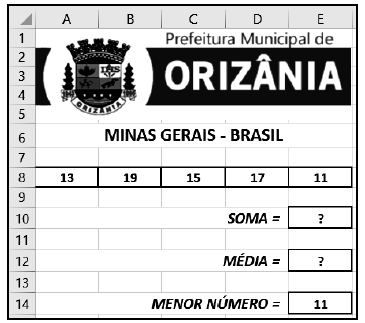
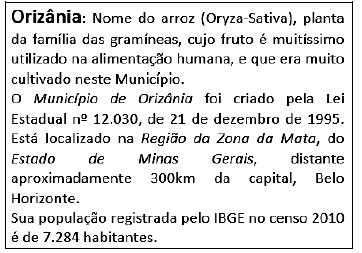
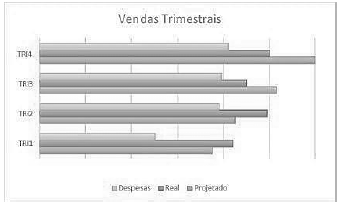
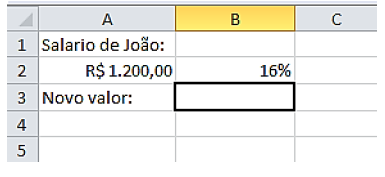
Considere a tabela do Excel apresentada a seguir.

Imagem associada para resolução da questão

Imagem associada para resolução da questão


Indique a descrição do resultado da fórmula

Imagem associada para resolução da questão

digitada em qualquer outra célula da planilha


Alternativas
Q1405853 Noções de Informática
Software com licença para uso restrito, para uso com sem fins lucrativos, acadêmico etc. Possui suas funcionalidades completas por tempo ilimitado sem custo monetário.
Alternativas
Q1405852 Noções de Informática
Memória de acesso aleatório de conteúdo volátil, responsável pelas informações temporárias que estão sendo utilizadas ou processadas. Ao desligar o computador, estas informações são perdidas.
Alternativas
Q1405851 Noções de Informática
O endereço de IP: 235.255.0.45 pertence a classe:
Alternativas
Q1405850 Noções de Informática
Estratégia de encaminhamento de informação na internet, em que o emissor se comunica com o destinatário (da forma mais eficiente) por mensagens que passam por um link uma única vez e são duplicadas apenas quando o link para os destinatários se divide em duas direções.
Alternativas
Q1399869 Noções de Informática

Pasta de trabalho do Excel


Na maior parte do tempo, provavelmente você desejará salvar suas pastas de trabalho do Excel no formato de arquivo atual (.xlsx). Mas, em algumas ocasiões, talvez seja necessário salvar uma pasta de trabalho em outro formato de arquivo, como o formato de arquivo de uma versão anterior do Excel, um arquivo de texto ou um arquivo PDF ou XPS. Basta ter em mente que sempre que você salvar uma pasta de trabalho em outro formato, parte de sua formatação, dos dados e dos recursos poderá não ser salva.


Para salvar uma pasta de trabalho do Excel em outro formato de arquivo, o usuário deve seguir as seguintes instruções:

1. Abra a pasta de trabalho que você deseja salvar.

2. Clique em “Arquivo” e, sem seguida, em “Salvar Como”.

3. Em “Locais”, escolha o local onde você deseja salvar a pasta de trabalho. Por exemplo, escolha “OneDrive” para salvá-la em seu local da Web ou “Computador” para salvá-la em uma pasta local, como em seus “Documentos”.

4. Na caixa de diálogo “Salvar como”, navegue até o local desejado.

5. Na lista “Salvar como tipo”, clique no formato de arquivo desejado. Clique nas setas para rolar até os formatos de arquivo que não estejam visíveis na lista.

6. Na caixa “Nome do arquivo”, aceite o nome sugerido ou digiteum novo nome para a pasta de trabalho.


ALGUNS FORMATOS DE ARQUIVO DO EXCEL


O Excel permite que uma pasta de trabalho possa ser salva em muitos formatos. Alguns deles estão descritos a seguir:

• Pasta de trabalho do Excel (.xlsx): este é o formato de arquivo baseado em XML padrão para o Excel 2007-2013. Não pode armazenar o código de macro do Microsoft VBA (Visual Basic for Applications) ou planilhas de macro do Microsoft Office Excel 4.0 (.xlm).

• Pasta de trabalho do Excel (código) (.xlsm): este é o formato de arquivo habilitado para macro e baseado em XML para Excel 2007-2013. Armazena o código de macro VBA ou as planilhas de macro do Excel 4.0 (.xlm).

• Pasta de Trabalho Binária do Excel (.xlsb): este é o formato de arquivo binário (BIFF12) do Excel 2007-2013.

• Modelo (.xltx): este é o formato de arquivo padrão de um modelo do Excel para o Excel 2007-2013. Não pode armazenar o código de macro VBA ou as planilhas de macro do Excel 4.0 (.xlm).

• Suplementos do Excel (.xlam): este é o formato do suplemento habilitado para macro e baseado em XML do Excel 2007-2013. Um suplemento é um programa complementar que foi projetado para executar código adicional.

Adaptado. Fonte: http://bit.ly/2F6ZH1n.

Com base no texto 'Pasta de trabalho do Excel', leia as afirmativas a seguir:


I. A Pasta de Trabalho Binária do Excel (.xlsb) é o formato de arquivo binário (HBB3) do Excel 2001-2007, de acordo com o texto.

II. A pasta de trabalho do Excel (.xlsx) é o formato de arquivo baseado em XML padrão para o Excel 2007-2013, de acordo com o texto.


Marque a alternativa CORRETA:

Alternativas
Q1399868 Noções de Informática

Pasta de trabalho do Excel


Na maior parte do tempo, provavelmente você desejará salvar suas pastas de trabalho do Excel no formato de arquivo atual (.xlsx). Mas, em algumas ocasiões, talvez seja necessário salvar uma pasta de trabalho em outro formato de arquivo, como o formato de arquivo de uma versão anterior do Excel, um arquivo de texto ou um arquivo PDF ou XPS. Basta ter em mente que sempre que você salvar uma pasta de trabalho em outro formato, parte de sua formatação, dos dados e dos recursos poderá não ser salva.


Para salvar uma pasta de trabalho do Excel em outro formato de arquivo, o usuário deve seguir as seguintes instruções:

1. Abra a pasta de trabalho que você deseja salvar.

2. Clique em “Arquivo” e, sem seguida, em “Salvar Como”.

3. Em “Locais”, escolha o local onde você deseja salvar a pasta de trabalho. Por exemplo, escolha “OneDrive” para salvá-la em seu local da Web ou “Computador” para salvá-la em uma pasta local, como em seus “Documentos”.

4. Na caixa de diálogo “Salvar como”, navegue até o local desejado.

5. Na lista “Salvar como tipo”, clique no formato de arquivo desejado. Clique nas setas para rolar até os formatos de arquivo que não estejam visíveis na lista.

6. Na caixa “Nome do arquivo”, aceite o nome sugerido ou digiteum novo nome para a pasta de trabalho.


ALGUNS FORMATOS DE ARQUIVO DO EXCEL


O Excel permite que uma pasta de trabalho possa ser salva em muitos formatos. Alguns deles estão descritos a seguir:

• Pasta de trabalho do Excel (.xlsx): este é o formato de arquivo baseado em XML padrão para o Excel 2007-2013. Não pode armazenar o código de macro do Microsoft VBA (Visual Basic for Applications) ou planilhas de macro do Microsoft Office Excel 4.0 (.xlm).

• Pasta de trabalho do Excel (código) (.xlsm): este é o formato de arquivo habilitado para macro e baseado em XML para Excel 2007-2013. Armazena o código de macro VBA ou as planilhas de macro do Excel 4.0 (.xlm).

• Pasta de Trabalho Binária do Excel (.xlsb): este é o formato de arquivo binário (BIFF12) do Excel 2007-2013.

• Modelo (.xltx): este é o formato de arquivo padrão de um modelo do Excel para o Excel 2007-2013. Não pode armazenar o código de macro VBA ou as planilhas de macro do Excel 4.0 (.xlm).

• Suplementos do Excel (.xlam): este é o formato do suplemento habilitado para macro e baseado em XML do Excel 2007-2013. Um suplemento é um programa complementar que foi projetado para executar código adicional.

Adaptado. Fonte: http://bit.ly/2F6ZH1n.

Com base no texto 'Pasta de trabalho do Excel', leia as afirmativas a seguir:


I. Um suplemento é um programa complementar que foi projetado para realizar cálculos matemáticos e exibir gráficos, de acordo com o texto.

II. Os arquivos em formato modelo (.xltx) podem armazenar o código de macro VBA e as planilhas de macro do Excel 4.0 (.xlm), de acordo com o texto.


Marque a alternativa CORRETA:

Alternativas
Q1399866 Noções de Informática

Pasta de trabalho do Excel


Na maior parte do tempo, provavelmente você desejará salvar suas pastas de trabalho do Excel no formato de arquivo atual (.xlsx). Mas, em algumas ocasiões, talvez seja necessário salvar uma pasta de trabalho em outro formato de arquivo, como o formato de arquivo de uma versão anterior do Excel, um arquivo de texto ou um arquivo PDF ou XPS. Basta ter em mente que sempre que você salvar uma pasta de trabalho em outro formato, parte de sua formatação, dos dados e dos recursos poderá não ser salva.


Para salvar uma pasta de trabalho do Excel em outro formato de arquivo, o usuário deve seguir as seguintes instruções:

1. Abra a pasta de trabalho que você deseja salvar.

2. Clique em “Arquivo” e, sem seguida, em “Salvar Como”.

3. Em “Locais”, escolha o local onde você deseja salvar a pasta de trabalho. Por exemplo, escolha “OneDrive” para salvá-la em seu local da Web ou “Computador” para salvá-la em uma pasta local, como em seus “Documentos”.

4. Na caixa de diálogo “Salvar como”, navegue até o local desejado.

5. Na lista “Salvar como tipo”, clique no formato de arquivo desejado. Clique nas setas para rolar até os formatos de arquivo que não estejam visíveis na lista.

6. Na caixa “Nome do arquivo”, aceite o nome sugerido ou digiteum novo nome para a pasta de trabalho.


ALGUNS FORMATOS DE ARQUIVO DO EXCEL


O Excel permite que uma pasta de trabalho possa ser salva em muitos formatos. Alguns deles estão descritos a seguir:

• Pasta de trabalho do Excel (.xlsx): este é o formato de arquivo baseado em XML padrão para o Excel 2007-2013. Não pode armazenar o código de macro do Microsoft VBA (Visual Basic for Applications) ou planilhas de macro do Microsoft Office Excel 4.0 (.xlm).

• Pasta de trabalho do Excel (código) (.xlsm): este é o formato de arquivo habilitado para macro e baseado em XML para Excel 2007-2013. Armazena o código de macro VBA ou as planilhas de macro do Excel 4.0 (.xlm).

• Pasta de Trabalho Binária do Excel (.xlsb): este é o formato de arquivo binário (BIFF12) do Excel 2007-2013.

• Modelo (.xltx): este é o formato de arquivo padrão de um modelo do Excel para o Excel 2007-2013. Não pode armazenar o código de macro VBA ou as planilhas de macro do Excel 4.0 (.xlm).

• Suplementos do Excel (.xlam): este é o formato do suplemento habilitado para macro e baseado em XML do Excel 2007-2013. Um suplemento é um programa complementar que foi projetado para executar código adicional.

Adaptado. Fonte: http://bit.ly/2F6ZH1n.

Com base no texto 'Pasta de trabalho do Excel', leia as afirmativas a seguir:


I. Os suplementos do Excel devem ser salvos em arquivos de extensão “.xlam”, de modo a impedir que sejam habilitados para macro ou mesmo baseados em XML do Excel 2007-2013, de acordo com o texto.

II. Para salvar uma pasta de trabalho do Excel em outro formato de arquivo, é necessário, entre outras ações, seguir as seguintes instruções: Em “Locais”, deve-se escolher o local onde se deseja salvar a pasta de trabalho; em seguida, na caixa de diálogo “Salvar como”, deve-se navegar até o local desejado para salvar o arquivo, de acordo com o texto.


Marque a alternativa CORRETA

Alternativas
Q1399852 Noções de Informática

Leia as afirmativas a seguir:


I. A opção de inserir marca d'água permite ao usuário adicionar um texto, mas nunca uma imagem, ao plano de fundo de um documento no Microsoft Word. Assim, é possível identificá-lo como um documento "confidencial" ou "urgente", por exemplo.

II. A mala direta do MS Office Word é um efeito criado para melhorar o alinhamento das palavras nos processadores de texto. Ela possui recursos como medição exata, controle de intervalos, formato de alinhamento e preenchimento de tabulação. Para utilizar essa funcionalidade, o usuário deve acessar a opção "Congelar Painéis", na guia "Exibição" do MS Word.


Marque a alternativa CORRETA:

Alternativas
Q1395204 Noções de Informática
Sobre redes de computadores, assinale a alternativa CORRETA.
Alternativas
Q1395201 Noções de Informática
Sobre sistemas operacionais, assinale a alternativa CORRETA.
Alternativas
Q1395200 Noções de Informática
Avalie como (V) verdadeiro ou (F) falso as proposições abaixo:
( ) Em uma memória do tipo RAM, o tempo de acesso ao primeiro endereço é inferior ao tempo de acesso ao último endereço da referida memória. ( ) A memória principal R/W de um computador é um exemplo de memória do tipo SRAM. ( ) A memória cache é um exemplo de memória do tipo SRAM R/W. ( ) O tempo de acesso a um disco rígido é superior ao tempo de acesso a um registrador.

A sequência CORRETA de preenchimento dos parênteses é:
Alternativas
Q1385876 Noções de Informática

FÓRMULAS DO EXCEL


No Excel, uma constante é um valor não calculado, que sempre permanece o mesmo. Por exemplo, a data 09/10/2008, o número 210 e o texto "Receitas trimestrais" são todos constantes. Uma expressão ou um valor resultante de uma expressão, não é uma constante. Se o usuário usar constantes na fórmula em vez de referências às células (por exemplo, =30+70+110), o resultado se alterará apenas se o usuário modificar a fórmula. Em geral, é melhor colocar constantes em uma célula individual, onde ela pode ser alterada facilmente se necessário, e só então referenciá-las nas fórmulas.


REFERÊNCIAS EM FÓRMULAS DO EXCEL

Uma referência identifica uma célula ou um intervalo de células em uma planilha e informa ao Excel onde procurar pelos valores ou dados a serem usados em uma fórmula. O usuário pode utilizar referências para usar dados contidos em partes diferentes de uma planilha em uma fórmula ou usar o valor de uma célula em várias fórmulas. O usuário também pode se referir a células de outras planilhas na mesma pasta de trabalho e a outras pastas de trabalho. As referências a células em outras pastas de trabalho são chamadas de vínculos ou referências externas.


O ESTILO DE REFERÊNCIA A1

Por padrão, o Excel usa o estilo de referência A1, que se refere às colunas com letras (coluna A, B, C, D etc.) e se refere às linhas com números (linha 1, 2, 3 etc.). Essas letras e esses números são chamados de títulos de linha e coluna. Para se referir a uma célula, o usuário deve inserir a letra da coluna seguida do número da linha. Por exemplo, B2 se refere à célula na interseção da coluna B com a linha 2.


Alguns exemplos simples permitem compreender claramente como funciona a lógica de referência no Excel:

• Para se referir à célula na coluna A e linha 10, o usuário deve usar: A10.

• Para se referir ao intervalo de células na coluna A e linhas 10 a 20, o usuário deve usar: A10:A20.

• Para se referir ao intervalo de células na linha 15 e colunas B até E, o usuário deve usar: B15:E15.

• Para se referir a todas as células na linha 5, o usuário deve usar: 5:5.

• Para se referir a todas as células nas linhas 5 a 10, o usuário deve usar: 5:10.

• Para se referir a todas as células na coluna H, o usuário deve usar: H:H.

• Para se referir a todas as células nas colunas H a J, o usuário deve usar: H:J.

• Para se referir ao intervalo de células nas colunas A a E e linhas 10 a 20, o usuário deve usar: A10:E20.


Adaptado. Fonte: http://bit.ly/39hTVrx.

Com base no texto 'FÓRMULAS DO EXCEL', leia as afirmativas a seguir:

I. No Excel, para se referir a todas as células na linha 5, o usuário deve usar “5:5”, de acordo com o texto. II. No Excel, para se referir à célula na coluna A e linha 10, o usuário deve usar “A10”, de acordo com o texto.

Marque a alternativa CORRETA:
Alternativas
Respostas
37261: C
37262: A
37263: D
37264: B
37265: A
37266: E
37267: C
37268: A
37269: E
37270: B
37271: D
37272: C
37273: C
37274: D
37275: C
37276: D
37277: A
37278: A
37279: B
37280: A