Questões de Concurso
Sobre planilhas eletrônicas - microsoft excel e broffice.org calc em noções de informática
Foram encontradas 12.179 questões


A partir dessa situação hipotética, assinale a opção correta, quanto à funcionalidade que deve identificar rapidamente os produtos que estão abaixo do nível mínimo adequado.
Considere a tabela abaixo com informações de vendedores, produtos e unidades vendidas.
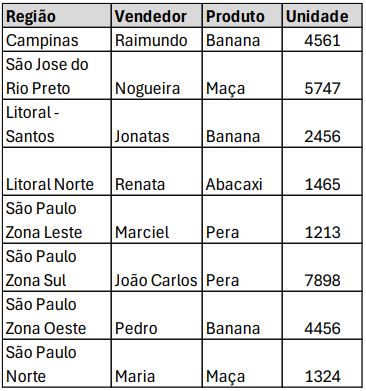
Deseja-se adicionar uma nova coluna na qual, para cada linha, será aplicado o seguinte critério:
• Se o produto for "Banana", exibir o texto "Prêmio"
• Para todos os outros produtos, exibir o texto "N/A"
Sabendo que a função será aplicada inicialmente na primeira linha dessa nova coluna, qual das alternativas apresenta a fórmula correta para esta célula, considerando que ao copiá-la para as demais linhas, o resultado será replicado adequadamente?
Assinale a alternativa que representa a fórmula correta para essa primeira célula.
Considere o exemplo na figura abaixo:
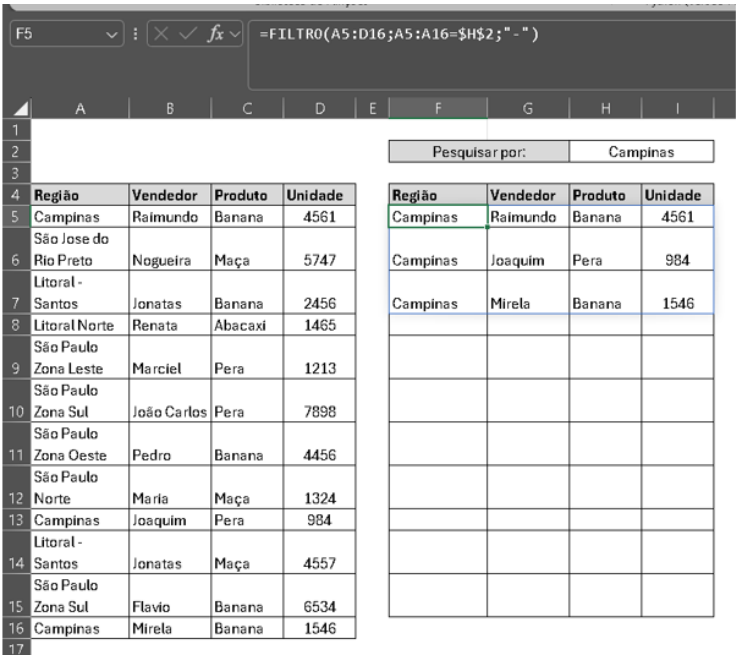
Na figura, foi aplicada uma fórmula da categoria Pesquisa e Referência, chamada FILTRO. Essa função permite definir critérios de busca para exibir apenas os dados que atendam a determinada condição. No exemplo, a fórmula foi inserida na primeira célula da coluna F, retornando o resultado mostrado na imagem. A fórmula utilizada foi:
=FILTRO(A5:D16;A5:A16=$H$2;"-")
Com base nesse modelo, caso o objetivo fosse filtrar os dados referentes ao produto “Banana”, bastaria digitar esse nome na célula H2 e ajustar a fórmula para aplicar o filtro corretamente com base nessa condição.
Assinale a alternativa que apresenta a fórmula correta para exibir todas as linhas e colunas relacionadas ao produto “Banana”
• Coluna A: Nome do equipamento; • Coluna B: Consumo mensal (em kWh); • Coluna C: Valor do kWh (em R$); • Coluna D: Cálculo do custo mensal = consumo × valor do kWh; • Coluna E: Situação (com o texto "ACIMA DO LIMITE" quando o custo mensal for maior que R$ 200,00 e "DENTRO DO LIMITE" caso contrário)
Com base nesse cenário, assinale a alternativa que apresenta corretamente as fórmulas que podem ser utilizadas na linha 2 para realizar os cálculos nas colunas D e E.
Qual atalho deve ser executado para “estender a seleção em um bloco”?
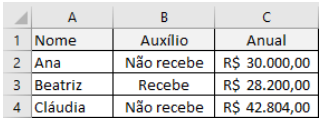
Considere a planilha a seguir, elaborada no Microsoft Excel 2016, em sua configuração padrão:
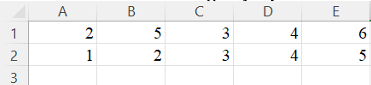
O valor exibido na célula C3, após esta ser preenchida com a fórmula =SOMA(A1:B2; C1:D1) será:
(__) O Excel permite a inserção de fórmulas em células, e o resultado exibido se atualiza automaticamente quando os valores referenciados são alterados.
(__) O PowerPoint não permite a vinculação de tabelas e gráficos oriundos do Excel; para inserir esses elementos, é necessário copiá-los como imagem estática.
(__) No Excel, o uso da função PROCV pode ser substituído pela combinação de ÍNDICE e CORRESP, oferecendo maior flexibilidade em buscas horizontais e verticais.
(__) O PowerPoint permite configurar transições de slides automáticas e personalizar o tempo de exibição de cada um, inclusive com inserção de som durante a troca.
(__) No Excel, a ferramenta "Congelar Painéis" é utilizada para fixar linhas ou colunas, facilitando a visualização de cabeçalhos ao rolar grandes conjuntos de dados.
(__) No PowerPoint, a ferramenta "Modo de Apresentação" oferece recursos de anotações visíveis apenas para o apresentador, além de controle do tempo e visualização do próximo slide.
Assinale a alternativa que apresenta a sequência correta:
Sobre a criação e o uso de formulários no Google, analise as afirmativas a seguir.
I. Ao criar um formulário, é possível utilizar diversos tipos de perguntas, como Múltipla Escolha, Caixa de Seleção e Escala Linear, o que permite adaptar a coleta de dados a diferentes necessidades.
II. As respostas preenchidas pelos usuários são automaticamente salvas em um arquivo separado, impossibilitando a visualização e a análise direta dos dados em uma única planilha.
III. O Google Forms permite a vinculação de um formulário a uma planilha no Google Sheets, onde os dados coletados são organizados em tempo real, facilitando a análise e a visualização das informações.
Estão corretas as afirmativas
I.No Word, o uso de Estilos permite automatizar a criação de Sumário (Tabela de Conteúdo), tornando possível atualizar a numeração de páginas e títulos sempre que houver alterações no documento, sem necessidade de edição manual.
II.O Excel permite consolidar informações de diversas planilhas ou pastas de trabalho por meio do recurso "Consolidar", porém essa funcionalidade só pode ser aplicada quando todas as planilhas envolvidas utilizam exatamente o mesmo intervalo e estrutura de dados.
III.Ao criar apresentações no PowerPoint, o recurso "Lay out padrão" possibilita padronizar elementos visuais, como logomarcas, fontes, rodapés e cores, garantindo uniformidade entre os slides e impedindo alterações posteriores pelos usuários finais.
IV.No Word, a função de Mala Direta permite combinar dados provenientes de uma planilha do Excel ou de uma lista de contatos do Outlook com modelos de documentos, gerando versões personalizadas, o que é utilizado para envio de cartas, etiquetas ou certificados.
V.No Excel, ao aplicar Tabelas Dinâmicas, é possível atualizar automaticamente os dados da análise após modificações na fonte original, sem necessidade de recriar toda a tabela, desde que os dados sejam atualizados ou a conexão seja renovada.
Assinale a alternativa correta:
(__)O Excel permite travar determinadas células para impedir alterações acidentais, mas para que isso funcione, é necessário também proteger a planilha com senha.
(__)É possível inserir fórmulas no PowerPoint quando uma tabela é criada diretamente dentro do slide, sem recorrer ao Excel.
(__)No Excel, o uso de referências absolutas (como $A$1) é importante em fórmulas copiadas para várias células, pois evita que a posição da referência mude automaticamente.
(__)Ao copiar um gráfico do Excel e colar no PowerPoint usando o atalho "Ctrl + V", o objeto inserido torna-se independente — ou seja, ele não muda mesmo que os dados na planilha original sejam alterados.
(__)O PowerPoint permite que um slide exiba dados vinculados a uma planilha do Excel, mas essa atualização depende da planilha estar acessível e não ter sido movida de seu local original.
(__)A função SE do Excel pode ser usada para aplicar formatação condicional diretamente sobre o texto, alterando a cor da fonte conforme o resultado lógico.
Assinale a alternativa que apresenta a sequência correta:
Por solicitação do farmacêutico responsável pela farmácia em que você atua como auxiliar, você está realizando a inserção de informações sobre a entrada e saída de medicamentos nessa unidade de saúde em uma planilha do Excel. Para poder abrir a guia Layout da Página e trabalhar com temas, configuração de página, escala e alinhamento no Excel, as teclas de atalho que você pode utilizar no teclado para poder acessar aos comandos acima citados de maneira mais rápida são:
Considerando essas informações, é CORRETO afirmar que no Microsoft Excel:

 Conheça nossos planos