Questões de Concurso
Sobre planilhas eletrônicas - microsoft excel e broffice.org calc em noções de informática
Foram encontradas 12.185 questões



Excel e business intelligence
No Excel, é possível usar Tabelas Dinâmicas e outras ferramentas de business intelligence para analisar dados e, assim, tomar decisões mais consistentes. Essas ferramentas permitem analisar grandes quantidades de dados na planilha, elaborar gráficos e compreender tendências e comportamentos relevantes para o seu trabalho.
No Excel, é possível analisar dados em uma ou várias tabelas e criar relatórios interativos e visuais que você pode compartilhar com outras pessoas com quem esteja desenvolvendo um projeto, por exemplo. É possível, ainda, tomar melhores decisões olhando para seus dados de diferentes ângulos em um relatório de Tabela Dinâmica. O Excel o ajuda a começar recomendando um relatório adequado para seus dados.
Após criar uma Tabela Dinâmica baseada em dados de uma planilha, dados externos ou várias tabelas, você pode acessar a “Lista de Campos” para adicionar, organizar e remover campos em seu relatório de Tabela Dinâmica a qualquer momento.
Para uma apresentação visual, é possível criar um Gráfico Dinâmico com controles de filtragem interativos para poder analisar um subconjunto de seus dados. O Excel pode até recomendar um Gráfico Dinâmico para seus dados. Se você deseja apenas um gráfico interativo, não é necessário criar uma Tabela Dinâmica.
Se você desejar excluir uma Tabela Dinâmica, o truque é selecioná-la inteira antes de pressionar “Excluir”, mesmo quando há muitos dados.
Adaptado. Fonte: http://bit.ly/2SG0kH7.
Com base no texto 'Excel e business intelligence', leia as afirmativas a seguir:
I. A Tabela Dinâmica, no Excel, é uma funcionalidade utilizada para realçar a configuração das células da planilha, atribuindo a elas uma cor ou espessura de borda diferentes, de acordo com o texto.
II. Se o usuário deseja apenas um gráfico interativo, é necessário criar uma Tabela Dinâmica com o auxílio das funções de texto e também das funções geométricas do Excel, de acordo com o texto.
Marque a alternativa CORRETA:
Excel e business intelligence
No Excel, é possível usar Tabelas Dinâmicas e outras ferramentas de business intelligence para analisar dados e, assim, tomar decisões mais consistentes. Essas ferramentas permitem analisar grandes quantidades de dados na planilha, elaborar gráficos e compreender tendências e comportamentos relevantes para o seu trabalho.
No Excel, é possível analisar dados em uma ou várias tabelas e criar relatórios interativos e visuais que você pode compartilhar com outras pessoas com quem esteja desenvolvendo um projeto, por exemplo. É possível, ainda, tomar melhores decisões olhando para seus dados de diferentes ângulos em um relatório de Tabela Dinâmica. O Excel o ajuda a começar recomendando um relatório adequado para seus dados.
Após criar uma Tabela Dinâmica baseada em dados de uma planilha, dados externos ou várias tabelas, você pode acessar a “Lista de Campos” para adicionar, organizar e remover campos em seu relatório de Tabela Dinâmica a qualquer momento.
Para uma apresentação visual, é possível criar um Gráfico Dinâmico com controles de filtragem interativos para poder analisar um subconjunto de seus dados. O Excel pode até recomendar um Gráfico Dinâmico para seus dados. Se você deseja apenas um gráfico interativo, não é necessário criar uma Tabela Dinâmica.
Se você desejar excluir uma Tabela Dinâmica, o truque é selecioná-la inteira antes de pressionar “Excluir”, mesmo quando há muitos dados.
Adaptado. Fonte: http://bit.ly/2SG0kH7.
Com base no texto 'Excel e business intelligence', leia as afirmativas a seguir:
I. Se o usuário desejar excluir uma Tabela Dinâmica, ele deve selecioná-la inteira e, sem seguida, apagar a pasta de trabalho do Excel do diretório onde a mesma está armazenada, de acordo com o texto.
II. No Excel, é possível usar Tabelas Dinâmicas e outras ferramentas de business intelligence para analisar dados e, assim, tomar decisões mais consistentes, de acordo com o texto.
Marque a alternativa CORRETA:
Excel e business intelligence
No Excel, é possível usar Tabelas Dinâmicas e outras ferramentas de business intelligence para analisar dados e, assim, tomar decisões mais consistentes. Essas ferramentas permitem analisar grandes quantidades de dados na planilha, elaborar gráficos e compreender tendências e comportamentos relevantes para o seu trabalho.
No Excel, é possível analisar dados em uma ou várias tabelas e criar relatórios interativos e visuais que você pode compartilhar com outras pessoas com quem esteja desenvolvendo um projeto, por exemplo. É possível, ainda, tomar melhores decisões olhando para seus dados de diferentes ângulos em um relatório de Tabela Dinâmica. O Excel o ajuda a começar recomendando um relatório adequado para seus dados.
Após criar uma Tabela Dinâmica baseada em dados de uma planilha, dados externos ou várias tabelas, você pode acessar a “Lista de Campos” para adicionar, organizar e remover campos em seu relatório de Tabela Dinâmica a qualquer momento.
Para uma apresentação visual, é possível criar um Gráfico Dinâmico com controles de filtragem interativos para poder analisar um subconjunto de seus dados. O Excel pode até recomendar um Gráfico Dinâmico para seus dados. Se você deseja apenas um gráfico interativo, não é necessário criar uma Tabela Dinâmica.
Se você desejar excluir uma Tabela Dinâmica, o truque é selecioná-la inteira antes de pressionar “Excluir”, mesmo quando há muitos dados.
Adaptado. Fonte: http://bit.ly/2SG0kH7.
Com base no texto 'Excel e business intelligence', leia as afirmativas a seguir:
I. No Excel, a Tabela Dinâmica pode ser utilizada para realizar uma apresentação de slides e, assim, comunicar a uma equipe um conjunto de instruções ou regras relacionadas ao ambiente de trabalho, de acordo com o texto.
II. O Excel pode recomendar um Gráfico Dinâmico para os dados do usuário contanto que esses dados estejam armazenados em um arquivo em formato .txt, de acordo com o texto.
Marque a alternativa CORRETA:
Excel e business intelligence
No Excel, é possível usar Tabelas Dinâmicas e outras ferramentas de business intelligence para analisar dados e, assim, tomar decisões mais consistentes. Essas ferramentas permitem analisar grandes quantidades de dados na planilha, elaborar gráficos e compreender tendências e comportamentos relevantes para o seu trabalho.
No Excel, é possível analisar dados em uma ou várias tabelas e criar relatórios interativos e visuais que você pode compartilhar com outras pessoas com quem esteja desenvolvendo um projeto, por exemplo. É possível, ainda, tomar melhores decisões olhando para seus dados de diferentes ângulos em um relatório de Tabela Dinâmica. O Excel o ajuda a começar recomendando um relatório adequado para seus dados.
Após criar uma Tabela Dinâmica baseada em dados de uma planilha, dados externos ou várias tabelas, você pode acessar a “Lista de Campos” para adicionar, organizar e remover campos em seu relatório de Tabela Dinâmica a qualquer momento.
Para uma apresentação visual, é possível criar um Gráfico Dinâmico com controles de filtragem interativos para poder analisar um subconjunto de seus dados. O Excel pode até recomendar um Gráfico Dinâmico para seus dados. Se você deseja apenas um gráfico interativo, não é necessário criar uma Tabela Dinâmica.
Se você desejar excluir uma Tabela Dinâmica, o truque é selecioná-la inteira antes de pressionar “Excluir”, mesmo quando há muitos dados.
Adaptado. Fonte: http://bit.ly/2SG0kH7.
Com base no texto 'Excel e business intelligence', leia as afirmativas a seguir:
I. No Excel, para uma apresentação visual, é possível criar um Gráfico Estático com controles de filtragem interativos para poder analisar a totalidade de seus dados armazenados no computador, de acordo com o texto.
II. O Excel pode recomendar um relatório adequado para os dados do usuário, de acordo com o texto.
Marque a alternativa CORRETA:
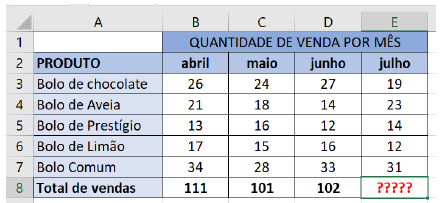
Qual a fórmula que será digitada na linha para somar todos os bolos vendidos no mês de julho?
I. No Excel, é possível deixar a Tabela Dinâmica com a configuração que melhor atender às necessidades do usuário, de acordo com o texto. II. Para excluir um campo de uma Tabela Dinâmica, o usuário deve arrastá-lo para fora de sua seção de áreas, afirma o texto. No entanto, pode-se personalizar a Tabela Dinâmica de acordo com as suas necessidades, de acordo com o texto.
Marque a alternativa CORRETA:
I. No Excel, os campos da área “Linhas” são mostrados como rótulos de linha no lado esquerdo da Tabela Dinâmica, de acordo com o texto. II. Na Tabela Dinâmica do Excel, é possível adicionar e reorganizar campos na “Lista de Campos”, afirma o texto. Para isso, o usuário deve usar a seção de campos da lista de campos para adicionar campos à Tabela Dinâmica, marcando a caixa ao lado de nomes de campos para colocá-los na área padrão da lista de campos, de acordo com o texto.
Marque a alternativa CORRETA:

 Conheça nossos planos