Questões de Concurso
Sobre planilhas eletrônicas - microsoft excel e broffice.org calc em noções de informática
Foram encontradas 12.185 questões


Analise as afirmativas a seguir:
I. A função “DATADIF”, no Microsoft Excel 2019, permite calcular apenas o número de meses entre duas datas.
II. A função “CONCATENAR”, no Microsoft Excel 2010, agrupa várias sequências de caracteres de texto em uma única sequência de texto.
III. A função “AGORA”, no Microsoft Excel 2019, retorna o número de série sequencial do total de células preenchidas com números na planilha.
Marque a alternativa CORRETA:
I. A função “VALOR.TEMPO”, no Microsoft Excel 2019, converte um horário na forma de texto em um número percentual, considerando turnos de 6 (seis) ou 12 (doze) horas.
II. Apenas é possível utilizar fórmulas no Microsoft Excel para realizar operações matemáticas envolvendo dados que não estão incluídos na planilha.
III. A funcionalidade "Tabela Dinâmica", no Microsoft Excel, permite ao usuário organizar e resumir facilmente dados complexos a partir de uma planilha selecionada. Assim, é possível analisar uma grande quantidade de dados com relativamente poucos comandos
Marque a alternativa CORRETA:
I. A função ALCHMÁX, no Microsoft Excel, encontra o valor máximo de uma tendência progressiva de dados em uma planilha ou tabela especificada pelo usuário. Nessa função, o argumento “atributo_valor” é obrigatório e deve ser preenchido com um número que indica a coluna (campo) a ser analisada.
II. O argumento “continuar_simples”, na função VALORCUBO, no Microsoft Excel, determina o número de caracteres alfanuméricos (também conhecidos como caracteres simples) que devem ser considerados na busca que a função realiza pelo resultado que atende aos critérios especificados.
III. A função ALCHMÁX, no Microsoft Excel, retornará o código de erro “#N/D” se o argumento “atributo_valor”, que é obrigatório, for preenchido com um valor igual a zero ou com qualquer atributo que não seja exclusivamente numérico.
Marque a alternativa CORRETA:
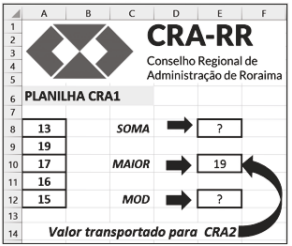
• Em E8 foi inserida a expressão =SOMA(A8;A12). • Em E10 foi inserida uma expressão usando a função MAIOR para determinar o maior número entre todos nas células A8, A9,A10,A11eA12. • EmE12 foi inserida a expressão =MOD(E10;2). • Para finalizar, o valor mostrado em E10 da planilha CRA1 foi transportado para a célula F7 de CRA2 por meio do uso de uma expressão do Excel.
(a)
(b)
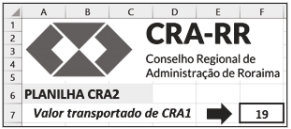
Nessas condições, os valores mostrados em E8 e em E12e a expressão inserida em E10 da planilha CRA1 e a expressão inserida em F7 de CRAZ foram, respectivamente:
I. A função identificada como “DATADIF”, no Microsoft Excel, calcula o número de dias, meses ou anos entre duas datas. Essa função é útil em fórmulas nas quais o usuário precisa calcular a idade de um indivíduo, por exemplo.
II. A função “SEGUNDO”, no Microsoft Excel 2019, retorna o 2º (segundo) maior ou menor valor de uma sequência numérica especificada, conforme determinado pelo usuário.
III. A função “TRANSPOR”, no Microsoft Excel, pode converter um intervalo de células vertical em um intervalo horizontal, por exemplo.
Marque a alternativa CORRETA:
I. A função “GAP.ALTERAR”, no Microsoft Excel, transforma um texto qualquer em um valor contábil.
II. A função “SE”, no Microsoft Excel, verifica se uma condição foi satisfeita, retornando um valor se a condição for verdadeira e um outro valor se ela for falsa.
III. A funcionalidade Formatação Condicional, no Microsoft Excel, permite ao usuário identificar facilmente tendências e padrões nos dados de uma planilha usando barras, cores e ícones para realçar visualmente os valores importantes.
Marque a alternativa CORRETA:
I. A função “FRAÇÃOANO”, no Microsoft Excel 2019, retorna a fração do mês que representa o número de dias entre “data_inicial” e “data_final”.
II. A função identificada como “T”, no Microsoft Excel, verifica se um valor está formatado como texto. Em caso afirmativo, a função retorna o texto referido. Em caso negativo, ela não retorna o valor presente na célula.
III. A função “HIP.COLEG”, no Microsoft Excel 2010, calcula o número de caracteres maiúsculos em uma sequência de texto com até 360 caracteres.
Marque a alternativa CORRETA:
I. A função “HIP.COLEG”, no Microsoft Excel, calcula na planilha o número de células que estão vazias.
II. A função “SE”, do Microsoft Excel, calcula a média dos valores lógicos de uma sequência de textos.
III. A função “GAP.ALTERAR”, no Microsoft Excel 2010, transforma um texto qualquer em um valor contábil.
Marque a alternativa CORRETA:
I. A função IRVST.ON, no Microsoft Excel, retorna a probabilidade de um resultado de teste usando uma distribuição binomial. A sintaxe dessa função compreende, entre outros, o argumento “Taxa”, que representa a taxa de juros aplicada ao valor presente de um investimento.
II. A função SEFIS, no Microsoft Excel, retorna a referência às células com valores inteiros representativos de datas e que obedecem a uma restrição específica ou a um conjunto de regras que delimitam as condições de prazo final e juros de um título.
III. A função BD, no Microsoft Excel, retorna a depreciação de um ativo para um período especificado, usando o método de balanço de declínio fixo. A sintaxe dessa função é dada por: BD(custo, recuperação, vida_útil, período, [mês]).
Marque a alternativa CORRETA:
I. A função ARQ.MÉD1, no Microsoft Excel, retorna a média aritmética dos desvios padrão dos pontos de dados a partir de uma curva normal. Essa função possui, entre outros, os seguintes argumentos: “Vértices”, que identifica o número de vértices do polígono em questão; e “Bissetriz”, que descreve o ponto de injunção nos ângulos internos do polígono.
II. A função NACAHI, no Microsoft Excel, retorna o menor valor de uma distribuição binomial cumulativa. Essa função compreende, ainda, o argumento “Máximo”, que indica o teto (ou o valor máximo) que os valores dessa distribuição podem alcançar.
III. A função JUROSACUM, no Microsoft Excel, retorna a taxa de juros acumulados de um título que paga uma taxa periódica de juros. A sintaxe dessa função é dada por: JUROSACUM(emissão, primeiro_juro, liquidação, taxa, valor_nominal, frequência, [base], [método_cálculo]).
Marque a alternativa CORRETA:
I. A função INV.TAK, no Microsoft Excel, retorna o inverso da função de distribuição cumulativa para uma distribuição beta especificada. Em geral, essa função é utilizada para identificar o valor de uma taxa de juros aplicada a um título sobre o qual se sabe apenas três informações: a data de vencimento, a data de liquidação e o valor amortizado.
II. A função CALC.UNDO, no Microsoft Excel, retorna a média dos argumentos representativos de um conjunto de títulos com vencimento superior à condição D+32, onde “D” representa o dia inicial de referência para o cálculo do vencimento.
III. A função PGTOJURACUM, no Microsoft Excel, retorna os juros acumulados pagos por um empréstimo entre início_período e final_período. A sintaxe dessa função é dada por: PGTOJURACUM(taxa, nper, vp, início_período, final_período, tipo).
Marque a alternativa CORRETA:
I. A sintaxe da função PGTOJURACUM, no Microsoft Excel, tem os seguintes argumentos: “Taxa”, referente à taxa de juros; “Nper”, que determina o número total de períodos de pagamentos; “Vp”, que indica o valor presente; “Início_período”, que se refere ao primeiro período no cálculo; “Final_período”, referente ao último período no cálculo; e “Tipo_pgto”, que indica quando o pagamento será efetuado.
II. A função ARQNOS, no Microsoft Excel, retorna um trecho específico de uma sequência de texto presente em uma célula. A sintaxe dessa função é dada por ARQNOS(núm_ref, núm_inic, núm_final), na qual os argumentos de número inicial e final devem ser números inteiros.
III. A função DISTRKIL, no Microsoft Excel, retorna a probabilidade de distribuição binomial do termo individual. A sintaxe dessa função é dada por: DISTRKIL(val_inicial, val_final, núm_termos).
Marque a alternativa CORRETA:
I. A função CUPNÚM, no Microsoft Excel, retorna o número de cupons pagáveis entre a data de liquidação e a data de vencimento, arredondado para o próximo cupom inteiro. A sintaxe dessa função é dada por: CUPNÚM(liquidação, vencimento, frequência, [base]).
II. No Microsoft Excel, a função NONA.BETA retorna a distribuição cumulativa beta de uma sequência de números inteiros ou decimais identificados a partir de uma coluna. Quando são utilizados números decimais como argumento de entrada, essa função arredonda o resultado para até 3 casas decimais, por padrão.
III. A sintaxe da função DURAÇÃO, no Microsoft Excel, compreende, entre outros, o argumento “Liquidação”, que é obrigatório e representa a data de liquidação do título, ou seja, uma data após a data de emissão em que o título foi negociado com o cliente. O “Vencimento” é também um argumento obrigatório, que representa a data em que o título expira.
Marque a alternativa CORRETA:
I. A função AMORLINC, no Microsoft Excel, retorna a diferença entre o valor final de um título e os juros cobrados em função de uma negociação revertida (ou de um desconto concedido). A sintaxe dessa função é dada por: AMORLINC(ver_fin, linc_alfa, [número de períodos]).
II. A sintaxe da função CUPDIAS, no Microsoft Excel, tem, entre outros, os seguintes argumentos: “Liquidação”, referente à data de liquidação do título, que é uma data após a data de emissão em que o título foi negociado com o cliente; e “Vencimento”, que descreve a data de vencimento do título, ou seja, a data em que o título expira.
III. A função NITER, no Microsoft Excel, retorna a média dos argumentos, inclusive números, texto e valores lógicos, decorrentes da diferença entre os valores de vencimento e juros médios de uma apólice. Essa função utiliza, entre outros, o argumento “Período”, que deve ser um número inteiro, maior que 1, e que designa o número de dias entre a emissão do título e a sua liquidação.
Marque a alternativa CORRETA:
Analise as afirmativas a seguir:
I. O argumento “continuar_box”, na função VALORCUBO, no Microsoft Excel, deve ser preenchido com um valor numérico igual ou maior que “1” para indicar o número de linhas a serem exploradas pela função no campo (ou “box”) especificado.
II. O argumento “Campo”, na função BDVARP, no Microsoft Excel, é obrigatório e indica a coluna que será usada na função. Para usar corretamente essa função e esse argumento, o usuário deve digitar o rótulo da coluna entre aspas, como “Idade” ou “Rendimento”, ou como um número (sem aspas) que represente a posição da coluna dentro da lista: 1 para a primeira coluna, 2 para a segunda coluna e assim por diante.
III. A função CILMÍN, no Microsoft Excel, possui o argumento “cont_mín”, que indica a quantidade de resultados que devem ser considerados no cálculo da média a ser investigada pela função.
Marque a alternativa CORRETA:
Analise as afirmativas a seguir:
I. Um arquivo com extensão .xls pode compreender uma ou mais planilhas e diferentes tipos de dados (como números ou textos) no Microsoft Excel.
II. O Microsoft Excel permite ao usuário adicionar funções de pesquisa e referência a uma planilha, como as funções “INDIRETO” ou “LIN”, por exemplo.
III. A função “ALT.MUTR”, no Microsoft Excel 2010, converte um texto com até 64 caracteres em um valor numérico sequencial.
Marque a alternativa CORRETA:
Analise as afirmativas a seguir:
I. Se a sintaxe do argumento “expressão_membro”, na função VALORCUBO, no Microsoft Excel, estiver incorreta, essa função retornará o seguinte valor de erro: #N/D.
II. A função CILMÍN, no Microsoft Excel, exibe para o usuário a média aritmética dos mínimos variáveis de uma sequência numérica de valores que indicam despesas ou receitas.
III. Quando o membro especificado pelo argumento “expressão_membro”, na função VALORCUBO, no Microsoft Excel, não existir no cubo, essa função retornará o seguinte valor de erro: #N/D.
Marque a alternativa CORRETA:
Analise as afirmativas a seguir:
I. Para retorna o número de feriados entre duas datas, em um ano bissexto, no Microsoft Excel 2019, o usuário deve utilizar a função “DIATRABALHOTOTAL”.
II. As planilhas eletrônicas são softwares recentes e ainda pouco difundidos nas organizações públicas e prefeituras. Por esse motivo, é pouco útil a um servidor público de qualquer função buscar aprimorar seus conhecimentos sobre esse tipo de aplicativo.
III. O Microsoft Excel permite ao usuário adicionar funções de texto a uma planilha, como as funções “CONCAT” ou “MUDAR”, por exemplo.
Marque a alternativa CORRETA:
Analise as afirmativas a seguir:
I. A função BDVARP, no Microsoft Excel, calcula a variação de uma população com base na população total, usando os números em um campo (coluna) de registros em uma lista ou banco de dados que coincidem com as condições especificadas pelo usuário.
II. A função BDCONTAR, no Microsoft Excel, conta as células que contêm números em um campo (coluna) de registros em uma lista ou banco de dados que coincidirem com as condições especificadas. Nessa função, o argumento de campo é opcional e, se o campo for omitido, a função BDCONTAR contará todos os registros no banco de dados que coincidirem com os critérios.
III. A função BDMÉDIA, no Microsoft Excel, obtém uma média dos valores em um campo (coluna) de registros em uma lista ou banco de dados que coincidem com as condições especificadas pelo usuário.
Marque a alternativa CORRETA:

 Conheça nossos planos