Questões de Concurso
Sobre microsoft excel em noções de informática
Foram encontradas 7.282 questões
Atenção:
A planilha abaixo, denominada IR, juntamente com as fórmulas F1, F2, F3 e F4, serão referenciadas em três das questões a seguir.
João mora num país onde o imposto de renda das pessoas físicas é assim calculado: rendimentos até 100,00 estão isentos; rendimentos entre 100,01 e 300,00 pagam 10% de imposto e abatem 10,00 do valor calculado; rendimentos acima de 300,00 pagam 20% e abatem 40,00.
João preparou uma planilha MS Excel 2010 na qual basta digitar o valor dos rendimentos na célula A2 para que o valor do imposto seja exibido na célula B2, como ilustrado abaixo.

Fórmulas:
F1.
=SE(A2<=300;A2*0,2-40;SE(A2<=100;A2*0,1-10;0))
F2.
=SE(E(A2>100;A2<=300);A2*0,1-10;SE(A2<=100;0;A2*0,2-40))
F3.
=SE(A2>100;A2*0,1-10;SE(A2>=300;A2*0,2-20;0))
F4.
=SE($A2<=100;0;SE($A2<=300;$A2*0,1-10;$A2*0,2-40))
João pensou em modificar a planilha IR:
I. Clicar com o botão direito do mouse no título da coluna B e, no menu pop-up apresentado, escolher o item “Inserir”;
II. Clicar com o botão direito do mouse no número da primeira linha e, no menu pop-up apresentado, escolher o item “Inserir”;
III. Alterar a apresentação de algumas células com opções de formatação de exibição.
Depois dessas modificações, o efeito que João gostaria de obter é mostrado a seguir.

A quantidade de fórmulas, dentre F1, F2, F3 e F4, que, tendo sido
digitadas na célula B2 antes das modificações descritas,
calculariam corretamente o imposto a pagar após essas
modificações seria:
Atenção:
A planilha abaixo, denominada IR, juntamente com as fórmulas F1, F2, F3 e F4, serão referenciadas em três das questões a seguir.
João mora num país onde o imposto de renda das pessoas físicas é assim calculado: rendimentos até 100,00 estão isentos; rendimentos entre 100,01 e 300,00 pagam 10% de imposto e abatem 10,00 do valor calculado; rendimentos acima de 300,00 pagam 20% e abatem 40,00.
João preparou uma planilha MS Excel 2010 na qual basta digitar o valor dos rendimentos na célula A2 para que o valor do imposto seja exibido na célula B2, como ilustrado abaixo.

Fórmulas:
F1.
=SE(A2<=300;A2*0,2-40;SE(A2<=100;A2*0,1-10;0))
F2.
=SE(E(A2>100;A2<=300);A2*0,1-10;SE(A2<=100;0;A2*0,2-40))
F3.
=SE(A2>100;A2*0,1-10;SE(A2>=300;A2*0,2-20;0))
F4.
=SE($A2<=100;0;SE($A2<=300;$A2*0,1-10;$A2*0,2-40))

A figura acima foi extraída de uma planilha do Microsoft
Office Excel, versão em português, e refere-se ao reajuste
salarial de determinada categoria funcional. O reajuste foi
concedido com base no seguinte critério: aumentos de 20%
para os salários com valores inferiores a R$ 2.000,00 e de
10% para os demais casos. Com base nessas informações,
assinale a alternativa que apresenta a fórmula que, ao ser
aplicada à célula C3, calcula corretamente esse percentual
de aumento.
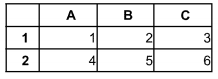
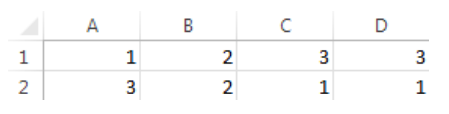
A planilha mostrada a seguir está sendo editada por meio do MS-Excel 2010, em sua configuração padrão.

Assinale a alternativa que contém o valor que será exibido
na célula D1, após esta ser preenchida com a fórmula
=SE(MAIOR(A1:C3;4)>4;MENOR(B1:B3;3);MAIOR(B1:B3;3)).
Considere as tabelas 1 e 2 em uma planilha do MS-Excel 2013. A Tabela 1 apresenta na coluna D o percentual de comissão a ser aplicado no valor das vendas em função da classificação do vendedor e do valor das vendas em si, conforme as regras estabelecidas na Tabela 2. Qual das opções a seguir, se colocada na célula D3 e copiadas ou arrastadas para as outras células da coluna D (Ctrl+C SOBRE a célula D3 e Ctrl+V sobre a célula D4, depois na D5, D6...), apresenta o resultado mostrado na figura a seguir?

O MS Excel 2007 em português permite bloquear células e ocultar fórmulas em determinadas células.
Com relação a esses recursos do MS Excel, considere as seguintes afirmativas:
1. Bloquear determinadas células ou ocultar fórmulas não surtirá efeito até proteger a pasta de trabalho (botão Proteger Planilha do MS Excel).
2. Uma célula bloqueada não poderá ter sua fórmula oculta e vice-versa.
3. Podem-se bloquear células ou ocultar fórmulas através da caixa de diálogo Formatar Células do MS Excel.
Assinale a alternativa que indica todas as afirmativas
corretas.
Dada a tabela com o preço da gasolina apresentado em reais, na região metropolitana de Porto Alegre, e no Vale do Rio Caí, e considerando a utilização de uma das fórmulas de arredondamento do Excel:

Ao utilizar a fórmula =arredondar.para.baixo(b7;2)
é CORRETO dizer que o preço da gasolina na
cidade de Feliz é de:
Considere a planilha produzida com o Excel. De acordo com as informações apresentadas, marque V para as afirmativas VERDADEIRAS e F para as FALSAS.

( ) Se na célula A7 for aplicada a fórmula =SOMA(B4:E4), o resultado será 210.
( ) Para obter a média dos valores no ano de 2013, pode-se inserir a fórmula =MÉDIA(D2:D6) na célula B7.
( ) Se na célula C7 for inserida a fórmula =MÁXIMO(B5;D5;C6;D6), o resultado será 800.
( ) Ao aplicar na célula D7 a função =SE(B3>E6;"NÃO";"SIM"), o resultado obtido será “NÃO”.
Assinale a alternativa que contém a sequência
CORRETA, na ordem de cima para baixo:
Usando o Microsoft Excel 2010, em sua configuração original, um usuário criou um gráfico de colunas, como apresentado a seguir.

Assinale a alternativa que apresenta um elemento existente
nesse gráfico.

O percentual de desconto, formatado como “Percentual" e estabelecido na célula B2, varia constantemente e é o mesmo para todos os produtos. Sabe-se que ao preparar a planilha Rafael copiou a célula C5 e colou-a de uma vez na região C6:C8. Assinale a opção que indica a fórmula que não poderia estar na célula C5 no momento dessa cópia.

Depois disso, usando o MS Excel 2010, Maria abriu um novo arquivo e, na planilha “Plan1", importou o arquivo “teste.csv", por meio da guia “Dados". Foram usadas as opções Dados de texto delimitado por “;" e a célula “A1" como referência. Finalmente, Maria ajustou a largura das colunas.
Assinale opção que ilustra corretamente os valores exibidos pela planilha após as operações descritas.
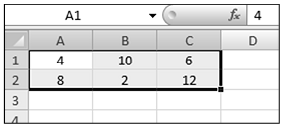
A figura abaixo apresenta uma planilha do Microsoft Excel 2007.
Sobre a planilha, analise as afirmativas.
I - As fórmulas =MÉDIA(A1:B3) e =SOMA(A1:B3)/6 produzem o mesmo resultado.
II - A fórmula =SOMA(A1;B3)/2 retorna o valor 21.
III - A fórmula =SOMA(B1:B3)-SOMA(A1:A3) produz o valor 8 como resultado.
IV - O resultado produzido pela fórmula =B3-A3+A2+B2-A1-B1 é 2.
Estão corretas as afirmativas