Questões de Concurso
Sobre microsoft excel em noções de informática
Foram encontradas 7.381 questões


A planilha abaixo foi extraída do Microsoft Excel e exibe a quantidade de leis em análise, aprovadas e elaboradas pelos vereadores de uma determinada cidade. Use-a para responder à questão:

A planilha abaixo foi extraída do Microsoft Excel:
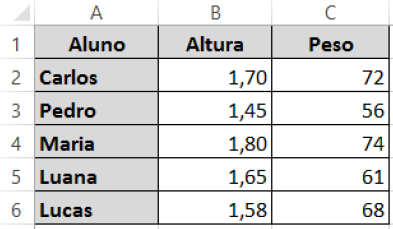
O resultado da aplicação da fórmula =MAIOR(C2:C6; 1) exibirá como resultado:
A imagem abaixo foi extraída do Microsoft Excel:
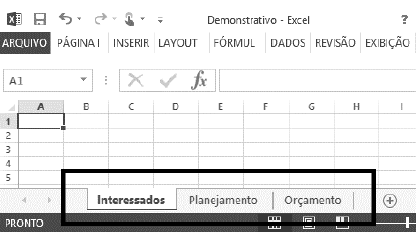
Observando o fragmento destacado na imagem,
podemos afirmar que “Interessados”, “Planejamento” e
“Orçamento” são:
Use a figura abaixo, retirada do Microsoft Excel, para responder a questão:
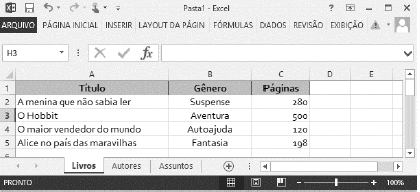
Para alterar o tamanho das margens do documento, o usuário deve acessar a guia:
Use a figura abaixo, retirada do Microsoft Excel, para responder a questão:
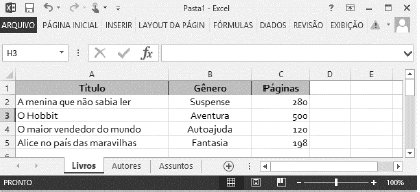
“Livros”, “Autores” e “Assuntos” representam, na figura:
A figura abaixo foi extraída de uma planilha do Microsoft Excel:
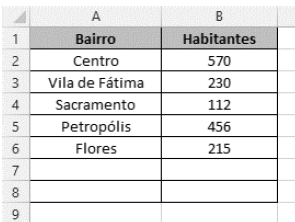
A fórmula correta para somar o total de habitantes de todos os bairros é:
Analise a imagem abaixo extraída de uma planilha elaborada no Microsoft Excel:
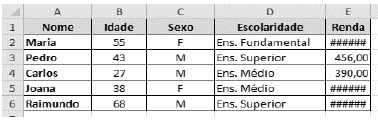
A coluna E está exibindo ##### em algumas células.
Isso ocorre porque:
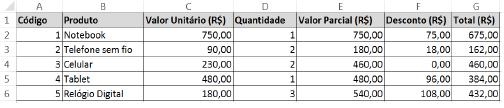
A figura acima mostra parte de uma planilha do Microsoft Excel 2007. Com relação à construção de fórmulas para cálculos de
valores, assinale a alternativa correta.
Considere a planilha abaixo, construída no Microsoft Excel 2007.
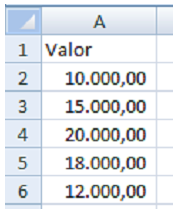
Qual o resultado desta fórmula:
=SOMA(A4:A6)
Assinale a alternativa correta, baseada nas 2 frases descritas abaixo, que estão relacionadas ao MS-Excel 2007:
I. A função "SOMASE" é utilizada para somar os valores de um grupo de células, mediante uma condição.
II. A função "ALEATÓRIO" é utilizada para retornar uma letra, de A a Z, de forma
aleatória;
I – SE (teste_lógico;valor_se_verdadeiro;valor_se_falso): Verifica se uma condição lógica foi satisfeita e retorna um valor se a condição for verdadeira e um outro valor se a condição for falsa. II – CONT.VALORES(valor1;valor2;...): Calcula o número de células que contém apenas números em um intervalo. III – ARRUMAR(texto): Remove os espaços de uma sequência de caracteres de texto, com exceção dos espaços simples entre as palavras.
Estão CORRETAS as afirmativas:
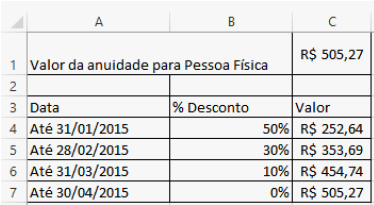 (http://www.cref7.org.br/noticias/tabela-de-valores-anuidades-2015/)
Na célula C4 foi digitada uma fórmula para calcular o valor da anuidade da célula C1 com o desconto existente na célula B4. Essa fórmula foi então arrastada até a célula C7, calculando-se o valor da anuidade com desconto nas células C5, C6 e C7. Isso só foi possível porque a fórmula digitada na célula C4 foi:
Observe a seguir uma área selecionada em um documento Microsoft Excel.
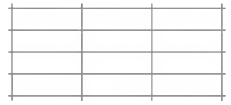
Cada uma das áreas demarcadas representa um(a)
 Conheça nossos planos