Questões de Concurso
Sobre microsoft excel em noções de informática
Foram encontradas 7.381 questões


No Excel 2010 o comando  (Classificar e Filtrar), tem a função de:
I. Classificar os dados em ordem crescente ou decrescente.
II. Organizar os dados para que seja mais fácil analisá-los.
III. Filtrar temporariamente valores específicos.
IV. Localiza e seleciona um texto específico, uma formatação ou um tipo de informação na pasta de trabalho.
Assinale a alternativa que apresenta a função do comando: Classificar e Filtrar, CORRETAMENTE:

Numa planilha Excel 2010, com trecho apresentado abaixo, o conteúdo da célula E8 é =D$7 + $C8.
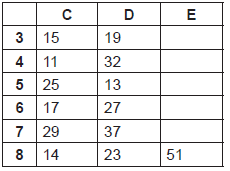
Copiando o conteúdo (CTRL + C) da célula E8 e colando esse conteúdo (CTRL + V) na célula E4, obtém-se
O trecho de planilha representado abaixo foi elaborado a partir do MS Excel 2010.
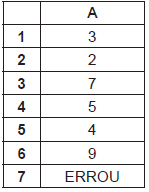
O resultado apresentado na célula A7 é consequência da fórmula
Usando o MS Excel 2010, e a partir de uma Tabela com dados sobre a proposta de divisão de um terreno em lotes, um projetista criou o gráfico de pizza representado abaixo, que reflete a proporção da área de cada lote, em relação à área total do terreno.
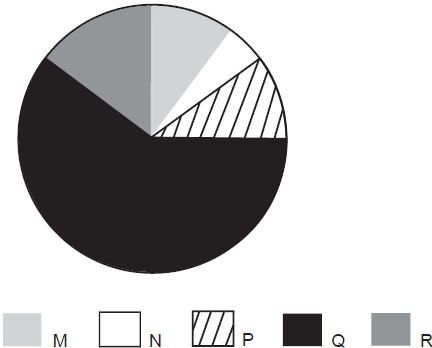
Qual das Tabelas gerou o gráfico?
Considere as informações e os dois trechos de planilhas abaixo apresentados para responder à questão.
As duas planilhas, das quais trechos são apresentados abaixo, foram elaboradas com o Excel 2010 e estão relacionadas.
A planilha valor_hora relaciona a matrícula de cada funcionário com o valor_hora do seu trabalho.
A planilha salário relaciona a matrícula de cada funcionário com a quantidade de horas trabalhadas.
A planilha salário também calcula o valor do seu salário multiplicando a quantidade de horas trabalhadas pelo valor_hora do seu trabalho.
A planilha valor_hora também tem recursos para apresentar o salário do funcionário na célula E6 quando sua matrícula é digitada na célula E5.

Considere as informações e os dois trechos de planilhas abaixo apresentados para responder à questão.
As duas planilhas, das quais trechos são apresentados abaixo, foram elaboradas com o Excel 2010 e estão relacionadas.
A planilha valor_hora relaciona a matrícula de cada funcionário com o valor_hora do seu trabalho.
A planilha salário relaciona a matrícula de cada funcionário com a quantidade de horas trabalhadas.
A planilha salário também calcula o valor do seu salário multiplicando a quantidade de horas trabalhadas pelo valor_hora do seu trabalho.
A planilha valor_hora também tem recursos para apresentar o salário do funcionário na célula E6 quando sua matrícula é digitada na célula E5.
Para responder a questão, considere a planilha a seguir, escrita usando o Microsoft Excel 2016, em português, rodando no Windows 10.
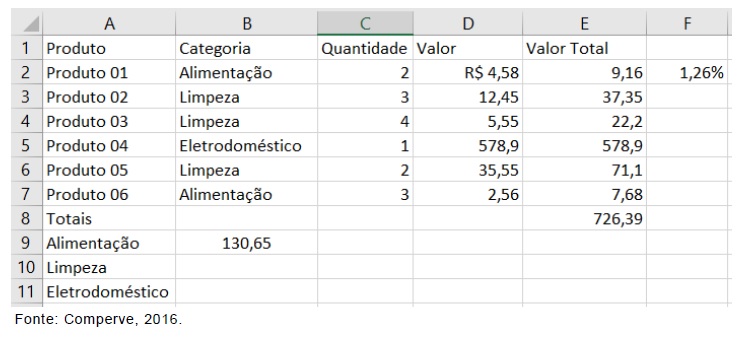
Fonte: Comperve, 2016.
Para responder a questão, considere a planilha a seguir, escrita usando o Microsoft Excel 2016, em português, rodando no Windows 10.
Fonte: Comperve, 2016.
Observe o trecho da tela do Microsoft Excel 2007 em Português, rodando no Windows 7, a seguir.
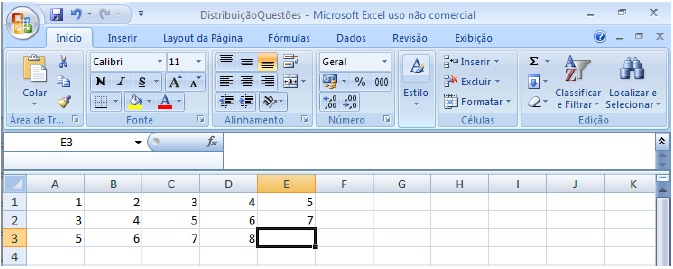
O valor que aparecerá na célula E3, caso seja digitada a fórmula =SOMA(A1:C2), será
Considere que a receita prevista global disponibilizada no site da Prefeitura de Teresina foi disponibilizada na planilha abaixo, criada no Microsoft Excel 2010 em português:
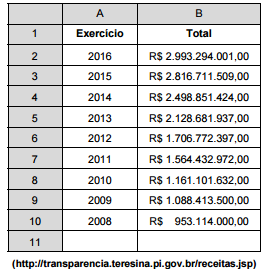
Na célula B11, para somar os valores da coluna Total, apenas para valores da coluna "Exercício" posteriores ao ano de 2014, utiliza-se a fórmula:
Observando a imagem abaixo, podemos afirmar que a funcionalidade do botão destacado é:
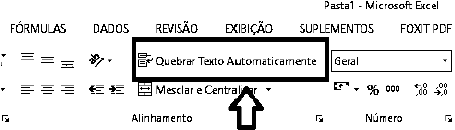
Fonte: CRAVO, M.; Concurso Público da Prefeitura de Itaúna-MG, 2016.
O seguinte trecho de planilha deverá ser utilizado para
responder à questão sobre o programa MS Excel
2013.

Aplicando-se um duplo clique sobre a alça de
preenchimento da célula B2, que valor será exibido na
célula B5?
O seguinte trecho de planilha deverá ser utilizado para
responder à questão sobre o programa MS Excel
2013.
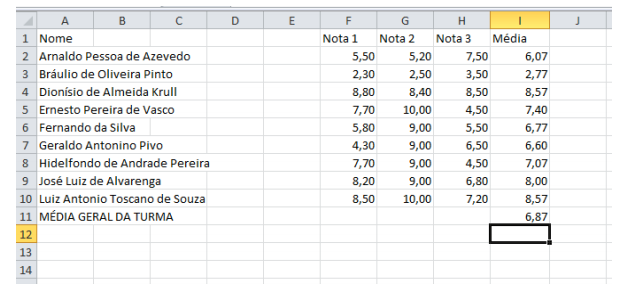
A média aritmética geral da turma foi 6,87. Para o cálculo dessa média geral, a fórmula CORRETA, que deve ser inserida na célula I11, é:
Considere os seguintes dados nas células do MS Excel:
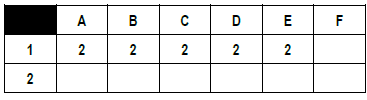
A seguinte fórmula é digitada na célula F1 da planilha:
= A1*B1^(C1*D1)^E1
O resultado obtido será:
Considere os seguintes dados em uma planilha do MS Excel:
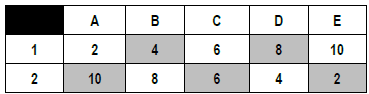
Se foram selecionadas as células A2, B1, C2, D1 e E2, será exibido automaticamente na Barra de Status do programa:
(Fonte:https://support.office.com/ptBR/article/V%C3%ADdeo-Deixe-a-barra-de-status-do-Excel-fazer-todo-o-trabalho-96FC5331-D22F-47AB-978C-1004071074EC)

 Conheça nossos planos