Questões de Concurso
Sobre planilhas eletrônicas - microsoft excel e broffice.org calc em noções de informática
Foram encontradas 12.136 questões
Resolva questões gratuitamente!
Junte-se a mais de 4 milhões de concurseiros!


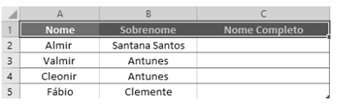
Qual das fórmulas a seguir deve ser inserida na célula “C2” para obter o Nome Completo do profissional?
I. Editar um documento com mais de 20 páginas, substituindo todas as ocorrências de uma palavra-chave por outra e padronizando o estilo de títulos automaticamente.
II. Organizar dados de orçamento com fórmulas de soma, aplicar uma formatação visual automática em valores acima de R$ 5.000 e proteger a planilha contra edições acidentais.
III. Sugerir ajustes pontuais em uma apresentação já pronta, sem alterar o conteúdo, utilizando anotações não visíveis na exibição do slide.
Considerando os recursos mais adequados de cada programa para as atividades descritas, assinale a alternativa que apresenta, corretamente, a ferramenta utilizada em cada caso.
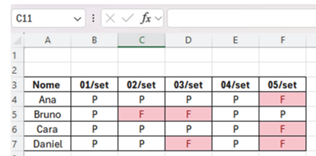
Assinale a alternativa que apresenta o recurso do Excel que deve ser utilizado para automatizar essa formatação com base no conteúdo das células.
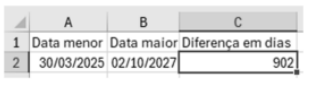
O número 902 é a diferença, em dias, entre as duas datas e utiliza a função que retorna esse valor considerando um ano de 360 dias, isto é, 12 meses com 30 dias cada um, que é
A respeito do Windows e do MS Excel, julgue o item subsequente.
O MS Excel permite a identificação de células precedentes e dependentes a partir de determinada célula, desde que ela possua uma fórmula associada.
Primeira coluna: tipo de programa
1- Editor de texto 2- Navegador de internet 3- Antivírus 4- Planilha eletrônica 5- Software de videoconferência
Segunda coluna: função
(__)Permite criar, editar e formatar documentos, como relatórios, ofícios e memorandos.
(__)Facilita o acesso a sites, pesquisas na web, sistemas online e portais governamentais.
(__)Protege o computador contra malwares, vírus e ameaças virtuais, garantindo a segurança dos dados.
(__)Utilizado para organizar dados, realizar cálculos, criar gráficos e controlar informações financeiras.
(__)Permite a realização de reuniões virtuais, chamadas em vídeo e conferências à distância.
Assinale a alternativa que apresenta a correta associação entre as colunas:
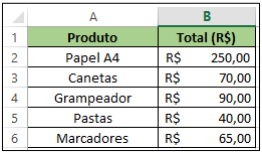
Assinale a fórmula utilizada para descobrir qual produto possui o menor valor.
Considere que uma planilha registra os valores de despesas mensais e seus respectivos status de aprovação (APROVADO ou REJEITADO). Na célula C2 foi digitada a seguinte fórmula:
=SE(E(A2>1000;B2="APROVADO");"LIBERAR";"AGUARDAR")
Tendo em vista que a fórmula deve ser copiada até C12, em qual situação a célula mostrará “LIBERAR”?
Considere a seguinte planilha de controle de atendimentos:
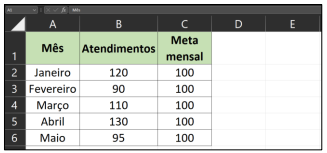
Foi aplicada a seguinte fórmula em D2 e copiou-se até D6:
=SE(B2>=C2;"META BATIDA";"META NÃO BATIDA")
Além disso, foi inserida formatação condicional para destacar, de verde, as células de B2:B6 que sejam maiores ou iguais à meta (C2:C6). Por fim, filtrou-se para exibir apenas linhas com "META BATIDA" na coluna D. Com base na situação hipotética, analise as afirmativas a seguir.
I. As células de Fevereiro e Maio não estarão destacadas em verde.
II. A filtragem exibirá apenas os meses Janeiro, Março e Abril.
III. O mês de Março aparece mesmo sem ter atingido a meta.
IV. A fórmula em D3 retorna “META NÃO BATIDA”.
Está correto o que se afirma em
 Conheça nossos planos