Foram encontradas 2.329 questões
Resolva questões gratuitamente!
Junte-se a mais de 4 milhões de concurseiros!


Assinale a opção que apresenta, respectivamente, a ferramenta do Windows utilizada para acesso a pastas no computador e a ferramenta da Microsoft utilizada para armazenamento de arquivos na nuvem.
I. Um arquivo não pode ter tamanho zero. II. Todo arquivo deve ter uma extensão como, por exemplo, “teste.docx”. III. O nome completo de um arquivo contém o caminho (path) das pastas que o contêm.
Está correto apenas o que se afirma em
Fonte: https://esesp.es.gov.br/Media/esesp/Apostilas/Apostila%20Completa%20-%20Inform%C3%A1tica%20B%C3%A1sica%2032h.pdf
Marque a alternativa CORRETA que corresponde ao contexto acima.
Fonte: https://www.juliobattisti.com.br/tutoriais/jorgeasantos/informaticaconcursos045.asp
Marque a alternativa CORRETA que corresponde ao contexto acima.
Quanto aos conceitos de organização e de gerenciamento de arquivos, pastas e programas, aos procedimentos de segurança da informação e aos procedimentos de backup, julgue o item.
No Explorador de Arquivos do Windows 10, ao se selecionar o arquivo c:\temp\cress_al.docx e clicar o botão  , será sempre aberto o programa Notepad (Bloco de Notas) para que o usuário possa editar o referido arquivo, pois se trata do programa-padrão de edição de texto do Windows 10.
Quanto aos conceitos de organização e de gerenciamento de arquivos, pastas e programas, aos procedimentos de segurança da informação e aos procedimentos de backup, julgue o item.
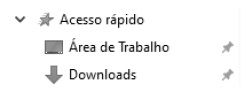
A imagem a seguir mostra parte da tela do programa Explorador de Arquivos do Windows 10. Para excluir
a pasta Downloads e todo o seu conteúdo, é suficiente clicar o botão  , localizado à direta da referida pasta.
Ao realizar essa operação, todo o seu conteúdo será enviado para a Lixeira do Windows.
, localizado à direta da referida pasta.
Ao realizar essa operação, todo o seu conteúdo será enviado para a Lixeira do Windows.
O usuário, utilizando o Explorador de Arquivos do Windows 10, ao selecionar o arquivo c:\cref3.pdf e clicar o botão
 , criará, automaticamente, um atalho na área de trabalho para esse arquivo.
 Complete a lacuna do texto, abaixo.
Estando no Windows Explorer do Windows 7 ao usar o atalho para abrir uma nova janela o usuário usou a combinação de teclas _______.
A identificação de um arquivo no sistema operacional Windows 10 é formada por duas partes separadas por um ponto: a primeira parte é o nome do arquivo, e a segunda é a sua extensão, que possui três ou quatro caracteres e define o tipo ou formato do arquivo. Por exemplo, em relatório.xlsx, o nome do arquivo é relatório e a extensão é xlsx.
Para visualizar as extensões dos arquivos de uma pasta no Explorador de Arquivos do Windows 10, deve-se abrir a pasta, selecionar o menu
 Conheça nossos planos