Questões de Concurso
Sobre windows explorer - conceitos de organização de pastas e arquivos em noções de informática
Foram encontradas 2.295 questões
Resolva questões gratuitamente!
Junte-se a mais de 4 milhões de concurseiros!


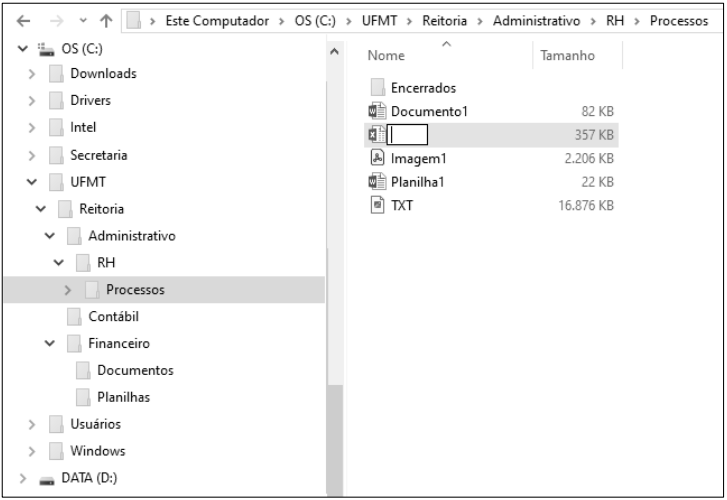
( ) A pasta Contábil não possui qualquer pasta (subpasta) em seu conteúdo.
( ) A pasta Financeiro é conteúdo (subpasta) da pasta Reitoria.
( ) A pasta Usuários é conteúdo (subpasta) da pasta UFMT.
( ) O arquivo TXT possui quase 17 MB e é conteúdo da pasta Encerrados.
Assinale a sequência correta.
I. É perfeitamente permissível pelo Windows 10 renomear o arquivo que está sendo editado, com o nome Documento1.
II. O arquivo Imagem1 possui mais de 2 MB (megabyte) e é do tipo bmp (imagem de bitmap).
III. É possível visualizar na tela que o computador possui, pelo menos, duas unidades de memória secundária.
IV. O layout de exibição selecionado para a pasta Processos, que está selecionada, é ícones pequenos.
Estão corretas as afirmativas
I. A barra de tarefas exibe apenas os ícones dos aplicativos abertos, sem oferecer atalhos para programas.
II. O ícone da Lixeira é um componente fixo na área de trabalho e não pode ser removido com o botão “Delete” e nem com o menu de contexto quando clicado com o botão direito do mouse.
III. A barra de pesquisa na barra de tarefas é uma funcionalidade opcional que pode ser ocultada de acordo com a preferência do usuário.
IV. O menu Iniciar é um elemento da área de trabalho que fornece acesso rápido aos aplicativos instalados e a outros recursos do sistema.
Está correto o que se afirma apenas em
Acerca das características de arquivos e diretórios, analise as afirmações a seguir.
I. Os arquivos possuem permissões que controlam quem pode ler, escrever ou executar o arquivo. I. Arquivos podem ter atributos específicos que os definem como um item oculto ou disponível somente para leitura. III. Diferentemente dos arquivos, as pastas não possuem atributos que permitem configurá-las como um item oculto ou disponível somente para leitura.
Está(ão) CORRETA(S):
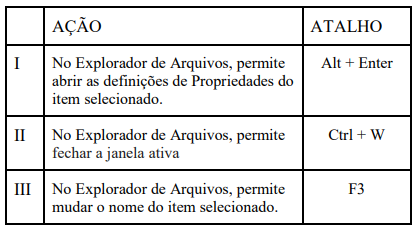
Sobre os atalhos disponibilizados no sistema operacional Windows 7, analise as combinações entre AÇÃO e ATALHO, e assinale a alternativa CORRETA:
O uso do Windows Explorer na ouvidoria é desnecessário, pois os arquivos podem ser gerenciados diretamente através de comandos de terminal ou softwares de terceiros mais complexos. A simplicidade e acessibilidade do Windows Explorer não são vistas como vantagens significativas para a gestão de documentos.
O Explorador de Arquivos, anteriormente conhecido como Windows Explorer, é crucial na ouvidoria para a gestão de arquivos eletrônicos. Ele oferece funcionalidades como a pesquisa rápida de documentos, a criação de pastas organizadas e o compartilhamento seguro de arquivos. Essas ferramentas são essenciais para manter a eficiência e a organização das informações dentro da ouvidoria.
O Windows Explorer é uma ferramenta fundamental na ouvidoria para a organização e gestão de arquivos eletrônicos. Sua interface intuitiva permite a navegação rápida e eficiente entre pastas e documentos, facilitando o acesso e a manipulação das informações necessárias.
Acessou novamente a pasta UM e pressionou Ctrl + V.
Considerando que todas as operações foram executadas com sucesso, confirmando as ações em caso de mensagens, o número de arquivos na pasta UM, após todas as ações descritas é
A Barra de Endereço do Explorador de Arquivos do
Windows 10 contém alguns botões de navegação, conforme
ilustrado abaixo:
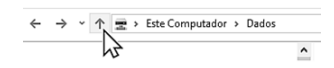
A seta para cima, indicada pelo ponteiro do mouse, destinase a:
Julgue o item subsequente.
O Windows Explorer, também conhecido como Explorador de Janelas, é o Gerenciador de Pastas e Arquivos do sistema Windows, utilizado para todas as operações de manipulação desses elementos, como cópia, exclusão e movimentação. Ele permite a administração e manutenção dos dados armazenados em dispositivos como HDs, PenDrives, DVDs, CDs e outros. A interface do Windows Explorer é dividida em dois painéis: o Painel de Pastas à esquerda, que mostra a estrutura de pastas, partições e unidades de disco da máquina; e o Painel de Conteúdo à direita, que exibe o conteúdo do item selecionado no Painel de Pastas. Para abrir o Windows Explorer, você pode clicar no botão ""Iniciar"", depois em ""Todos os Programas"", ""Acessórios"" e selecionar ""Windows Explorer"". Alternativamente, pode usar o atalho de teclado pressionando as teclas ""Tecla do Windows"" + ""E"".
Julgue o item subsequente.
O WordPad, programa padrão para edição de textos, apresenta agora uma interface mais semelhante ao Microsoft Office, além de novos recursos. Ele inclui uma faixa de opções que facilita o acesso às ferramentas de formatação, como destaques, marcadores, quebras de linha, novas cores e inserção de imagens, tornando-o mais eficiente do que nas versões anteriores. No WordPad, você pode facilmente alterar a formatação do documento, escolhendo entre várias fontes, tamanhos diferentes e cores de texto. Também é simples ajustar o alinhamento do texto. Para modificar a fonte, estilo, tamanho ou cor do texto, selecione o texto desejado, vá para a guia "Home", no grupo "Fonte", e clique no botão correspondente (fonte, tamanho, cor, negrito, itálico, sublinhado ou realce do texto).
Julgue o item subsequente.
O Windows Explorer, ou Explorador de Arquivos, é a ferramenta padrão do sistema Windows para gerenciar pastas e arquivos. Ele permite copiar, excluir e mover itens no computador. Com o Windows Explorer, você pode organizar e administrar informações em dispositivos como HDs, PenDrives, DVDs e CDs. Para acessá-lo, clique no botão "Iniciar", selecione "Todos os Programas", depois "Acessórios" e, em seguida, "Windows Explorer". A interface do Windows Explorer oferece várias visualizações dos painéis, com ícones de pastas que variam conforme o conteúdo dos arquivos, proporcionando maior conforto ao usuário.
Julgue o item subsequente.
Para renomear uma pasta ou arquivo, você precisa selecionar o ícone desejado no Painel de Conteúdo e realizar uma das seguintes ações: - Acesse o menu "Arquivo" ou clique no botão "Organizar" e escolha a opção "Renomear". - Clique com o botão direito do mouse sobre o ícone desejado e selecione "Renomear" no menu que aparecerá. - Selecione o ícone que deseja renomear e pressione a tecla "F2" no teclado ou dê dois cliques lentos com o botão esquerdo do mouse sobre o ícone para editá-lo. É importante observar que um nome de arquivo não pode conter certos caracteres como dois pontos (:), barras (\ /), asterisco (*), ponto de interrogação ou exclamação (? !), aspas (“), ou sinais como <, > e +.
Julgue o item subsequente.
Para mover uma pasta ou arquivo, o processo é muito
semelhante ao de copiar. Primeiro, selecione o ícone
desejado. Depois, vá ao menu "Editar" ou ao botão
"Organizar" e escolha "Recortar". Em seguida, selecione
o local onde deseja colocar a pasta ou arquivo, retorne
ao menu "Editar" e escolha "Colar". Outra maneira é
clicar com o botão direito do mouse no ícone desejado,
selecionar "Recortar" no menu exibido, escolher o local
de destino, clicar com o botão direito do mouse
novamente e selecionar "Colar" no menu exibido.
Quanto ao programa de correio eletrônico Mozilla Thunderbird, aos conceitos de organização e de gerenciamento de arquivos e programas e aos aplicativos para segurança da informação, julgue o item seguinte.
Caso o usuário posicione o cursor do mouse
sobre o ícone do Explorador de Arquivos do
Windows 11, será exibida uma lista de aplicativos
recentemente utilizados.
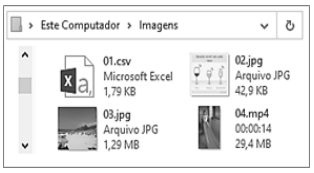
Se o usuário organizar os arquivos por Tamanho, em ordem decrescente, qual deles será o primeiro da lista?

 Conheça nossos planos