Foram encontradas 12.090 questões
Resolva questões gratuitamente!
Junte-se a mais de 4 milhões de concurseiros!


Considere uma planilha LibreOffice Calc na qual
1) as células A1, A2, A3 e A4 contêm, respectivamente, os valores 10, 20, 30 e 40;
2) as células B1, B2, B3 e B4 contêm, respectivamente, os valores 100, 200, 300 e 400;
3) na célula F1 foi digitada a fórmula “=SOMA(A1:D4)”;
4) a célula F1 foi selecionada, copiada e colada na célula G2;
5) nenhuma outra célula foi preenchida.
Assinale o valor que passou a ser exibido na célula G2.
Considere uma planilha eletrônica MS Excel que contém uma lista de preços. A primeira coluna contém os nomes dos produtos, e a segunda contém os preços de cada item. As primeiras vinte linhas da planilha estão assim preenchidas.
Para exibir a soma dos preços na segunda coluna da linha 21, deve ser utilizada a fórmula:
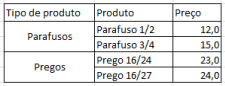
O efeito aglutinador obtido na primeira coluna decorre de uma operação de
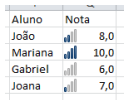
Os ícones foram escolhidos e preenchidos automaticamente, de acordo com os valores da segunda coluna.
Assinale a opção que indica o recurso que permite a inserção desses ícones.
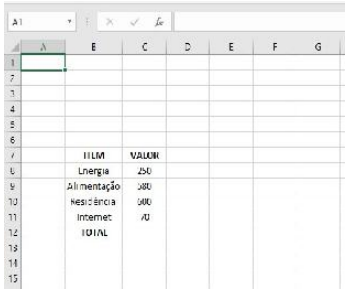
=SE(A1>A2;SE(A2>A3;"Sim";"Não");"Não")
Sabe-se que o valor da célula A1 é 10, e que o valor exibido na célula B1 é “Sim”.
Nessas circunstâncias, os valores das células A2 e A3 devem ser, respectivamente:

A planilha da figura foi criada no Excel 2019 BR. Nela, foram realizados os procedimentos descritos a seguir.
I. Em E11 foi inserida uma expressão que determina o menor número dentre todos nas células A9, B9, C9, D9, E9 e F9.
II. Em E13 foi inserida a expressão: =SE(MOD(E11;2)=1;"VERDE";"AMARELO").
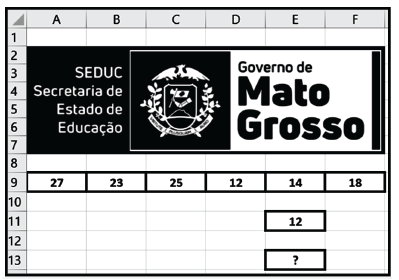
Nessas condições, a expressão inserida em E11 e o valor
mostrado em E13 são, respectivamente:
Julgue o próximo item, relativo ao Windows e ao Microsoft Office.
No Word 2016, é possível inserir fórmulas que permitam, similarmente ao Excel 2016, somar números que aparecem em linhas de uma tabela, usando-se, por exemplo, a seguinte fórmula.
=SOMA(ESQUERDA)
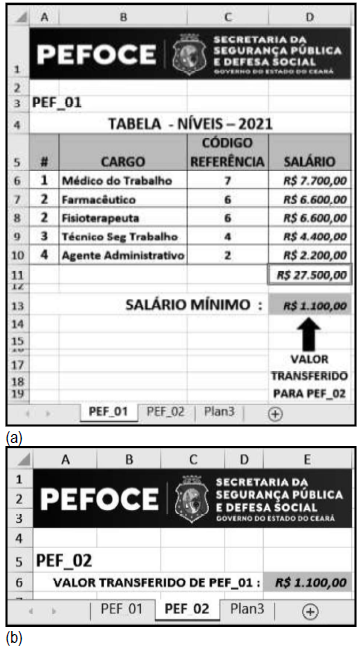
Na planilha PEF_01, o valor mostrado em D6 foi obtido pela multiplicação do código de referência em C6 pelo valor do salário mínimo em D13, usando o conceito de referência absoluta. Em seguida, a célula D6 foi selecionada e, mediante os comandos de copiar e colar, a expressão em D6 foi copiada para D7, D8, D9 e D10. O valor mostrado em D11 foi obtido por meio do uso da função SOMA, que adicionou todos os valores mostrados de D6 a D10. Para finalizar, o valor do salário mínimo em D13 de PEF_01 foi transferido para a célula E6 de PEF_02, por meio do uso de uma expressão do Excel.
Nessas condições, as expressões inseridas em D7 e D11 de
PEF_01 e em E6 de PEF_02 são, respectivamente,
Considere a tabela elaborada no Microsoft Excel 2019 (Idioma Português Brasil):
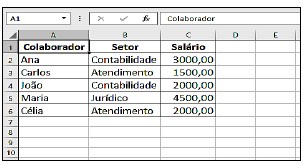
Para obter a informação sobre o valor total dos salários dos
colaboradores que trabalham no setor de Contabilidade,
basta aplicar a fórmula:
- inserir o valor “1” na célula a1; - inserir o valor “2” na célula a2; - selecionar as células a1 e a2; - esperar o cursor no canto inferior direito da célula A2 formar um sinal de “+” - arrastar a alça de preenchimento
 até a
célula A20,
até a
célula A20, o que acontecerá com a coluna A da célula A1 até a célula A20?
Acerca da utilização de ferramentas de planilhas eletrônicas Microsoft Office Excel, ao executarmos os passos a seguir:
- inserir o valor “1” na célula A1;
- inserir o valor “2” na célula A2;
- selecionar as células A1 e A2;
- esperar o cursor no canto inferior direito da célula A2 formar um sinal de “+”
- arrastar a alça de preenchimento até a célula A20,
qual será o valor da célula A20?

 Conheça nossos planos