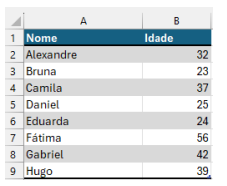
Utilizando o Excel 2016 em sua instalação padrão, é possíve...
Comentários
Veja os comentários dos nossos alunos
Letra D
Formatar como Tabela no Excel serve para organizar, estilizar e automatizar tarefas com seus dados, transformando um intervalo comum em um objeto interativo que expande automaticamente, adiciona filtros e linhas de totais, facilita fórmulas com nomes de colunas (referências estruturadas) e melhora gráficos e Tabelas Dinâmicas, tornando a análise mais rápida e eficiente.
->
Estilo e Visualização: Aplica formatação visual (cores, linhas alternadas) automaticamente, melhorando a leitura.
Filtros e Ordenação: Adiciona filtros nos cabeçalhos das colunas, permitindo classificar e filtrar dados facilmente.
—>
Vá na guia Inserir e clique em Tabela, ou use o atalho Ctrl + T
- Selecione os Dados: Com o mouse, clique e arraste para selecionar todo o intervalo que você quer formatar (ex: de A1 até D500).
- Vá na Guia Principal: No topo da tela, clique na guia Página Inicial.
- Localize o Grupo Estilos: Olhe para a direita. Você verá um botão grande chamado Formatar como Tabela.
- Escolha o Estilo: Ao clicar, vai abrir uma galeria com dezenas de cores. Escolha uma que tenha as "Linhas em Tiras" (alternadas).
Clique para visualizar este comentário
Visualize os comentários desta questão clicando no botão abaixo
 Conheça nossos planos