A imagem a seguir representa o grupo “Intervalo” disponível...
Próximas questões
Com base no mesmo assunto
Ano: 2026
Banca:
Instituto UniFil
Órgão:
Prefeitura de Cambé - PR
Provas:
Instituto UniFil - 2026 - Prefeitura de Cambé - PR - Educador Físico PSF
|
Instituto UniFil - 2026 - Prefeitura de Cambé - PR - Fonoaudiólogo |
Instituto UniFil - 2026 - Prefeitura de Cambé - PR - Médico Clínico Geral |
Instituto UniFil - 2026 - Prefeitura de Cambé - PR - Psicólogo |
Instituto UniFil - 2026 - Prefeitura de Cambé - PR - Auxiliar em Saúde Bucal |
Instituto UniFil - 2026 - Prefeitura de Cambé - PR - Técnico de Laboratório |
Instituto UniFil - 2026 - Prefeitura de Cambé - PR - Terapeuta Ocupacional |
Instituto UniFil - 2026 - Prefeitura de Cambé - PR - Farmacêutico Bioquímico |
Instituto UniFil - 2026 - Prefeitura de Cambé - PR - Enfermeiro |
Instituto UniFil - 2026 - Prefeitura de Cambé - PR - Técnico em Enfermagem |
Instituto UniFil - 2026 - Prefeitura de Cambé - PR - Técnico em Segurança do Trabalho |
Q4177398
Noções de Informática
A imagem a seguir representa o grupo “Intervalo”
disponível na guia “Transições” do Microsoft
PowerPoint 365 (versão português).
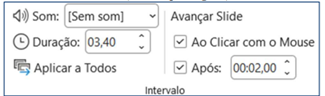
Fonte: Grupo Intervalo – Microsoft PowerPoint 365.
Considerando as funcionalidades apresentadas no grupo Intervalo do Microsoft PowerPoint 365, analise as assertivas e assinale a alternativa correta.
I. O campo “Duração” permite definir o tempo de execução da transição aplicada ao slide.
II. A opção “Ao clicar com o Mouse” permite que o avanço do slide ocorra manualmente durante a apresentação.
III. O campo “Após” possibilita configurar o avanço automático do slide após um intervalo de tempo definido pelo usuário.
IV. O botão “Aplicar a Todos” permite replicar as configurações de transição e intervalo para todos os slides da apresentação.
Fonte: Grupo Intervalo – Microsoft PowerPoint 365.
Considerando as funcionalidades apresentadas no grupo Intervalo do Microsoft PowerPoint 365, analise as assertivas e assinale a alternativa correta.
I. O campo “Duração” permite definir o tempo de execução da transição aplicada ao slide.
II. A opção “Ao clicar com o Mouse” permite que o avanço do slide ocorra manualmente durante a apresentação.
III. O campo “Após” possibilita configurar o avanço automático do slide após um intervalo de tempo definido pelo usuário.
IV. O botão “Aplicar a Todos” permite replicar as configurações de transição e intervalo para todos os slides da apresentação.
 Conheça nossos planos