Questões de Concurso
Sobre sistema operacional em noções de informática
Foram encontradas 12.816 questões


 pode ser associada a várias outras para
que produtivos atalhos sejam utilizados.
Sobre as combinações da tecla
no Windows 10,
faça a correta associação com as suas respectivas
funções. TECLAS
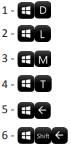
FUNÇÕES
( ) Alterna para a Área de Trabalho e minimiza todas as janelas abertas.
( ) Bloqueia a Área de Trabalho e vai para a Tela de Bloqueio.
( ) Encaixa a janela ativa na metade esquerda do monitor.
( ) Alterna entre Exibir Área de Trabalho (oculta/exibe quaisquer aplicações e outras janelas) e o estado anterior.
( ) Com múltiplos monitores, move a janela ativa para o monitor à esquerda.
( ) Alterna entre os aplicativos da Barra de Tarefas.
A correta sequência dessa associação é
No uso dos recursos do Windows 10 BR em um notebook, existem diversos ícones na área de notificação do sistema, situada no canto inferior da tela do monitor de vídeo, cada um com uma função específica. Um desses ícones está relacionado ao status da conexão wifi à internet, enquanto outro tem por significado remover hardware e ejetar mídia com segurança.
Esses dois ícones estão indicados, respectivamente, na seguinte opção:
(Interface)
(Ergonomia)
(Usabilidade)
(Plug and Play)
(Buffer)
(__________) Região de memória temporária utilizada na escrita e leitura de dados. Muito comum em aplicações multimídia, especialmente no streaming.
(__________) Quanto mais se tem em um sistema, mais eficiente, eficaz, fácil de aprender, seguro e útil ele é.
(__________) Conjunto de normas criado para otimizar o trabalho. Adapta o ambiente às necessidades físicas do ser humano.
(__________) É tudo que usamos para interagir com algo. Compõe -se por d ois elementos: o agente e o paciente.
(__________) Especificações criadas pela Intel para possibilitar que um computador detecte e configure um dispositivo automaticamente, instalando os drivers de dispositivos.
A sequência CORRETA dessa associação é:
I. Para iniciar um aplicativo: Localize e clique no bloco do aplicativo no menu Iniciar, ou selecione na lista no menu iniciar e selecione o aplicativo que você deseja abrir.
II. Para pesquisar um aplicativo: Clique no campo Pesquisar e digite uma palavra-chave para o aplicativo I
II. Para Visualizar todos os aplicativos instalados: Role a lista para baixo no menu iniciar
IV. Para pular para um aplicativo aberto: Clique no botão exibição de tarefas ou pressione a tecla Windows + F4.
Marque a alternativa que contém as ações corretas.
I. Para maximizar uma janela aberta: Clique na janela de maximização da janela ou pressione a tecla Windows + a tecla de seta do cursor para cima juntas
II. Para alternar entre os aplicativos: Pressione Alt + Tab juntos para ir rapidamente entre programas abertos e Windows na área de trabalho, ou pressione a tecla Windows + TAB para abrir a exibição de tarefas e selecione uma miniatura de janela
III. Para exibir Windows abertas: abra o gerenciador de arquivos e clique três vezes no nome da janela para exibí-la.
IV. Para fixar um programa na barra de tarefas: Fixe seus aplicativos de área de trabalho favoritos à barra de tarefas para que você possa abri-los de dentro da área de trabalho. Abra o programa que você deseja fixar, clique com o botão direito no ícone do programa na barra de tarefas e selecione fixar este programa na barra de tarefas.
Marque a alternativa que contém as ações corretas.
Sobre os atalhos de comando no Windows 10, veja o quadro a seguir.
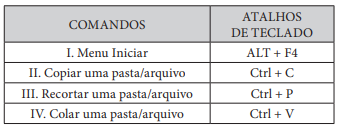
Marque a alternativa que contém as combinações corretas.
Um usuário realizou o procedimento a seguir, por meio do programa de navegação Google Chrome, em sua versão mais atual, instalado em ambiente Windows.
• acessou a página da Prefeitura Municipal de Estância, no endereço https://www.estancia.se.gov.br;
• clicou no botão , localizado no canto superior direito do navegador;
• clicou na opção Mais ferramentas;
• clicou em Criar atalho e Criar.
Essas ações, depois de serem adequadamente executadas pelo usuário,
l. O primeiro tem por significado “Remover Hardware e Ejetar Midia com Segurança”. 1. O segundo tem por objetivo “permitir a conexão da máquina com o roteador para navegação na internet na modalidade wifi". Os icones descritos em I e Il são, respectivamente:
 e:
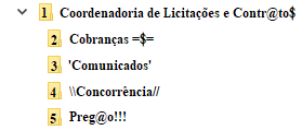
Fonte: IFSP, 2022.
Dessa forma, é possível afirmar que existem alguns caracteres especiais que não são permitidos para nomear e renomear diretórios e arquivos no Windows. Considerando o caso relatado, assinale a alternativa em que todos os caracteressão proibidos:
I – É possível renomear arquivo ou pasta clicando no nome do arquivo ou da pasta para selecioná-lo, esperar um segundo e clicar no nome do arquivo novamente.
II – É possível renomear arquivo ou pasta clicando no nome do arquivo ou da pasta para selecioná-lo e, em seguida, pressionar F11.
III – Ao renomear um arquivo suas propriedades são alteradas, incluindo o tamanho do arquivo e data de modificação.
IV – Para selecionar rapidamente todos os arquivos e pastas, ao mesmo tempo, pressione Ctrl + A.
Assinale a alternativa verdadeira:
 Conheça nossos planos