Questões de Concurso
Sobre sistema operacional em noções de informática
Foram encontradas 12.614 questões


Ano: 2022
Banca:
Instituto UniFil
Órgão:
Câmara de Mandaguaçu - PR
Prova:
Instituto UniFil - 2022 - Câmara de Mandaguaçu - PR - Auxiliar Administrativo |
Q2176126
Noções de Informática
Considerando os navegadores e suas aplicações,
assinale a alternativa que representa o nome de um
navegador de internet compatível com o Windows
10.
Ano: 2022
Banca:
Instituto UniFil
Órgão:
Câmara de Mandaguaçu - PR
Prova:
Instituto UniFil - 2022 - Câmara de Mandaguaçu - PR - Auxiliar Administrativo |
Q2176125
Noções de Informática
Usando como referência o Windows 10, instalação
padrão, português do Brasil, assinale a alternativa
que descreve um caminho correto para que se possa
acessar um dos recursos no Windows.
Ano: 2022
Banca:
FAFIPA
Órgão:
PREVISCAM - PR
Prova:
FAFIPA - 2022 - PREVISCAM - PR - Analista Previdenciário |
Q2175303
Noções de Informática
Não é permitido o uso de alguns caracteres em
nomes de arquivos e pastas no MS Windows 10.
Assinale a alternativa que mostra o nome de um
arquivo inválido no Microsoft Windows 10:
Ano: 2022
Banca:
Instituto UniFil
Órgão:
Prefeitura de Tamarana - PR
Prova:
Instituto UniFil - 2022 - Prefeitura de Tamarana - PR - Procurador Jurídico |
Q2170319
Noções de Informática

No sistema operacional Microsoft Windows, em qual ferramenta ficam centralizadas as opções de configuração do computador, como por exemplo: “Dispositivos e Impressoras”, “Adicionar e Remover Programas” e “Informações sobre o Sistema”?
Ano: 2022
Banca:
IBFC
Órgão:
Câmara Municipal de Itatiba - SP
Provas:
IBFC - 2022 - Câmara Municipal de Itatiba - SP - Advogado
|
IBFC - 2022 - Câmara Municipal de Itatiba - SP - Assistente Financeiro |
IBFC - 2022 - Câmara Municipal de Itatiba - SP - Bibliotecário |
Q2168999
Noções de Informática
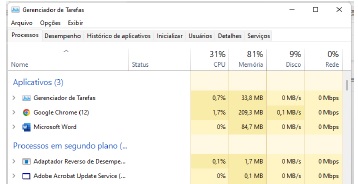
Você está trabalhando com a plataforma
Windows. Um determinado programa está em
memória e você não consegue encerrá-lo. Para
essa tarefa o Sistema Operacional permite que
o programa seja acessado por uma janela, e
através desta janela efetuar o seu
encerramento. A tela apresentada a seguir é a
que deve ser acessada, sendo a mesma
acionada pelo que se descreve na alternativa:
Ano: 2022
Banca:
IDECAN
Órgão:
IBGE
Prova:
IDECAN - 2022 - IBGE - Supervisor Censitário de Pesquisas e Codificação |
Q2168786
Noções de Informática
No Sistema Operacional Windows, e aí cabem todas as suas
versões, esse aplicativo dá ao usuário a condição de gerenciar
diversos aspectos da configuração do ambiente operacional,
desde a simples mudança das cores utilizadas até os valores
das variáveis de ambiente. Sobre o assunto, assinale a
alternativa correta:
Ano: 2022
Banca:
IV - UFG
Órgão:
CRA-GO
Provas:
CS-UFG - 2022 - CRA-GO - Analista - I
|
CS-UFG - 2022 - CRA-GO - Fiscal - I |
Q2155005
Noções de Informática
A funcionalidade nativa do Windows 10 para pesquisa e
localização de conteúdo
Ano: 2022
Banca:
IV - UFG
Órgão:
CRA-GO
Provas:
CS-UFG - 2022 - CRA-GO - Analista - I
|
CS-UFG - 2022 - CRA-GO - Fiscal - I |
Q2155003
Noções de Informática
O sistema de backup nativo do Windows 10 permite
Ano: 2022
Banca:
IV - UFG
Órgão:
Prefeitura de Itiquira - MT
Provas:
CS-UFG - 2022 - Prefeitura de Itiquira - MT - Técnico em Enfermagem
|
CS-UFG - 2022 - Prefeitura de Itiquira - MT - Cuidador Social |
Q2144315
Noções de Informática
Um recurso disponível no Windows permite que você use
outro dispositivo para se conectar ao seu computador, e ter
acesso aos seus aplicativos, arquivos e recursos de rede, é
comumente denominado de
Ano: 2022
Banca:
IV - UFG
Órgão:
CRA-GO
Prova:
CS-UFG - 2022 - CRA-GO - Assistente Administrativo - II |
Q2134845
Noções de Informática
No Windows 10, a combinação de teclas “Ctrl + Shift + Esc”
representa o atalho para qual funcionalidade?
Ano: 2022
Banca:
IV - UFG
Órgão:
CRA-GO
Prova:
CS-UFG - 2022 - CRA-GO - Assistente Administrativo - II |
Q2134842
Noções de Informática
No Windows 10, a desinstalação correta e segura de
aplicativos pode ser feita
Ano: 2022
Banca:
IV - UFG
Órgão:
CRA-GO
Prova:
CS-UFG - 2022 - CRA-GO - Assistente Administrativo - II |
Q2134839
Noções de Informática
No Windows e em outros sistemas operacionais, o tipo de
um arquivo geralmente pode ser determinado pela
extensão colocada em seu nome, como .pdf, .docx, .xslx. No
Windows 10, onde pode ser definido o aplicativo padrão
para abertura de arquivos de um determinado tipo?
Ano: 2022
Banca:
IV - UFG
Órgão:
CRA-GO
Prova:
CS-UFG - 2022 - CRA-GO - Assistente Administrativo - II |
Q2134838
Noções de Informática
Funções que podem ser acessadas por meio do aplicativo
“Definições” (em inglês: Settings) do Windows 10 são:
Ano: 2022
Banca:
IV - UFG
Órgão:
Prefeitura de Itiquira - MT
Provas:
CS-UFG - 2022 - Prefeitura de Itiquira - MT - Médico PSF/Hospital
|
CS-UFG - 2022 - Prefeitura de Itiquira - MT - Assistente Social |
CS-UFG - 2022 - Prefeitura de Itiquira - MT - Analista Administrativo |
CS-UFG - 2022 - Prefeitura de Itiquira - MT - Analista Jurídico |
CS-UFG - 2022 - Prefeitura de Itiquira - MT - Auditor de Controles Internos |
CS-UFG - 2022 - Prefeitura de Itiquira - MT - Engenheiro Agrônomo |
CS-UFG - 2022 - Prefeitura de Itiquira - MT - Educador Físico |
CS-UFG - 2022 - Prefeitura de Itiquira - MT - Psicólogo |
CS-UFG - 2022 - Prefeitura de Itiquira - MT - Fisioterapeuta |
CS-UFG - 2022 - Prefeitura de Itiquira - MT - Engenheiro Ambiental |
CS-UFG - 2022 - Prefeitura de Itiquira - MT - Químico |
CS-UFG - 2022 - Prefeitura de Itiquira - MT - Contador |
Q2134132
Noções de Informática
O UTC, do inglês, "Coordinated Universal Time", é um padrão
de tempo amplamente adotado para regular o tempo e os
relógios no planeta, e representa o fuso horário de
referência, empregado para calcular os outros fusos horários
do mundo. Nesse sentido, o sistema operacional Windows
permite o ajuste do computador do usuário conforme o fuso
horário de sua posição geográfica. Desconsiderando a
existência de horário de verão, o ajuste para o fuso horário
de Brasília no Windows deve ser:
Ano: 2022
Banca:
FUNDATEC
Órgão:
Prefeitura de Foz do Iguaçu - PR
Prova:
FUNDATEC - 2022 - Prefeitura de Foz do Iguaçu - PR - Fisioterapeuta Júnior |
Q2121399
Noções de Informática
Sobre o Painel de Controle do Microsoft Windows 10, em sua configuração padrão e
versão em português, assinale a opção utilizada para escolher os programas que o Windows deverá
usar para navegação na Web, edição de fotos, envio de e-mail e reprodução de músicas.
Ano: 2022
Banca:
VUNESP
Órgão:
Prefeitura de São José dos Campos - SP
Prova:
VUNESP - 2022 - Prefeitura de São José dos Campos - SP - Analista Previdenciário - Informática |
Q2118638
Noções de Informática
Em relação ao gerenciamento do computador no Windows
10, dentre as ferramentas administrativas disponíveis, acessadas por meio do Painel de Controle, tem-se:
Ano: 2022
Banca:
VUNESP
Órgão:
Prefeitura de São José dos Campos - SP
Prova:
VUNESP - 2022 - Prefeitura de São José dos Campos - SP - Analista Previdenciário - Informática |
Q2118637
Noções de Informática
No sistema operacional Linux, dentre as alternativas a
seguir, os comandos que servem para (i) criar um usuário,
(ii) alterar permissões de leitura e escrita de um arquivo e
(iii) editar um arquivo-texto são, respectivamente:
Ano: 2022
Banca:
VUNESP
Órgão:
Câmara de Suzano - SP
Prova:
VUNESP - 2022 - Câmara de Suzano - SP - Agente Parlamentar |
Q2118517
Noções de Informática
Por meio do Explorador de Arquivos do MS-Windows 10,
ambos em configuração padrão, um usuário clicou com o
botão secundário do mouse em um arquivo local, chamado
texto.docx, e escolheu Propriedades.
Com essa ação, o usuário pode:
Com essa ação, o usuário pode:
Ano: 2022
Banca:
VUNESP
Órgão:
Câmara de Campo Limpo Paulista - SP
Prova:
VUNESP - 2022 - Câmara de Campo Limpo Paulista - SP - Analista de Licitação |
Q2118307
Noções de Informática
A imagem a seguir mostra parte da tela do Explorador de Arquivos do MS-Windows 10, ambos em configuração padrão.

O item marcado com o círculo na imagem
O item marcado com o círculo na imagem
Ano: 2022
Banca:
VUNESP
Órgão:
Prodesan - SP
Prova:
VUNESP - 2022 - Prodesan - SP - Administrador Pleno |
Q2118265
Noções de Informática
Texto associado
Considere os softwares em sua configuração padrão para
responder a questão.
No MS-Windows 10, o usuário está organizando seus
arquivos da pasta C:\Documenos utilizando o Explorador de Arquivos. A pasta possui apenas três arquivos:
doc1.txt, doc2.txt e doc3.txt, e o usuário possui todas
as permissões necessárias para a atividade que está
realizando.
Assinale a alternativa que descreve o efeito produzido quando o usuário seleciona o arquivo doc1.txt com um clique único do botão primário, aciona o menu de contexto do arquivo clicando com o botão secundário do mouse sobre ele, clica em “Copiar”, depois seleciona o arquivo doc3.txt com um clique único do botão primário, pressiona o atalho de teclado CTRL+C e pressiona o atalho de teclado CTRL+V.
Assinale a alternativa que descreve o efeito produzido quando o usuário seleciona o arquivo doc1.txt com um clique único do botão primário, aciona o menu de contexto do arquivo clicando com o botão secundário do mouse sobre ele, clica em “Copiar”, depois seleciona o arquivo doc3.txt com um clique único do botão primário, pressiona o atalho de teclado CTRL+C e pressiona o atalho de teclado CTRL+V.

 Conheça nossos planos