Questões de Concurso Comentadas sobre noções de informática
Foram encontradas 65.970 questões


Um navegador ou web browser é um software que permite aos usuários interagirem com documentos em um servidor Web. Diante disso, marque a alternativa CORRETA em relação às afirmativas abaixo:
I. Tais programas têm a capacidade de ler vários tipos de arquivos nativamente, tais como HTML, XML, JPEG, GIF, PNG, entre outros, e os restantes são lidos por meio de plugins (Flash, Java, etc.).
II. A comunicação com servidores Web é realizada por meio do protocolo de transferência de hipertexto HTML para efetuar solicitações de arquivos e processar suas respostas.
III. Web cache é um recurso para armazenamento temporário no disco rígido, de páginas web, imagens e outros documentos, com o objetivo de reduzir o uso largura de banda disponível.
No Microsoft® Excel é possível criar gráficos com seus dados em uma planilha. Diante disso, marque a alternativa CORRETA em relação às afirmativas abaixo:
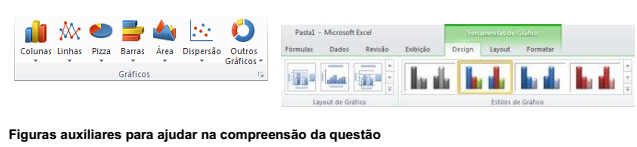
I. Selecione os dados que você deseja pôr no gráfico. Na guia Inserir, no grupo Gráficos, clique no tipo de gráfico que você deseja usar e clique em um subtipo de gráfico.
II. Use as Ferramentas de gráfico para adicionar elementos de gráfico como títulos e rótulos de dados e alterar o design, layout ou formato de seu gráfico.
III. O nome do gráfico é atribuído automaticamente, como Gráfico1 se este for o primeiro
gráfico criado em uma planilha. Para alterar esse nome, faça o seguinte: Clique no gráfico,
vá à guia Estilos do Gráfico, no grupo Propriedades, clique na caixa de texto Nome do
Gráfico. Digite um novo nome. Pressione Enter.
O Microsoft® Excel é um aplicativo de planilhas eletrônicas, que entre outras funcionalidades, serve para criar e formatar as pastas de trabalho (uma coleção de planilhas), para analisar dados e tomar decisões de negócios mais fundamentadas. Diante disso, marque a alternativa CORRETA em relação às afirmativas abaixo:
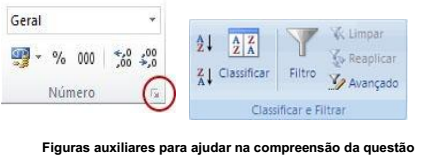
I. Para formatar números, selecione as células que você deseja formatar. Vá à guia Página Inicial, no grupo Número, escolha o Iniciador de caixa de diálogo ao lado de Número. Na lista Categoria, clique no formato que você deseja usar.
II. Para filtrar seus dados, selecione os dados que você deseja filtrar. Na guia Inserir, no grupo Classificar e filtrar, clique em Filtro. Clique na seta suspensa de Filtro no cabeçalho da coluna para exibir uma lista em que você pode fazer escolhas de filtragem.
III. Para criar uma fórmula em uma célula, digite um sinal de igual (=) para iniciar a fórmula.
Digite uma combinação de números e operadores ou use o mouse para selecionar outras
células (inserindo um operador entre elas). Quando terminar, pressione BackSpace.
As combinações de teclas agilizam a edição de texto no Microsoft® Word. Com base nas Combinações de teclas comuns, marque a alternativa CORRETA em relação às afirmativas abaixo:
I. CTRL+SHIFT+C faz um colar especial.
II. CTRL+B refaz uma ação.
III. CTRL+L cria uma nova linha em branco.
O Microsoft® Word 2010 é um software de processamento de texto que possibilita criar documentos com ferramentas de formatação. Ele também inclui ferramentas avançadas de edição e revisão dos documentos. Com base nas suas características e funcionalidades, marque a alternativa CORRETA em relação às afirmativas abaixo:
I. Para imprimir o documento, você vai à guia Página > Imprimir. Na caixa Cópias, digite o número de cópias que você deseja imprimir. Em Impressora, verifique se a impressora desejada está selecionada, clique em Imprimir.
II. Para localizar e aplicar um modelo interno no Word, você vai à guia Arquivo > Novo > Modelos Disponíveis > Modelos de Exemplo, clica no modelo desejado e depois em Criar.
III. Para ativar o controle de alterações, na guia Exibir, no grupo Controle, clique em Controlar Alterações.
Nas últimas versões do Microsoft® Windows (a partir de 2006) foi incorporado o Windows Defender, um utilitário para proteger os computadores dos usuários contra ameaças. Considerando estas informações, marque a alternativa CORRETA em relação às afirmativas abaixo:
I. Este utilitário foi criado para formatar todo o disco rígido, caso haja um vírus no computador do usuário.
II. É uma ferramenta para fazer cópias de segurança dos dados dos usuários antes mesmo de um vírus ser detectado.
III. O utilitário não pode ser desabilitado pelo usuário, sendo parte dos softwares obrigatórios.
O Sistema Operacional (SO) é o software responsável por gerenciar outros softwares e o hardware de um sistema computacional. Além disso, serve de interface entre o usuário e o sistema computacional. No caso do Microsoft® Windows, por meio de janelas, é possível interagir com ícones para manipular o sistema. Com base nestas informações, marque a alternativa CORRETA em relação às afirmativas abaixo:
I. O sistema de arquivos NTFS passou a substituir o FAT32, por ser mais seguro e permitir manipulação de arquivos maiores.
II. O SO de 64bits permitiu que as operações passassem a ser realizadas com um volume maior de dados pelo processador.
III. A Microsoft ainda não implementou um SO compatível com o novo sistema de armazenamento secundário chamado SSD.
A planilha abaixo, criada no Microsoft Excel 2007, em português, mostra hipoteticamente os encargos trabalhistas sobre o salário de um funcionário de uma empresa optante pelo Simples Nacional.
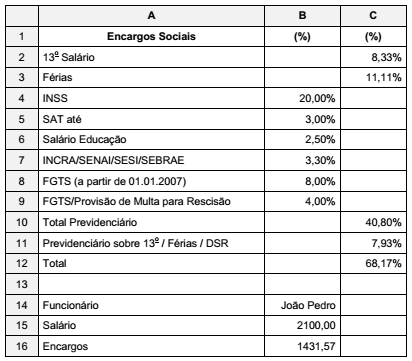
Na célula C12 foram somados os valores percentuais de C2 a C11 e na célula B16 foram calculados os encargos com base no
percentual contido na célula C12 sobre o salário contido na célula B15. As fórmulas digitadas nas células C12 e B16 são,
respectivamente,
Um Oficial de Justiça deseja definir regras para o Microsoft Outlook executar automaticamente em mensagens de e-mail enviadas ou recebidas com base em condições que ele deseja especificar (por exemplo, mover todas as mensagens de uma pessoa específica para uma pasta diferente de sua caixa de entrada). Para isso, ele consultou a documentação do Microsoft Outlook 2013, em português, e encontrou as seguintes orientações:
− Na caixa de diálogo Regras e Alertas, na guia Regras de Email, clicar em Nova Regra.
− Em Iniciar com base em uma regra em branco, clicar em Aplicar regras em mensagens que eu receber ou em Aplicar regras em mensagens que eu enviar.
− Clique em Avançar.
− Em Etapa 1: selecionar as condições que as mensagens devem satisfazer para aplicação da regra.
− Em Etapa 2: editar a descrição da regra, clicando em um valor sublinhado para qualquer condição adicionada e especificando o valor.
− Clique em Avançar.
− Em Etapa 1: selecionar as ações a serem realizadas para a mensagem.
− Em Etapa 2: editar a descrição da regra, clicando em um valor sublinhado para qualquer condição adicionada e especificando o valor.
− Clique em Avançar.
− Em Etapa 1: selecionar as exceções à regra, se houverem.
− Em Etapa 2: editar a exceção da regra, clicando em um valor sublinhado para qualquer exceção adicionada e especificando o valor.
− Clique em Avançar.
− Em Etapa 1: especificar um nome para a regra.
− Em Etapa 2: em configure as opções da regra, marcar as caixas de seleção para as opções que desejar.
− Clique em Concluir.
Para abrir a caixa de diálogo Regras e Alertas, a partir de onde todos esses passos podem ser seguidos, o Oficial de Justiça deve clicar na guia
− Clicar com o botão direito do mouse no arquivo ou na pasta para o qual deseja definir permissões, clicar em Propriedades e clicar na guia I .
− Clicar em II para abrir a caixa de diálogo Permissões para <objeto>.
As lacunas I e II são, correta e respectivamente, preenchidas com
− Excluir histórico de navegação − Navegação InPrivate − Habilitar proteção contra rastreamento − Desativar filtro SmartScreen − Relatar site não seguro
A opção do menu Ferramentas que oferece estas funcionalidades é:

 Conheça nossos planos