Questões de Concurso
Sobre planilhas eletrônicas - microsoft excel e broffice.org calc em noções de informática
Foram encontradas 12.497 questões


Q32759
Noções de Informática

Na Barra de ferramentas, o botão que permite inserir uma AutoSoma é representado pelo ícone
Ano: 2005
Banca:
CESPE / CEBRASPE
Órgão:
TRE-MA
Prova:
CESPE - 2005 - TRE-MA - Técnico Judiciário - Área Administrativa |
Q11761
Noções de Informática
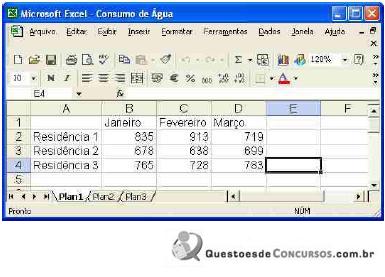
A figura acima mostra uma janela do Excel 2002 em que é apresentada uma planilha em processo de edição que contém o consumo mensal de água, em reais, de três residências nos meses de janeiro, fevereiro e março. Com relação a essa situação hipotética, assinale a opção correta, considerando que essa janela esteja sendo executada em um computador cujo sistema operacional seja o Windows XP.
Ano: 2005
Banca:
CESPE / CEBRASPE
Órgão:
TRE-GO
Provas:
CESPE - 2005 - TRE-GO - Técnico Judiciário - Área Administrativa
|
CESPE - 2005 - TRE-GO - Técnico Judiciário - Telecomunicações e Eletricidade |
CESPE - 2005 - TRE-GO - Técnico Judiciário - Operação de Computador |
Q11714
Noções de Informática
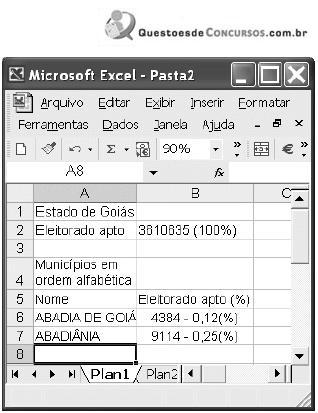
Com relação ao Excel 2002 e à figura acima, assinale a opção correta.
Ano: 2005
Banca:
FCC
Órgão:
TRE-RN
Prova:
FCC - 2005 - TRE-RN - Técnico Judiciário - Área Administrativa |
Q9899
Noções de Informática
No Microsoft Excel 2000, versão Português, configuração original
Ano: 2005
Banca:
CESGRANRIO
Órgão:
AL-TO
Prova:
CESGRANRIO - 2005 - AL-TO - Assistente Legislativo - Manutenção em Informática |
Q5654
Noções de Informática
As células A1, A2 e A3 de uma planilha do Microsoft Excel 2000 contêm respectivamente os valores 3, 2 e 4. Se a célula C3 contiver a fórmula =A2^A3-A1+A3/A2-A3*A1+A3, então o valor da célula C3 será:
Ano: 2005
Banca:
CESPE / CEBRASPE
Órgão:
TRT - 16ª REGIÃO (MA)
Provas:
CESPE - 2005 - TRT - 16ª REGIÃO (MA) - Técnico Judiciário - Área Serviços Gerais
|
CESPE - 2005 - TRT - 16ª REGIÃO (MA) - Técnico Judiciário - Enfermagem |
Q4388
Noções de Informática
Texto associado

A figura acima mostra uma janela do Excel 2002, com uma planilha em processo de edição, contendo quatro números. Com relação a essa janela e ao Excel 2002, julgue os itens subseqüentes.
A figura acima mostra uma janela do Excel 2002, com uma planilha em processo de edição, contendo quatro números. Com relação a essa janela e ao Excel 2002, julgue os itens subseqüentes.
Para que o número contido na célula C2 seja exibido com duas casas decimais, é suficiente clicar essa célula, o que ativará o botão  , e, em seguida, clicar duas vezes esse botão.
, e, em seguida, clicar duas vezes esse botão.
Ano: 2005
Banca:
CESPE / CEBRASPE
Órgão:
TRT - 16ª REGIÃO (MA)
Provas:
CESPE - 2005 - TRT - 16ª REGIÃO (MA) - Técnico Judiciário - Área Serviços Gerais
|
CESPE - 2005 - TRT - 16ª REGIÃO (MA) - Técnico Judiciário - Enfermagem |
Q4387
Noções de Informática
Texto associado
A figura acima mostra uma janela do Excel 2002, com uma planilha em processo de edição, contendo quatro números. Com relação a essa janela e ao Excel 2002, julgue os itens subseqüentes.
A figura acima mostra uma janela do Excel 2002, com uma planilha em processo de edição, contendo quatro números. Com relação a essa janela e ao Excel 2002, julgue os itens subseqüentes.
Caso se clique a célula B4, se digite =B2/B3 e, em seguida, se tecle  , aparecerá, na célula B4, o número 2.
, aparecerá, na célula B4, o número 2.
Ano: 2005
Banca:
ESAF
Órgão:
Receita Federal
Prova:
ESAF - 2005 - Receita Federal - Auditor Fiscal da Receita Federal - Área Tributária e Aduaneira - Prova 1 |
Q3018
Noções de Informática
O Microsoft Excel possui uma maneira rápida e fácil de localizar e trabalhar com um subconjunto de dados em uma lista, exibindo somente as linhas que atendem aos critérios especificados para uma coluna. Para acessar esse recurso deve-se clicar no menu Dados e depois em
Ano: 2005
Banca:
CESGRANRIO
Órgão:
AL-TO
Prova:
CESGRANRIO - 2005 - AL-TO - Programador de computador |
Q2067
Noções de Informática
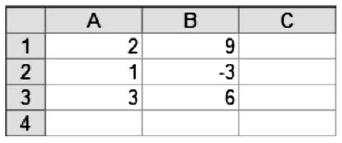
A figura acima apresenta uma célula do Excel 97. O valor que a célula C1 irá exibir, se contiver a fórmula =SE(MÉDIA(A1:A3)<>MÉDIA(A1:B3);A1^A2+A3;B1+B3/B2), é:
Ano: 2004
Banca:
CESPE / CEBRASPE
Órgão:
Polícia Federal
Prova:
CESPE / CEBRASPE - 2004 - Polícia Federal - Operador de Computador |
Q2252896
Noções de Informática
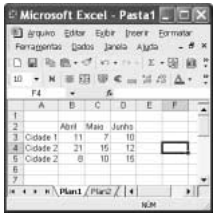
A figura mostra uma janela do Excel 2002, com uma planilha, em elaboração, contendo o número de prisões efetivadas em três cidades, em três meses de determinado ano. Com relação a essa figura e ao Excel 2002, julgue o item a seguir.
Para se inserir uma linha em branco entre as linhas 4 e 5, trazendo os conteúdos da linha 5 para a linha 6, é suficiente realizar a seguinte seqüência da ações: com o botão direito do mouse, clicar o cabeçalho da linha 5, ; na lista de opções que aparece em decorrência dessa
ação, clicar Inserir
; na lista de opções que aparece em decorrência dessa
ação, clicar Inserir
Para se inserir uma linha em branco entre as linhas 4 e 5, trazendo os conteúdos da linha 5 para a linha 6, é suficiente realizar a seguinte seqüência da ações: com o botão direito do mouse, clicar o cabeçalho da linha 5,
; na lista de opções que aparece em decorrência dessa
ação, clicar Inserir
Ano: 2004
Banca:
CESPE / CEBRASPE
Órgão:
Polícia Federal
Prova:
CESPE / CEBRASPE - 2004 - Polícia Federal - Operador de Computador |
Q2252895
Noções de Informática
A figura mostra uma janela do Excel 2002, com uma planilha, em elaboração, contendo o número de prisões efetivadas em três cidades, em três meses de determinado ano. Com relação a essa figura e ao Excel 2002, julgue o item a seguir.
Para se calcular o produto dos conteúdos das células B3, C3 e D3 e pôr o resultado na célula E3, é suficiente clicar a célula E3 e, em seguida, clicar .
.
Para se calcular o produto dos conteúdos das células B3, C3 e D3 e pôr o resultado na célula E3, é suficiente clicar a célula E3 e, em seguida, clicar
.
Ano: 2004
Banca:
CESPE / CEBRASPE
Órgão:
Polícia Federal
Prova:
CESPE / CEBRASPE - 2004 - Polícia Federal - Operador de Computador |
Q2252894
Noções de Informática
A figura mostra uma janela do Excel 2002, com uma planilha, em elaboração, contendo o número de prisões efetivadas em três cidades, em três meses de determinado ano. Com relação a essa figura e ao Excel 2002, julgue o item a seguir.
Para se aplicar negrito aos conteúdos das células B2, C2 e D2, é suficiente realizar a seguinte seqüência de ações: clicar a célula B2; aplicar um duplo clique na célula D2; pressionar e manter pressionada a tecla ; teclar
  ; liberar a tecla
  .
.
Para se aplicar negrito aos conteúdos das células B2, C2 e D2, é suficiente realizar a seguinte seqüência de ações: clicar a célula B2; aplicar um duplo clique na célula D2; pressionar e manter pressionada a tecla
; teclar ; liberar a tecla .
Ano: 2004
Banca:
CESPE / CEBRASPE
Órgão:
Polícia Federal
Prova:
CESPE / CEBRASPE - 2004 - Polícia Federal - Operador de Computador |
Q2252893
Noções de Informática
A figura mostra uma janela do Excel 2002, com uma planilha, em elaboração, contendo o número de prisões efetivadas em três cidades, em três meses de determinado ano. Com relação a essa figura e ao Excel 2002, julgue o item a seguir.
Considere a seguinte seqüência de ações: clicar a célula D6; digitar =$B4+C$5 e, em seguida, teclar ; clicar a célula D6; clicar
  ;
clicar a célula E5; clicar
;
clicar a célula E5; clicar  . Após essas ações, aparecerão o número
31 na célula D6, e o 26, na célula E5.
. Após essas ações, aparecerão o número
31 na célula D6, e o 26, na célula E5.
Considere a seguinte seqüência de ações: clicar a célula D6; digitar =$B4+C$5 e, em seguida, teclar
; clicar a célula D6; clicar ;
clicar a célula E5; clicar . Após essas ações, aparecerão o número
31 na célula D6, e o 26, na célula E5.
Ano: 2004
Banca:
CESPE / CEBRASPE
Órgão:
Polícia Federal
Prova:
CESPE / CEBRASPE - 2004 - Polícia Federal - Operador de Computador |
Q2252892
Noções de Informática
A figura mostra uma
janela do Excel 2002, com uma
planilha, em elaboração,
contendo o número de prisões
efetivadas em três cidades, em
três meses de determinado ano.
Com relação a essa figura e ao
Excel 2002, julgue o item a seguir.
Para se calcular a soma do número de prisões nas três cidades mostradas, nos meses de abril, maio e junho, e pôr os resultados, respectivamente, nas células B6, C6 e D6, é suficiente realizar a seguinte seqüência de ações: clicar a célula B6; digitar =soma(B3:B5) e, em seguida, teclar ; clicar a
célula B6; posicionar o ponteiro do mouse no canto inferior direito da
célula B6; pressionar e manter pressionado o botão esquerdo do mouse;
mover o mouse, de forma a posicionar o seu ponteiro no ponto inferior
direito da célula D6; liberar o botão esquerdo do mouse
; clicar a
célula B6; posicionar o ponteiro do mouse no canto inferior direito da
célula B6; pressionar e manter pressionado o botão esquerdo do mouse;
mover o mouse, de forma a posicionar o seu ponteiro no ponto inferior
direito da célula D6; liberar o botão esquerdo do mouse
Para se calcular a soma do número de prisões nas três cidades mostradas, nos meses de abril, maio e junho, e pôr os resultados, respectivamente, nas células B6, C6 e D6, é suficiente realizar a seguinte seqüência de ações: clicar a célula B6; digitar =soma(B3:B5) e, em seguida, teclar
; clicar a
célula B6; posicionar o ponteiro do mouse no canto inferior direito da
célula B6; pressionar e manter pressionado o botão esquerdo do mouse;
mover o mouse, de forma a posicionar o seu ponteiro no ponto inferior
direito da célula D6; liberar o botão esquerdo do mouse
Ano: 2004
Banca:
CESPE / CEBRASPE
Órgão:
Polícia Federal
Prova:
CESPE / CEBRASPE - 2004 - Polícia Federal - Engenheiro Mecânico |
Q2246795
Noções de Informática
O uso de planilhas eletrônicas permite, de maneira relativamente simples e rápida, o processamento de dados numéricos. No tocante ao uso de planilhas com o aplicativo Excel 2002, julgue o item subseqüente.
É possível usar formatos de número para alterar a aparência de números, inclusive datas e horas, sem alterar o próprio número. Para criar um formato de número personalizado, de tal modo que seja exibido apenas os dígitos significativos e não sejam exibidos zeros não significativos, uma das opções corretas de formatação é usar símbolos # codificados na forma como se deseja que apareça o número. O número 268,37 formatado com o código ###,# será exibido como 268,4.
É possível usar formatos de número para alterar a aparência de números, inclusive datas e horas, sem alterar o próprio número. Para criar um formato de número personalizado, de tal modo que seja exibido apenas os dígitos significativos e não sejam exibidos zeros não significativos, uma das opções corretas de formatação é usar símbolos # codificados na forma como se deseja que apareça o número. O número 268,37 formatado com o código ###,# será exibido como 268,4.
Ano: 2004
Banca:
CESPE / CEBRASPE
Órgão:
Polícia Federal
Prova:
CESPE / CEBRASPE - 2004 - Polícia Federal - Engenheiro Mecânico |
Q2246794
Noções de Informática
O uso de planilhas eletrônicas permite, de maneira relativamente simples e rápida, o processamento de dados numéricos. No tocante ao uso de planilhas com o aplicativo Excel 2002, julgue o item subseqüente.
Sabe-se que a função lógica SE permite determinar se uma condição é verdadeira ou falsa. Considere que em uma planilha de orçamento, a célula A10 contém uma fórmula para calcular o orçamento atual. Na célula B11, foi inserida a função SE(A10<=50.000,"OK","Acima do orçamento"). Nessa situação, se o resultado da fórmula contida na célula A10 for 27.000, a função mencionada exibirá na célula B11 o conteúdo Acima do orçamento.
Sabe-se que a função lógica SE permite determinar se uma condição é verdadeira ou falsa. Considere que em uma planilha de orçamento, a célula A10 contém uma fórmula para calcular o orçamento atual. Na célula B11, foi inserida a função SE(A10<=50.000,"OK","Acima do orçamento"). Nessa situação, se o resultado da fórmula contida na célula A10 for 27.000, a função mencionada exibirá na célula B11 o conteúdo Acima do orçamento.
Ano: 2004
Banca:
CESPE / CEBRASPE
Órgão:
Polícia Federal
Prova:
CESPE / CEBRASPE - 2004 - Polícia Federal - Engenheiro Mecânico |
Q2246793
Noções de Informática
O uso de planilhas eletrônicas permite, de maneira relativamente
simples e rápida, o processamento de dados numéricos. No tocante
ao uso de planilhas com o aplicativo Excel 2002, julgue o item subseqüente.
Para realizar um cálculo envolvendo dados de várias células, o procedimento correto é: clicar na célula na qual se deseja inserir o resultado de um cálculo; digitar = e, a seguir, digitar a fórmula; pressionar Uma maneira alternativa de se
inserir a fórmula é por meio do botão
Uma maneira alternativa de se
inserir a fórmula é por meio do botão 
Para realizar um cálculo envolvendo dados de várias células, o procedimento correto é: clicar na célula na qual se deseja inserir o resultado de um cálculo; digitar = e, a seguir, digitar a fórmula; pressionar
Uma maneira alternativa de se
inserir a fórmula é por meio do botão
Ano: 2004
Banca:
CESPE / CEBRASPE
Órgão:
Polícia Federal
Prova:
CESPE / CEBRASPE - 2004 - Polícia Federal - Engenheiro Eletricista |
Q2246660
Noções de Informática
Julgue o item que se segue, relativo à utilização da informática no
acompanhamento da execução de obras de engenharia.
O Excel pode ser uma ferramenta muito útil no controle de materiais elétricos, pois permite, por exemplo, a elaboração de planilhas que podem conter a lista de materiais em estoque em certa data, registrar as quantidades e as datas de entrada e de saída desses materiais, calcular o saldo de cada material em certa data. Com essas informações, gráficos relacionando as quantidades de materiais, as datas e as alterações de quantidades podem ser gerados, dando ao administrador da obra uma ferramenta gerencial bastante útil.
O Excel pode ser uma ferramenta muito útil no controle de materiais elétricos, pois permite, por exemplo, a elaboração de planilhas que podem conter a lista de materiais em estoque em certa data, registrar as quantidades e as datas de entrada e de saída desses materiais, calcular o saldo de cada material em certa data. Com essas informações, gráficos relacionando as quantidades de materiais, as datas e as alterações de quantidades podem ser gerados, dando ao administrador da obra uma ferramenta gerencial bastante útil.
Ano: 2004
Banca:
CESPE / CEBRASPE
Órgão:
Polícia Federal
Prova:
CESPE / CEBRASPE - 2004 - Polícia Federal - Engenheiro Eletricista |
Q2246659
Noções de Informática
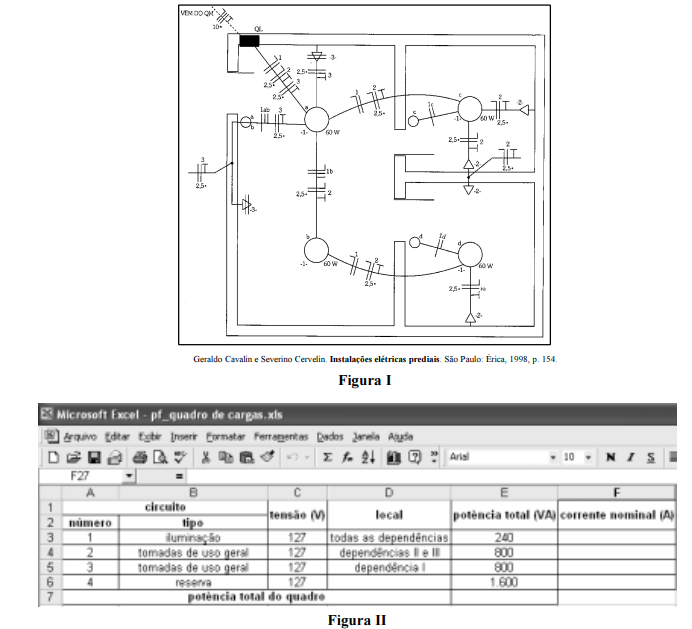
A figura I acima representa a planta baixa de uma sala comercial com sua respectiva instalação elétrica, alimentada com tensão de linha igual a 220 V e desenhada segundo a ABNT. A figura II mostra uma planilha eletrônica feita no Excel 2000, relativa ao quadro de cargas da instalação elétrica da figura I. Com relação à instalação elétrica mostrada na figura I e à figura II, julgue o item subseqüente.
Para se inserir a figura II em um arquivo do Word 2000, é suficiente seguir o seguinte procedimento: no Excel 2000, editar a planilha mostrada nessa figura; selecionar a planilha clicando a célula A1 e, mantendo o botão esquerdo do mouse pressionado, arrastar o cursor do mouse até a célula F7; teclar simultaneamente e
e  abrir o arquivo do Word no qual se deseja inserir
a planilha; e, finalmente, teclar simultaneamente e
abrir o arquivo do Word no qual se deseja inserir
a planilha; e, finalmente, teclar simultaneamente e 
Para se inserir a figura II em um arquivo do Word 2000, é suficiente seguir o seguinte procedimento: no Excel 2000, editar a planilha mostrada nessa figura; selecionar a planilha clicando a célula A1 e, mantendo o botão esquerdo do mouse pressionado, arrastar o cursor do mouse até a célula F7; teclar simultaneamente
e abrir o arquivo do Word no qual se deseja inserir
a planilha; e, finalmente, teclar simultaneamente e
Ano: 2004
Banca:
CESPE / CEBRASPE
Órgão:
Polícia Federal
Prova:
CESPE / CEBRASPE - 2004 - Polícia Federal - Engenheiro Eletricista |
Q2246657
Noções de Informática
A figura I acima representa a planta baixa de uma sala comercial com sua respectiva instalação elétrica, alimentada com tensão de linha igual a 220 V e desenhada segundo a ABNT. A figura II mostra uma planilha eletrônica feita no Excel 2000, relativa ao quadro de cargas da instalação elétrica da figura I. Com relação à instalação elétrica mostrada na figura I e à figura II, julgue o item subseqüente.
Uma planta idêntica ou, pelo menos, muito semelhante à mostrada na figura I pode ser desenhada com o AutoCAD 2004, pela utilização dos comandos da barra de ferramentas Draw, localizada na barra de menus. Esses comandos permitem gerar primitivas geométricas como linhas retas, círculos, polígonos e textos.
Uma planta idêntica ou, pelo menos, muito semelhante à mostrada na figura I pode ser desenhada com o AutoCAD 2004, pela utilização dos comandos da barra de ferramentas Draw, localizada na barra de menus. Esses comandos permitem gerar primitivas geométricas como linhas retas, círculos, polígonos e textos.
 Conheça nossos planos