Questões de Concurso
Sobre planilhas eletrônicas - microsoft excel e broffice.org calc em noções de informática
Foram encontradas 12.209 questões


OBSERVAÇÕES:
1. A menos que seja explicitamente informado na questão, o termo “clicar” significa a operação de pressionar o botão esquerdo do mouse;
2. Para todos os programas e acessórios mencionados nas questões, considere a configuração padrão em português do Brasil, quando existir.
OBSERVAÇÕES:
1) A menos que seja explicitamente informado na questão, o termo “clicar” significa a operação de pressionar o botão esquerdo do mouse;
2) Para todos os programas e acessórios mencionados nas questões, considere a configuração padrão em português do Brasil, quando existir.
A questão refere-se ao seguinte trecho de uma planilha no Excel 2007:

OBSERVAÇÕES:
1) A menos que seja explicitamente informado na questão, o termo “clicar” significa a operação de pressionar o botão esquerdo do mouse;
2) Para todos os programas e acessórios mencionados nas questões, considere a configuração padrão em português do Brasil, quando existir.
A questão refere-se ao seguinte trecho de uma planilha no Excel 2007:
Considere as seguintes operações em sequência:
I. Selecionar a célula C2.
II. Pressionar a tecla CRTL e, mantendo-a pressionada, pressionar a tecla C (CTRL+C).
III. Selecionar a célula C3.
IV. Pressionar a tecla CRTL e, mantendo-a pressionada, pressionar a tecla V (CTRL+V).
Ao final dessas operações, a célula C3 mostrará o valor:
I. A função “SOMA” soma somente os números positivos de um intervalo.
II. A função “MÉDIA” retorna a média aritmética dos argumentos informados.
III. A função “TEXTO” converte um valor numérico em texto.
São VERDADEIRAS as afirmativas:
Acerca das opções disponíveis no “Colar Especial”, assinale a opção INCORRETA.
I. O Microsoft Office é uma suíte de aplicativos para escritório que contém programas como processador de texto, planilha de cálculo, banco de dados, apresentação gráfica e gerenciador de tarefas, e-mails e contatos.
II. As extensões padrões dos programas Excel, Word e PowerPoint são, respectivamente: docx, xlsx e pptx.
III. O Microsoft OneNote é o componente do Office 2007, que tem a função de gerenciador de tarefas, e-mails e contatos.
IV. Os arquivos de extensão .mdb são arquivos de banco de dados do Microsoft Access.
Estão corretas apenas as afirmativas:
Ao se iniciar uma fórmula no MS Excel com o sinal de =, indica-se que o conteúdo de determinada célula será um cálculo, cujas operações, se houver vários operadores aritméticos, serão resolvidas na seguinte sequência: potenciação, multiplicação e divisão, adição e subtração, respectivamente. O uso de parênteses pode alterar a sequência de resolução de uma operação.
A figura a seguir mostra um trecho de uma planilha MS Excel, versão em Português.
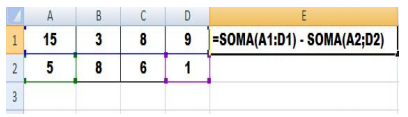
Se a fórmula mostrada for aplicada à célula E1, o valor
desta célula será:
Utilize a tabela do Microsoft Excel 2003 a seguir para resolver a questão.

Utilize a tabela do Microsoft Excel 2003 a seguir para resolver a questão.
Utilize a tabela do Microsoft Excel 2003 a seguir para resolver a questão.

Utilize a tabela do Microsoft Excel 2003 a seguir para resolver a questão.
Utilize a tabela do Microsoft Excel 2003 a seguir para resolver a questão.

 Conheça nossos planos