Questões de Concurso
Sobre planilhas eletrônicas - microsoft excel e broffice.org calc em noções de informática
Foram encontradas 12.166 questões
Observe a planilha a seguir, elaborada por um bibliotecário por meio do MS-Excel 2010, em sua configuração padrão, interessado em registrar os itens recebidos em doação (coluna A), indicando a condição do item (coluna B) e a quantidade de itens (coluna C).

Interessado em saber a quantidade de revistas doadas
no período registrado na planilha, o bibliotecário deverá
inserir a fórmula__________ na célula C10 cujo valor é exibido na imagem.
Assinale a alternativa que preenche corretamente a lacuna do enunciado.

Assinale a alternativa que apresenta a fórmula que, quando colocada na célula D10, resulta na renda mensal média dos munícipes com ensino superior. Considere que o caractere “;” (ponto e vírgula) está configurado como separador dos argumentos das funções.

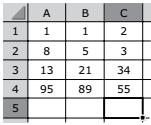
Assinale a alternativa que apresenta a fórmula localizada na célula C1:
Para a resolução das questões desta prova, considere os seguintes detalhes: (1) o mouse
está configurado para uma pessoa que o utiliza com a mão direita (destro) e que usa, com
maior frequência, o botão esquerdo, que possui as funcionalidades de seleção ou de
arrastar normal, entre outras. O botão da direita serve para ativar o menu de contexto ou
de arrastar especial; (2) os botões do mouse estão devidamente configurados com a
velocidade de duplo clique; (3) os programas utilizados nesta prova foram instalados com
todas as suas configurações padrão, entretanto, caso tenham sido realizadas alterações
que impactem a resolução da questão, elas serão alertadas no texto da questão ou
mostradas visualmente, se necessário; (4) nos enunciados e nas respostas de algumas
questões, existem letras, abreviaturas, acrônimos, palavras ou textos que foram digitados
entre aspas, apenas para destacá-los. Neste caso, para resolver as questões, desconsidere
tais aspas e atente-se somente para as letras, abreviaturas, acrônimos, palavras ou os
textos propriamente ditos; e, (5) para resolver as questões desta prova, considere, apenas,
os recursos disponibilizados para os candidatos, tais como essas orientações, os textos
introdutórios das questões, normalmente disponibilizados antes das Figuras, os enunciados
propriamente ditos e os dados e informações disponíveis nas Figuras das questões, se
houver.
A questão baseia-se na Figura 6 abaixo, que mostra a janela principal do Microsoft Office
Excel 365 (MS Excel 365). Nela está sendo exibida uma tabela com o registro dos produtos
de P1 a P5, dos quais se guarda, da esquerda para a direita, os seguintes itens: (1) Nome;
(2) Preço Unitário; (3) Quantidade; (4) Preço Parcial, que é a multiplicação do Preço
Unitário pela Quantidade; (5) Valor do imposto, que é 10% (dez por cento) do Preço Parcial;
(6) Preço Total, que é a somatória do Preço Parcial mais o Valor do imposto. Nessa Figura,
as setas nº 1 e 2 apontam, respectivamente, para a média do Preço Unitário e para a soma
de todos os itens da coluna Preço Total. Nessa planilha, antes de serem inseridas fórmulas,
as células foram formatadas com alinhamento no meio e centralizado, assim como categoria
geral ou contábil, como exibido na Figura 6.

Após ler o texto introdutório dessa questão e observar a Figura 6, pode-se afirmar que, para exibir, na célula
I. E7, o valor R$ 5,00, bastou inserir, nessa célula, a seguinte fórmula: =P4*D7*10%
II. apontada pela seta nº 1, a média do Preço Unitário (2), bastou inserir, nessa célula, a seguinte fórmula: =MÉDIA(B4:B8)
III. apontada pela seta nº 2, a soma do Preço Total (6) dos produtos de P1 a P5, bastou inserir, nessa célula, a seguinte fórmula: =P1 + P2 + P3 + P4 + P5
Quais estão corretas?
Para a resolução das questões desta prova, considere os seguintes detalhes: (1) o mouse
está configurado para uma pessoa que o utiliza com a mão direita (destro) e que usa, com
maior frequência, o botão esquerdo, que possui as funcionalidades de seleção ou de
arrastar normal, entre outras. O botão da direita serve para ativar o menu de contexto ou
de arrastar especial; (2) os botões do mouse estão devidamente configurados com a
velocidade de duplo clique; (3) os programas utilizados nesta prova foram instalados com
todas as suas configurações padrão, entretanto, caso tenham sido realizadas alterações
que impactem a resolução da questão, elas serão alertadas no texto da questão ou
mostradas visualmente, se necessário; (4) nos enunciados e nas respostas de algumas
questões, existem letras, abreviaturas, acrônimos, palavras ou textos que foram digitados
entre aspas, apenas para destacá-los. Neste caso, para resolver as questões, desconsidere
tais aspas e atente-se somente para as letras, abreviaturas, acrônimos, palavras ou os
textos propriamente ditos; e, (5) para resolver as questões desta prova, considere, apenas,
os recursos disponibilizados para os candidatos, tais como essas orientações, os textos
introdutórios das questões, normalmente disponibilizados antes das Figuras, os enunciados
propriamente ditos e os dados e informações disponíveis nas Figuras das questões, se
houver.
A questão baseia-se nas Figuras 5(a) e 5(b), do Microsoft Office Excel 365 (MS Excel
365). A Figura 5(a) mostra a janela principal do MS Excel 365, que exibe o nome da pessoa,
o seu nível e a remuneração correspondente. As pessoas de nível 1, 2 e 3 recebem,
respectivamente, as remunerações de 2000, 4000 e 6000. Nessa planilha, inseriu-se
fórmulas nos locais apontados pelas setas nº 1, 2 e 3, que permitiram exibir,
automaticamente, a remuneração, de acordo com o nível da pessoa. A Figura 5(b) exibe a
caixa de diálogo "Função SE", acima da qual se destacou e ampliou locais de preenchimento,
de modo a facilitar a resolução da questão.

A caixa de diálogo da Figura 5(b) foi ativada a partir da célula corrente, que se encontra selecionada. Para que seja exibida automaticamente a remuneração das pessoas nesse local e, depois, em toda a planilha, basta preencher os campos dessa caixa de diálogo, apontados pelas setas nº 4, 5 e 6, da seguinte forma:
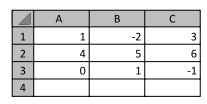
Tem-se a seguinte planilha criada no Microsoft Excel 2010, em sua configuração padrão:

Assinale a alternativa com o resultado correto da fórmula
=CONT.NÚM(A1:B6), a ser inserida na célula A7, considerando que as células B4 e B6 estão vazias.
Considere que um Técnico Judiciário estava trabalhando com uma planilha do Microsoft Excel 2010 formada por 2 pares de colunas: (A e B), correspondente ao ano 2017, e (D e E), correspondente ao ano 2018. Nas colunas A e D estão os nomes dos 11 polos judiciais do Maranhão e nas colunas B e E, o correspondente total de processos judiciais do polo.

O Técnico escreveu São Luís na célula A15 e na célula A16 digitou uma fórmula que localiza a palavra São Luís entre os dados
e totaliza o número de processos deste polo em ambos os anos 2017 e 2018. Essa fórmula é:
A imagem mostra uma planilha elaborada no MS-Excel 2010, em sua configuração padrão, contendo uma lista de tipos de atendimentos (coluna A) e a quantidade de atendimentos realizados (coluna B). Alguns tipos foram marcados como TOP3, por serem os 3 mais comuns num determinado período de trabalho de um conselheiro tutelar.

A imagem mostra uma planilha elaborada no MS-Excel 2010, em sua configuração padrão, contendo uma lista de tipos de atendimentos (coluna A) e a quantidade de atendimentos realizados (coluna B). Alguns tipos foram marcados como TOP3, por serem os 3 mais comuns num determinado período de trabalho de um conselheiro tutelar.

Por exemplo, para arredondar o número 12,3914 para 12, pode-se utilizar a função:
Quais caracteres dentre os listados abaixo cumprem essa função?
1. = 2. ! 3. -
Assinale a alternativa que indica todos os caracteres corretos.
Considere o demonstrativo abaixo:

Utilizando uma planilha criada no Microsoft Excel 2013, em Português, um Analista de TI deve reproduzir o demonstrativo e
calcular a variação percentual dos valores constantes da coluna 2018 em relação aos da coluna de 2017, colocando os
resultados em uma terceira coluna que deve apresentá-los no formato 0,00%. Para isso essa coluna de resultados deve ser
formatada como
Considere a planilha abaixo, elaborada no Microsoft Excel 2016, em Português.

Os requisitos que orientaram a elaboração dessa planilha foram:
− Os valores de consumo de cada linha são o resultado da multiplicação do consumo de água pelo valor por litro constante na célula C3, invariavelmente.
− O fator de ajuste deve considerar o consumo, onde:
− Se o consumo for menor que 50 litros, então o fator é 1.
− Se o consumo for maior ou igual a 67 litros, então o fator é 1,20.
− Caso contrário, o fator é 1,15.
− O valor final é o resultado da multiplicação do valor de consumo pelo fator de ajuste.
− As fórmulas constantes das células C5 e D5 devem ser propagadas cada uma nas respectivas colunas pela alça de preenchimento.
Para atender corretamente os requisitos, as fórmulas inseridas nas células C5 e D5 foram, respectivamente,