Questões de Concurso
Sobre planilhas eletrônicas - microsoft excel e broffice.org calc em noções de informática
Foram encontradas 12.171 questões


I.Uma fórmula no Excel sempre começa com o sinal de igual (=), indicando ao programa que será realizado um cálculo.
II.A função SOMA permite adicionar os valores contidos em um intervalo de células previamente selecionado.
III.O Autopreenchimento serve para copiar fórmulas ou criar sequências, como datas ou números, de forma rápida.
IV.O recurso de filtro é utilizado apenas para alterar a aparência dos dados, sem interferir na visualização das informações.
V.Uma planilha corresponde a um arquivo completo do Excel, não sendo possível ter mais de uma em um mesmo documento.
Assinale a alternativa CORRETA:
(__)Gráficos permitem visualizar tendências e comparações entre valores de forma mais clara do que apenas números apresentados em células.
(__)Para criar um gráfico, é necessário selecionar previamente os dados que serão representados.
(__)Um gráfico substitui as fórmulas da planilha, dispensando a realização de cálculos.
(__)Alterações nos dados da planilha podem ser refletidas automaticamente no gráfico vinculado a eles.
Assinale a alternativa que apresenta a sequência correta:
A respeito do Microsoft Word e do Microsoft Excel, julgue o item a seguir.
Para iniciar qualquer fórmula no Excel, o usuário deve, obrigatoriamente, digitar o símbolo de arroba (@) antes dos valores ou das funções.
A respeito do Microsoft Word e do Microsoft Excel, julgue o item a seguir.
Considere‑se que um arquivo .csv tenha sido aberto no Microsoft Excel por um usuário e que a primeira coluna desse arquivo no Excel apresentou os seguintes dados.
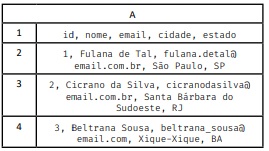
Nesse caso, é correto afirmar que, para que o Excel separe os dados da tabela precedente por coluna de forma automática, ele deverá selecionar toda a coluna, selecionar a aba Dados, clicar em Texto para Colunas; já no Assistente para conversão de texto em colunas, deverá selecionar Delimitado, escolher Vírgula e Espaço como delimitadores e selecionar o tipo de dados como Geral.
Acerca do Microsoft 365 e do Google Workspace, julgue o item seguinte.
No Excel, caso um usuário queira editar uma célula
que já tem conteúdo, basta selecioná‑la e pressionar
a tecla  , enquanto, no Google Sheets, basta
selecionar a célula desejada e pressionar a tecla
, enquanto, no Google Sheets, basta
selecionar a célula desejada e pressionar a tecla  .
.
(__) No Microsoft Word, o uso de estilos de texto permite padronizar títulos e parágrafos, facilitando a criação automática de sumários e a manutenção da formatação do documento.
(__) O Microsoft Excel possibilita a realização de cálculos automáticos por meio de fórmulas e funções, sendo comum a utilização de referências relativas e absolutas para controlar a forma como as células são copiadas.
(__) No Excel, a aplicação de filtros em uma planilha altera permanentemente os dados originais, eliminando registros que não atendem aos critérios definidos.
(__) O Microsoft PowerPoint permite a inserção de elementos multimídia, como imagens e vídeos, além de oferecer recursos de transição e animação que podem ser aplicados aos slides conforme o objetivo da apresentação.
(__) A criação de gráficos no Excel e sua posterior inserção em documentos do Word ou slides do PowerPoint pode manter vínculo com a planilha de origem, possibilitando atualização dos dados exibidos.
(__) No PowerPoint, o uso de layouts e do Slide Mestre contribui para a uniformização visual da apresentação, reduzindo ajustes manuais repetitivos em cada slide.
Assinale a alternativa que apresenta a sequência CORRETA de V (verdadeiro) e F (falso), de cima para baixo:
I.No Word 2019, é possível aplicar sombreamento e bordas a parágrafos ou tabelas, permitindo destacar trechos específicos de um texto de maneira visualmente organizada.
II.O recurso de Marcadores e Numeração no Word possibilita criar listas automáticas, mas não permite personalização de símbolos ou níveis hierárquicos.
III.Cabeçalhos e rodapés podem conter número de página, data, logotipo e até campos automáticos, aparecendo repetidamente em todas as páginas do documento.
IV.No Excel 2019, a formatação condicional serve apenas para alterar a fonte das células, sem permitir a aplicação de cores ou ícones baseados em valores.
V.A criação de gráficos no Excel pode ser feita a partir de tabelas de dados, com diferentes tipos de visualização, como colunas, linhas, pizza e barras.
VI.As fórmulas e funções no Excel são iniciadas com o sinal "=", e podem realizar desde cálculos simples até operações estatísticas e lógicas complexas.
Assinale a alternativa correta:
Acerca do Windows 10 e de programas e aplicações do Microsoft Office 365, julgue o próximo item.
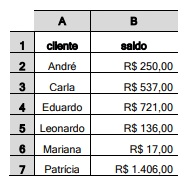
Considerando-se que a tabela a seguir represente trecho de uma planilha no Excel, é correto afirmar que a execução das funções =SOMASE(B2:B7;”<500”;B2:B7) e =SOMA(B2:B7) − SOMASE(B2:B7; >=500”;B2:B7) retornará o mesmo resultado.
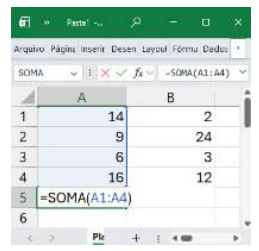
Ao copiar essa fórmula da célula A5 para a célula B5, analise as afirmações a seguir:
I. O Excel gera um erro de referência, pois a fórmula foi deslocada para outra coluna.
II. O Excel mantém exatamente as mesmas referências de células da fórmula original.
III. O Excel ajusta automaticamente as referências, alterando a fórmula para =SOMA(B1:B4), por se tratar de referências relativas.
Pode-se afirmar que:
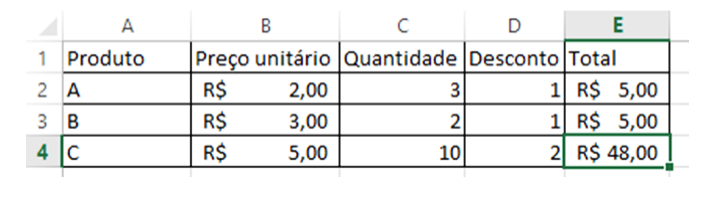
 Conheça nossos planos