Questões de Concurso
Sobre planilhas eletrônicas - microsoft excel e broffice.org calc em noções de informática
Foram encontradas 12.199 questões


Ano: 2019
Banca:
FUNDATEC
Órgão:
Prefeitura de Campo Bom - RS
Prova:
FUNDATEC - 2019 - Prefeitura de Campo Bom - RS - Educador Social |
Q2046566
Noções de Informática
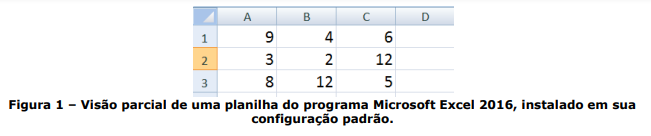
Com base na Figura 1 abaixo, considere que o usuário digitou no endereço de
célula D1 o seguinte: =MÉDIA(A3;B1;A2) e, logo após, pressionou a tecla Enter do teclado. Que
valor conterá em D1?
Ano: 2019
Banca:
Crescer Concursos
Órgão:
Prefeitura de Coivaras - PI
Provas:
Crescer Consultorias - 2019 - Prefeitura de Coivaras - PI - Técnico em Enfermagem
|
Crescer Consultorias - 2019 - Prefeitura de Coivaras - PI - Agente Administrativo |
Q2045434
Noções de Informática
No Microsoft Excel os operadores especificam o tipo
de cálculo que se deseja efetuar nos elementos de uma
fórmula. Nas alternativas abaixo, assinale àquela que
contém um operador aritmético e um operador de
comparação, respectivamente:
Ano: 2019
Banca:
FURB
Órgão:
Prefeitura de Timbó - SC
Prova:
FURB - 2019 - Prefeitura de Timbó - SC - Auxiliar de Arquivo Público |
Q2044917
Noções de Informática
O quadro abaixo mostra o orçamento de um almoço de domingo para a família. Observe a planilha Excel e identifique as afirmativas corretas:
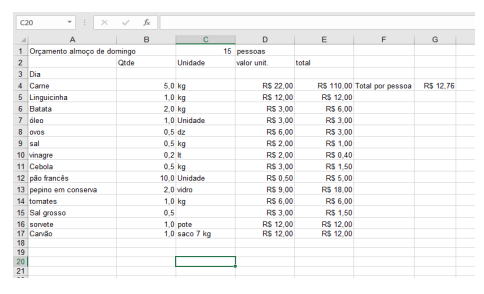
I- A fórmula para calcular o valor por pessoa é =SOMA(E4:E17)/C1.
II- A fórmula para calcular o valor por pessoa é SOMA((E4:E17)/C1).
III- A fórmula para calcular o valor por pessoa é =SOMA ((E4+E17)/C1).
IV- O cursor está parado na célula C20.
V- Este arquivo é composto por mais de uma planilha.
Ano: 2019
Banca:
CONSULPAM
Órgão:
Prefeitura de Quadra - SP
Prova:
CONSULPAM - 2019 - Prefeitura de Quadra - SP - Professor Educação Básica I |
Q2042760
Noções de Informática
Sobre o Excel, assinale o item CORRETO:
Ano: 2019
Banca:
Instituto Consulplan
Órgão:
Prefeitura de Pitangueiras - SP
Prova:
Instituto Consulplan - 2019 - Prefeitura de Pitangueiras - SP - Agente de Secretaria |
Q2042153
Noções de Informática
“Cruzamento de uma linha com uma coluna, considerando
a ferramenta Microsoft Office Excel 2007.” Trata-se de:
Ano: 2019
Banca:
OBJETIVA
Órgão:
Prefeitura de Antônio Prado - RS
Prova:
OBJETIVA - 2019 - Prefeitura de Antônio Prado - RS - Controlador Interno |
Q2040177
Noções de Informática
Texto associado
Atenção! Para responder a questão de Informática, a menos que seja explicitamente informado o contrário, considerar que os programas mencionados encontram-se na versão Português-BR e em sua configuração padrão de instalação, possuem licença de uso, o mouse está configurado para destros, um clique ou duplo clique correspondem ao botão esquerdo do mouse, e teclar corresponde à operação de pressionar uma tecla e, rapidamente, liberá-la, acionando-a apenas uma vez. Dessa forma, as teclas de atalho, os menus, os submenus, as barras, os ícones e os demais itens que compõem os programas abordados nesta prova encontram-se na configuração padrão.
No Excel 2010, é possível inserir diversos tipos de
gráficos à planilha. Há um tipo de gráfico que exibe a
contribuição de cada valor em relação a um total. É usado
quando os valores podem ser somados ou quando há
apenas uma série de dados e todos os valores são
positivos. O exposto refere-se ao gráfico de:
Ano: 2019
Banca:
COMVEST UFAM
Órgão:
UFAM
Prova:
COMVEST UFAM - 2019 - UFAM - Técnico de Laboratório - Tecnologia da Informação |
Q2039259
Noções de Informática
A Planilha Eletrônica Excel é organizada em forma
de tabelas:
Ano: 2019
Banca:
COMVEST UFAM
Órgão:
UFAM
Prova:
COMVEST UFAM - 2019 - UFAM - Técnico de Laboratório - Tecnologia da Informação |
Q2039248
Noções de Informática
Na planilha eletrônica Excel, a função que retorna
um valor, se uma condição for Verdadeira e um
outro valor, se for Falsa , é a função:
Ano: 2019
Banca:
COMVEST UFAM
Órgão:
UFAM
Prova:
COMVEST UFAM - 2019 - UFAM - Técnico de Laboratório - Informática |
Q2039092
Noções de Informática
Qual a fórmula CORRETA a ser escrita na célula
que receberá o cálculo da média aritmética de um
conjunto de números, sabendo-se que a célula D41
deve receber o valor calculado da média dos
valores lançados em uma planilha eletrônica Excel
2007,a partir da célula D4 até a célula D40?
Ano: 2019
Banca:
COMVEST UFAM
Órgão:
UFAM
Prova:
COMVEST UFAM - 2019 - UFAM - Técnico de Laboratório - Informática |
Q2039091
Noções de Informática
Em uma planilha eletrônica, a referência circular é
causada quando:
Ano: 2019
Banca:
Fundação CEFETBAHIA
Órgão:
MRN - BA
Provas:
Fundação CEFETBAHIA - 2019 - MRN - BA - Técnico de Enfermagem
|
Fundação CEFETBAHIA - 2019 - MRN - BA - Técnico em Radiologia - Ressonância |
Q2038889
Noções de Informática
Texto associado
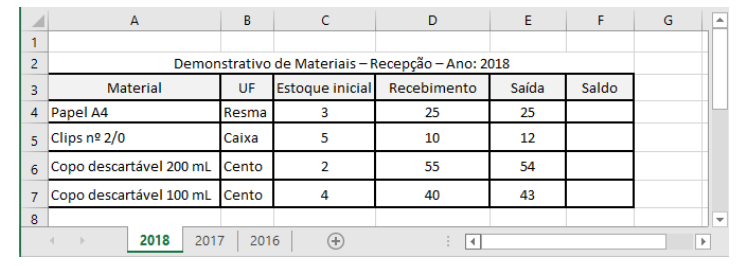
Para responder a questão, analise a Figura1, extraída do Excel 2010.
Figura 1_Demonstrativo de Materiais
Fonte: Elaboração Própria (2018).
Para acrescentar, no relatório anual, a informação sobre o consumo de materiais de apoio utilizados
na recepção da Policlínica, Ana Maria criou uma tabela no Excel 2010, conforme apresentado na figura
1. Sabendo-se que o saldo é calculado pela soma da quantidade do estoque inicial com os
recebimentos, subtraído das saídas, os caracteres que devem ser digitados na célula F4 são
Ano: 2019
Banca:
Fundação CEFETBAHIA
Órgão:
MRN - BA
Provas:
Fundação CEFETBAHIA - 2019 - MRN - BA - Técnico de Enfermagem
|
Fundação CEFETBAHIA - 2019 - MRN - BA - Técnico em Radiologia - Ressonância |
Q2038888
Noções de Informática
Texto associado
Para responder a questão, analise a Figura1, extraída do Excel 2010.
Figura 1_Demonstrativo de Materiais
Fonte: Elaboração Própria (2018).
Cada uma das Abas (“2018”, “2017” e “2016”) da Figura1 é denominada
Ano: 2019
Banca:
FAU
Órgão:
IF-PR
Provas:
FAU - 2019 - IF-PR - Tradutor e intérprete de linguagem de Sinais
|
FAU - 2019 - IF-PR - Técnico em Contabilidade |
Q2038193
Noções de Informática
Acessórios em sistemas operacionais da
Microsoft, como o próprio nome diz, são
ferramentas, que acompanham o pacote de
instalação do Windows, EXCETO:
Ano: 2019
Banca:
CPCON
Órgão:
Prefeitura de Monte Horebe - PB
Prova:
CPCON - 2019 - Prefeitura de Monte Horebe - PB - Agente Comunitário de Saúde |
Q2037666
Noções de Informática
Em relação aos conhecimentos de informática, associe as colunas de acordo com sua correspondência.
I- Editor de texto. II- Editor de apresentação. III- Planilha Eletrônica. IV- Navegador web.
( ) Firefox. ( ) LibreOffice. ( ) Calc. ( ) PowerPoint.
Assinale a alternativa que representa a sequência CORRETA.
I- Editor de texto. II- Editor de apresentação. III- Planilha Eletrônica. IV- Navegador web.
( ) Firefox. ( ) LibreOffice. ( ) Calc. ( ) PowerPoint.
Assinale a alternativa que representa a sequência CORRETA.
Ano: 2019
Banca:
AMAUC
Órgão:
Prefeitura de Itá - SC
Prova:
AMAUC - 2019 - Prefeitura de Itá - SC - Auxiliar de Creche |
Q2034971
Noções de Informática
Considerando a planilha e fórmula representada a seguir:
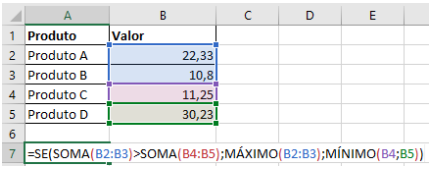
Que resultado será gerado na célula A7?
Que resultado será gerado na célula A7?
Ano: 2019
Banca:
IDIB
Órgão:
Prefeitura de Barreiras - BA
Prova:
IDIB - 2019 - Prefeitura de Barreiras - BA - Assistente Administrativo |
Q2034649
Noções de Informática
Sobre o uso de suíte de aplicativos de escritório, analise os
itens a seguir:
I. Os arquivos do tipo XLSX são gerados, por padrão, pelo programa LibreOffice Calc.
II. Os arquivos do tipo DOCX são gerados, por padrão, pelo Microsoft Word 2007.
III. A quantidade de linhas máximas permitidas pelo Microsoft Excel 2010 é de 1.048.576 linhas.
IV. O programa Microsoft Powerpoint 2010 permite gerar arquivos com EXTENSÃO PPT.
Analisados os itens, pode-se afirmar corretamente que:
I. Os arquivos do tipo XLSX são gerados, por padrão, pelo programa LibreOffice Calc.
II. Os arquivos do tipo DOCX são gerados, por padrão, pelo Microsoft Word 2007.
III. A quantidade de linhas máximas permitidas pelo Microsoft Excel 2010 é de 1.048.576 linhas.
IV. O programa Microsoft Powerpoint 2010 permite gerar arquivos com EXTENSÃO PPT.
Analisados os itens, pode-se afirmar corretamente que:
Ano: 2019
Banca:
CONSULPAM
Órgão:
Prefeitura de Quadra - SP
Prova:
CONSULPAM - 2019 - Prefeitura de Quadra - SP - Auxiliar Administrativo |
Q2032075
Noções de Informática
Considerando uma planilha MS Excel 2016, em
português, preenchida com as seguintes informações:
1. célula G1 – preenchida com o texto “Produto:”, no formato Texto, e alinhada à esquerda; 2. célula H2 – cor de preenchimento vermelho, bordas externas e formato Número; 3. célula I3 – vazia, sem formatação.
Se as referidas células forem mescladas e centralizadas, o que ocorrerá?
1. célula G1 – preenchida com o texto “Produto:”, no formato Texto, e alinhada à esquerda; 2. célula H2 – cor de preenchimento vermelho, bordas externas e formato Número; 3. célula I3 – vazia, sem formatação.
Se as referidas células forem mescladas e centralizadas, o que ocorrerá?
Ano: 2019
Banca:
CONSULPAM
Órgão:
Prefeitura de Quadra - SP
Prova:
CONSULPAM - 2019 - Prefeitura de Quadra - SP - Auxiliar Administrativo |
Q2032073
Noções de Informática
Qual função do Excel é utilizada para inserir células,
linhas ou colunas no meio dos dados de uma planilha?
Ano: 2019
Banca:
CONSULPAM
Órgão:
Prefeitura de Quadra - SP
Prova:
CONSULPAM - 2019 - Prefeitura de Quadra - SP - Auxiliar Administrativo |
Q2032068
Noções de Informática
A planilha a seguir foi elaborada a partir do MS Excel
2016 e exibe informações financeiras:
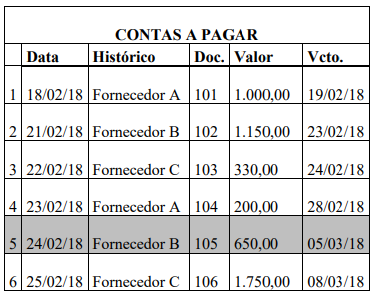
Quais teclas deverão ser pressionadas para que a linha marcada (5) seja ocultada da Tabela?
Quais teclas deverão ser pressionadas para que a linha marcada (5) seja ocultada da Tabela?
Ano: 2019
Banca:
IDIB
Órgão:
CREMERJ
Provas:
IDIB - 2019 - CREMERJ - Contador
|
IDIB - 2019 - CREMERJ - Médico Fiscal |
IDIB - 2019 - CREMERJ - Advogado |
IDIB - 2019 - CREMERJ - Bibliotecário |
IDIB - 2018 - CREMERJ - Contador |
IDIB - 2019 - CREMERJ - Designer |
IDIB - 2019 - CREMERJ - Auditor Interno |
Q2029221
Noções de Informática
O Excel 2013(versão portuguesa-brasileira), trouxe muitas
novidades para melhorar a interação dele com seus usuários.
Dentre elas, tem a inserção de novas funções. Com base
nisso, determine a finalidade da Função ARÁBICO.

 Conheça nossos planos