Questões de Concurso
Sobre planilhas eletrônicas - microsoft excel e broffice.org calc em noções de informática
Foram encontradas 12.189 questões


Ano: 2024
Banca:
MSConcursos
Órgão:
Prefeitura de Potim - SP
Prova:
MS CONCURSOS - 2024 - Prefeitura de Potim - SP - Motorista - PSP |
Q2487970
Noções de Informática
Acerca de Macros no Excel 2016 é correto afirmar:
Ano: 2024
Banca:
MSConcursos
Órgão:
Prefeitura de Potim - SP
Prova:
MS CONCURSOS - 2024 - Prefeitura de Potim - SP - Motorista - PSP |
Q2487969
Noções de Informática
No Excel 2016 qual função/opção gira o texto na diagonal ou vertical, sendo esta uma
maneira de rotular colunas estreitas?
Ano: 2024
Banca:
Instituto Consulplan
Órgão:
Prefeitura de Nova Iguaçu - RJ
Prova:
Instituto Consulplan - 2024 - Prefeitura de Nova Iguaçu - RJ - Coordenador Escolar III |
Q2487501
Noções de Informática
A imagem ilustra uma planilha do Microsoft Excel 2019 (Configuração Padrão – Idioma Português Brasil):
Para calcular a média dos 4 valores apresentados na planilha, o usuário fez a seguinte operação aritmética “=(A2+B2+C2+D2)/4” na célula E2. Por qual função o usuário poderia substituir a operação aritmética e encontrar o mesmo resultado?
Para calcular a média dos 4 valores apresentados na planilha, o usuário fez a seguinte operação aritmética “=(A2+B2+C2+D2)/4” na célula E2. Por qual função o usuário poderia substituir a operação aritmética e encontrar o mesmo resultado?
Ano: 2024
Banca:
Instituto Consulplan
Órgão:
Prefeitura de Nova Iguaçu - RJ
Prova:
Instituto Consulplan - 2024 - Prefeitura de Nova Iguaçu - RJ - Coordenador Escolar III |
Q2487500
Noções de Informática
“Trata-se de uma função utilizada no Microsoft Excel para contar o número de células que contém somente valores numéricos. Exclui células vazias, células que contêm texto, datas, ou qualquer outro tipo de informação que não seja numérica.” As
informações se referem a qual função do Microsoft Excel 2019 (Configuração Padrão – Idioma Português Brasil)?
Ano: 2024
Banca:
MSConcursos
Órgão:
Prefeitura de Mirante da Serra - RO
Prova:
MS CONCURSOS - 2024 - Prefeitura de Mirante da Serra - RO - Engenheiro Civil |
Q2487467
Noções de Informática
Um funcionário do escritório está finalizando uma extensa lista de materiais e serviços da
obra que é feita no software Excel, desejando chegar ao início da planilha com mais agilidade
para fazer alterações no cabeçalho. Qual dos comandos é o melhor indicado para essa ação?
Ano: 2024
Banca:
MSConcursos
Órgão:
Prefeitura de Mirante da Serra - RO
Provas:
MS CONCURSOS - 2024 - Prefeitura de Mirante da Serra - RO - Engenheiro Civil
|
MS CONCURSOS - 2024 - Prefeitura de Mirante da Serra - RO - Auditor de Controle Interno |
MS CONCURSOS - 2024 - Prefeitura de Mirante da Serra - RO - Psicólogo Clínico |
MS CONCURSOS - 2024 - Prefeitura de Mirante da Serra - RO - Procurador |
MS CONCURSOS - 2024 - Prefeitura de Mirante da Serra - RO - Professor Pedagogo, Educação Infantil e Séries Iniciais |
MS CONCURSOS - 2024 - Prefeitura de Mirante da Serra - RO - Psicólogo Educacional |
MS CONCURSOS - 2024 - Prefeitura de Mirante da Serra - RO - Médico Clínico Geral |
MS CONCURSOS - 2024 - Prefeitura de Mirante da Serra - RO - Supervisor Escolar |
MS CONCURSOS - 2024 - Prefeitura de Mirante da Serra - RO - Médico Veterinário |
MS CONCURSOS - 2024 - Prefeitura de Mirante da Serra - RO - Contador |
MS CONCURSOS - 2024 - Prefeitura de Mirante da Serra - RO - Farmacêutico Bioquímico |
MS CONCURSOS - 2024 - Prefeitura de Mirante da Serra - RO - Assistente Social Educacional |
MS CONCURSOS - 2024 - Prefeitura de Mirante da Serra - RO - Orientador Escolar |
MS CONCURSOS - 2024 - Prefeitura de Mirante da Serra - RO - Nutricionista |
MS CONCURSOS - 2024 - Prefeitura de Mirante da Serra - RO - Fisioterapeuta |
MS CONCURSOS - 2024 - Prefeitura de Mirante da Serra - RO - Técnico em Tecnologia da Informação, ou Sistemas da Informação |
MS CONCURSOS - 2024 - Prefeitura de Mirante da Serra - RO - Odontólogo |
MS CONCURSOS - 2024 - Prefeitura de Mirante da Serra - RO - Enfermeiro |
Q2487464
Noções de Informática
Qual a extensão de um arquivo padrão para modelos de planilha no Excel 2016?
Ano: 2024
Banca:
Fênix Concursos
Órgão:
Prefeitura de Salto Veloso - SC
Provas:
Fênix Concursos - 2024 - Prefeitura de Salto Veloso - SC - Assistente Social - CRAS
|
Fênix Concursos - 2024 - Prefeitura de Salto Veloso - SC - Vigilante Sanitário |
Fênix Concursos - 2024 - Prefeitura de Salto Veloso - SC - Técnico em Compras e Licitações |
Fênix Concursos - 2024 - Prefeitura de Salto Veloso - SC - Fiscal de obras e Posturas |
Fênix Concursos - 2024 - Prefeitura de Salto Veloso - SC - Médico |
Fênix Concursos - 2024 - Prefeitura de Salto Veloso - SC - Nutricionista - Saúde |
Fênix Concursos - 2024 - Prefeitura de Salto Veloso - SC - Farmacêutico |
Fênix Concursos - 2024 - Prefeitura de Salto Veloso - SC - Psicólogo - Saúde |
Q2487401
Noções de Informática
No Microsoft Excel 2019, um dos recursos disponíveis na
guia Layout da Página é o recurso Escolher Tamanho da Página,
o qual dispõe de alguns modelos já definidos. Nesse sentido,
qual alternativa apresenta o tamanho definido para Tabloide?
Ano: 2024
Banca:
Instituto Consulplan
Órgão:
Prefeitura de Nova Iguaçu - RJ
Prova:
Instituto Consulplan - 2024 - Prefeitura de Nova Iguaçu - RJ - Auxiliar Administrativo III |
Q2487206
Noções de Informática
O Departamento financeiro de determinado órgão público está elaborando uma extensa planilha no Excel com várias páginas.
A fim de garantir que os títulos das colunas, localizados na primeira linha, sejam impressos em todas as páginas para facilitar a
compreensão dos dados, qual é o caminho correto para acessar essa ferramenta?
Ano: 2024
Banca:
Instituto Consulplan
Órgão:
Prefeitura de Nova Iguaçu - RJ
Prova:
Instituto Consulplan - 2024 - Prefeitura de Nova Iguaçu - RJ - Auxiliar de Serviços de Secretaria III |
Q2486990
Noções de Informática
Roberta, auxiliar administrativa, fez uma planilha no Microsoft Excel contendo os nomes dos funcionários do departamento,
seus cargos, salários e datas de admissão conforme a figura a seguir:
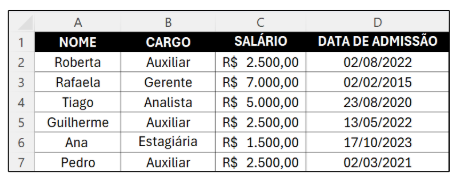
A fim de organizar os dados de acordo com a data de admissão para ter uma visão clara da experiência dos funcionários no departamento, Roberta precisa
A fim de organizar os dados de acordo com a data de admissão para ter uma visão clara da experiência dos funcionários no departamento, Roberta precisa
Ano: 2024
Banca:
IBADE
Órgão:
Prefeitura de Jaru - RO
Provas:
IBADE - 2024 - Prefeitura de Jaru - RO - Assistente Administrativo
|
IBADE - 2024 - Prefeitura de Jaru - RO - Técnico em Enfermagem |
IBADE - 2024 - Prefeitura de Jaru - RO - Agente de Combate às Endemias |
IBADE - 2024 - Prefeitura de Jaru - RO - Cuidador |
IBADE - 2024 - Prefeitura de Jaru - RO - Fiscal de Obras |
IBADE - 2024 - Prefeitura de Jaru - RO - Fiscal de Saúde |
IBADE - 2024 - Prefeitura de Jaru - RO - Fiscal de Trânsito |
IBADE - 2024 - Prefeitura de Jaru - RO - Técnico em Informática |
IBADE - 2024 - Prefeitura de Jaru - RO - Auxiliar de Farmácia |
IBADE - 2024 - Prefeitura de Jaru - RO - Agente Comunitário de Saúde |
IBADE - 2024 - Prefeitura de Jaru - RO - Técnico em Raio X |
IBADE - 2024 - Prefeitura de Jaru - RO - Técnico em Saúde Bucal |
Q2486804
Noções de Informática
No programa Microsoft Excel, ao criar fórmulas, é
importante entender como fazer referência a um intervalo
de células em uma coluna. Ao criar uma fórmula no Excel,
qual símbolo é utilizado para referenciar todas as células
em uma coluna?
Ano: 2024
Banca:
CESPE / CEBRASPE
Órgão:
Prefeitura de Cachoeiro de Itapemirim - ES
Provas:
CESPE / CEBRASPE - 2024 - Prefeitura de Cachoeiro de Itapemirim - ES - Enfermeiro
|
CESPE / CEBRASPE - 2024 - Prefeitura de Cachoeiro de Itapemirim - ES - Enfermeiro do Trabalho |
CESPE / CEBRASPE - 2024 - Prefeitura de Cachoeiro de Itapemirim - ES - Médico - Especialidade: Clínico Geral |
CESPE / CEBRASPE - 2024 - Prefeitura de Cachoeiro de Itapemirim - ES - Professor de Educação Básica - PEB A |
CESPE / CEBRASPE - 2024 - Prefeitura de Cachoeiro de Itapemirim - ES - Professor de Educação Básica - PEB B |
CESPE / CEBRASPE - 2024 - Prefeitura de Cachoeiro de Itapemirim - ES - Professor de Educação Básica - PEB C - Arte |
CESPE / CEBRASPE - 2024 - Prefeitura de Cachoeiro de Itapemirim - ES - Professor de Educação Básica - PEB C - Ciências |
CESPE / CEBRASPE - 2024 - Prefeitura de Cachoeiro de Itapemirim - ES - Professor de Educação Básica - PEB C - Educação Física |
CESPE / CEBRASPE - 2024 - Prefeitura de Cachoeiro de Itapemirim - ES - Professor de Educação Básica - PEB C - Ensino Religioso |
CESPE / CEBRASPE - 2024 - Prefeitura de Cachoeiro de Itapemirim - ES - Professor de Educação Básica - PEB C - Geografia |
CESPE / CEBRASPE - 2024 - Prefeitura de Cachoeiro de Itapemirim - ES - Professor de Educação Básica - PEB C - História |
CESPE / CEBRASPE - 2024 - Prefeitura de Cachoeiro de Itapemirim - ES - Professor de Educação Básica - PEB C - Inglês |
CESPE / CEBRASPE - 2024 - Prefeitura de Cachoeiro de Itapemirim - ES - Professor de Educação Básica - PEB C - Língua Portuguesa |
CESPE / CEBRASPE - 2024 - Prefeitura de Cachoeiro de Itapemirim - ES - Professor de Educação Básica - PEB C - Matemática |
CESPE / CEBRASPE - 2024 - Prefeitura de Cachoeiro de Itapemirim - ES - Professor de Educação Básica - PEB D |
Q2486614
Noções de Informática
Em relação ao pacote Microsoft Office 365, julgue o item a
seguir.
Se, na tabela a seguir, desenvolvida no Excel Office 365, a fórmula =MÉDIAA(B2:C4) for inserida na célula B5, o resultado será 4.
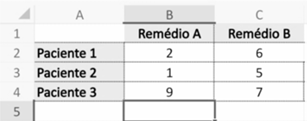
Se, na tabela a seguir, desenvolvida no Excel Office 365, a fórmula =MÉDIAA(B2:C4) for inserida na célula B5, o resultado será 4.
Ano: 2024
Banca:
MSConcursos
Órgão:
Prefeitura de Mirante da Serra - RO
Provas:
MS CONCURSOS - 2024 - Prefeitura de Mirante da Serra - RO - Contador II
|
MS CONCURSOS - 2024 - Prefeitura de Mirante da Serra - RO - Procurador Jurídico |
MS CONCURSOS - 2024 - Prefeitura de Mirante da Serra - RO - Controle Interno |
Q2486539
Noções de Informática
No Excel 2016 se uma planilha abranger mais de uma página impressa, é possível rotular
dados adicionando títulos de linha e coluna que serão exibidos em cada página de impressão.
Como esses rótulos também são conhecidos?
Ano: 2024
Banca:
IBADE
Órgão:
Prefeitura de São Felipe D`Oeste - RO
Provas:
IBADE - 2024 - Prefeitura de São Felipe D`Oeste - RO - Procurador Jurídico
|
IBADE - 2024 - Prefeitura de São Felipe D`Oeste - RO - Controlador Interno |
IBADE - 2024 - Prefeitura de São Felipe D`Oeste - RO - Contador |
IBADE - 2024 - Prefeitura de São Felipe D`Oeste - RO - Médico - Clínico Geral |
IBADE - 2024 - Prefeitura de São Felipe D`Oeste - RO - Enfermeiro |
IBADE - 2024 - Prefeitura de São Felipe D`Oeste - RO - Odontologia |
IBADE - 2024 - Prefeitura de São Felipe D`Oeste - RO - Psicólogo(a) |
Q2486433
Noções de Informática
Assinale a alternativa que corresponda a um grupo
localizado na guia Inserir do MS-Excel 2016.
Ano: 2024
Banca:
IBADE
Órgão:
Prefeitura de São Felipe D`Oeste - RO
Provas:
IBADE - 2024 - Prefeitura de São Felipe D`Oeste - RO - Procurador Jurídico
|
IBADE - 2024 - Prefeitura de São Felipe D`Oeste - RO - Controlador Interno |
IBADE - 2024 - Prefeitura de São Felipe D`Oeste - RO - Contador |
IBADE - 2024 - Prefeitura de São Felipe D`Oeste - RO - Médico - Clínico Geral |
IBADE - 2024 - Prefeitura de São Felipe D`Oeste - RO - Enfermeiro |
IBADE - 2024 - Prefeitura de São Felipe D`Oeste - RO - Odontologia |
IBADE - 2024 - Prefeitura de São Felipe D`Oeste - RO - Psicólogo(a) |
Q2486432
Noções de Informática
É correto afirmar que no MS-Excel 2016 o atalho Ctrl + S é
utilizado para:
Ano: 2024
Banca:
Qconcursos
Órgão:
Qconcursos
Prova:
CESGRANRIO - 2024 - Caixa - Técnico Bancário Novo - 1° Simulado |
Q2486292
Noções de Informática
[Questão inédita] Um técnico bancário é responsável
por uma planilha no Excel 365 que contém
uma lista com vários clientes da Caixa com
crédito pré-aprovado. Cada cliente está
cadastrado com CPF, nome e valor do crédito.
Foi observado que o mesmo cliente pode
ser cadastrado mais de uma vez, com CPFs
duplicados na lista.
Diante desse cenário, o técnico bancário precisa usar um recurso do Excel para encontrar e realçar dados duplicados rapidamente com base no CPF.
Qual opção do Excel 365 pode ser utilizada para realizar essa tarefa?
Diante desse cenário, o técnico bancário precisa usar um recurso do Excel para encontrar e realçar dados duplicados rapidamente com base no CPF.
Qual opção do Excel 365 pode ser utilizada para realizar essa tarefa?
Ano: 2024
Banca:
Itame
Órgão:
Prefeitura de Nova Glória - GO
Prova:
Itame - 2024 - Prefeitura de Nova Glória - GO - Assistente Social |
Q2485407
Noções de Informática
Na planilha do Excel, como você pode inserir uma
fórmula para somar os valores das células A1 a A10?
Ano: 2024
Banca:
Prefeitura de Bauru - SP
Órgão:
Prefeitura de Bauru - SP
Prova:
Prefeitura de Bauru - SP - 2024 - Prefeitura de Bauru - SP - Técnico Tributário |
Q2485183
Noções de Informática
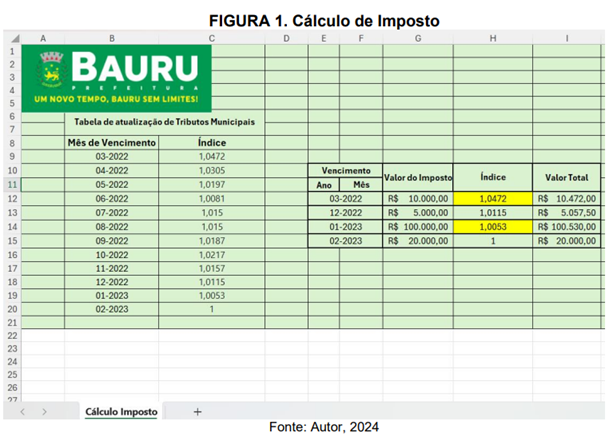
Analise a Figura 1 e indique qual das respostas a seguir apresenta adequadamente as fórmulas das células H12 e H14. Escolha a opção CORRETA.
Ano: 2024
Banca:
FGV
Órgão:
AL-SC
Provas:
FGV - 2024 - AL-SC - Analista Legislativo III - Qualquer Área
|
FGV - 2024 - AL-SC - Analista Legislativo III - Analista de Sistemas |
FGV - 2024 - AL-SC - Analista Legislativo III - Médico |
FGV - 2024 - AL-SC - Analista Legislativo III - Administrador |
FGV - 2024 - AL-SC - Analista Legislativo III - Direito |
FGV - 2024 - AL-SC - Analista Legislativo III - Contador |
FGV - 2024 - AL-SC - Analista Legislativo III - Economista |
Q2484659
Noções de Informática
Em uma planilha do Microsoft Excel, um gestor de RH deseja
utilizar a função PROCV para localizar rapidamente o salário de um
empregado específico a partir do seu número de identificação
único (ID).
A planilha contém os seguintes dados em colunas sequenciais: ID do Empregado, Nome do Empregado, Cargo, Departamento e Salário. O gestor deseja inserir o ID do empregado em uma célula específica e obter automaticamente o salário correspondente desse empregado em outra célula.
Assumindo que o ID do empregado esteja na célula G2, a tabela de dados esteja no intervalo A1:E100, e o salário na quinta coluna do intervalo de dados, assinale a fórmula que está corretamente configurada para realizar essa tarefa.
A planilha contém os seguintes dados em colunas sequenciais: ID do Empregado, Nome do Empregado, Cargo, Departamento e Salário. O gestor deseja inserir o ID do empregado em uma célula específica e obter automaticamente o salário correspondente desse empregado em outra célula.
Assumindo que o ID do empregado esteja na célula G2, a tabela de dados esteja no intervalo A1:E100, e o salário na quinta coluna do intervalo de dados, assinale a fórmula que está corretamente configurada para realizar essa tarefa.
Ano: 2024
Banca:
SELECON
Órgão:
Prefeitura de São Gonçalo - RJ
Provas:
SELECON - 2024 - Prefeitura de São Gonçalo - RJ - Inspetor de Alunos
|
SELECON - 2024 - Prefeitura de São Gonçalo - RJ - Auxiliar de Creche |
SELECON - 2024 - Prefeitura de São Gonçalo - RJ - Cuidador de Aluno Especial |
Q2484494
Noções de Informática
A planilha da figura foi criada no Excel 2013 BR, em um
microcomputador Intel com Windows 11 BR (x64). Nela, em D8
foi inserida uma fórmula que multiplica o código em C8 pelo valor
em D5, usando o conceito de referência absoluta. Em seguida,
a fórmula em D8 foi selecionada e copiada para D9 e D10. Para
finalizar, em D11 foi inserida uma fórmula que adiciona todos os
valores contidos nas células D8, D9 e D10.
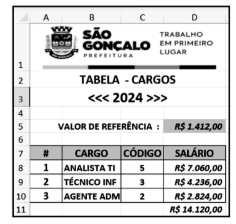
Nessas condições, as fórmulas inseridas em D8 e D11 são, respectivamente:
Nessas condições, as fórmulas inseridas em D8 e D11 são, respectivamente:
Ano: 2024
Banca:
SELECON
Órgão:
Prefeitura de Lucas do Rio Verde - MT
Provas:
SELECON - 2024 - Prefeitura de Lucas do Rio Verde - MT - Médico Especialista em Meidcina de Família e Comunidade
|
SELECON - 2024 - Prefeitura de Lucas do Rio Verde - MT - Fisioterapeuta |
SELECON - 2024 - Prefeitura de Lucas do Rio Verde - MT - Fonoaudiólogo |
SELECON - 2024 - Prefeitura de Lucas do Rio Verde - MT - Terapeuta Ocupacional |
Q2484341
Noções de Informática
Um usuário de uma planilha feita no MS Excel 13 BR inseriu,
na célula E7, a fórmula: =(A$1)*(F6)
Ele copiou essa fórmula e a colou na célula H12. A fórmula, nesse caso, assumiu o formato:
Ele copiou essa fórmula e a colou na célula H12. A fórmula, nesse caso, assumiu o formato:

 Conheça nossos planos