Questões de Concurso
Comentadas sobre planilhas eletrônicas - microsoft excel e broffice.org calc em noções de informática
Foram encontradas 9.872 questões


A planilha abaixo foi criada no Microsoft Excel 2013, em português, para mostrar a simulação de um empréstimo contraído por uma pessoa.
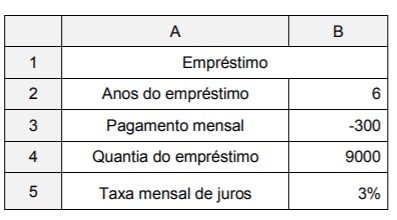
Na célula B5 foi digitada uma fórmula financeira para calcular a taxa mensal de juros, que resultou no valor de 3%. A fórmula
correta inserida foi
Julgue o próximo item, relativo à edição de planilhas e textos.
Caso se vincule uma planilha do Microsoft Excel 2016 a um
arquivo de texto do Microsoft Word 2016 e, em seguida, se
alterem dados da planilha, as alterações terão de ser atualizadas
manualmente no arquivo de texto, pois, nesse caso, o recurso
de vinculação de planilha não proporciona a funcionalidade de
atualização automática.
Julgue o próximo item, relativo à edição de planilhas e textos.
Situação hipotética: Tiago tem dois arquivos do Microsoft
Excel na pasta c:\mydocs: clientes.xls e venda.xls. No primeiro
arquivo, há dados de clientes, separados em colunas, tais como
CPF e nome, uma linha para cada cliente. No segundo arquivo,
também separado em colunas, valor da venda e CPF do cliente
para o qual foi feita a venda. Foi solicitado a Tiago que,
a partir da planilha venda.xls, buscasse automaticamente
o nome do cliente constante na planilha clientes.xls por meio da
comparação do CPF. Assertiva: Nessa situação, ainda que haja
igualdade entre os CPFs contidos nos dois arquivos, será
impossível fazer a comparação e busca solicitada
exatamente devido ao fato de essas informações estarem em
arquivos distintos.
Observe a planilha a seguir, extraída do MS-Excel 2010 em sua configuração padrão.
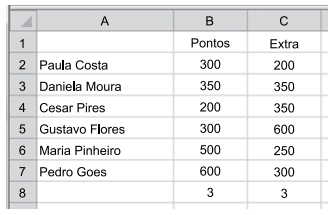
Considerando que o caractere “;” (ponto e vírgula) está
configurado como separador dos argumentos das funções,
a fórmula que, ao ser inserida na célula B8, resulta
no mesmo valor apresentado nela atualmente é
Devido à capacidade ilimitada de linhas de suas planilhas, o aplicativo Excel pode ser utilizado como um banco de dados para tabelas com mais de um milhão de registros.
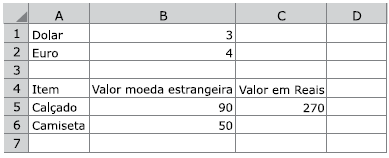
Considerando que a célula C5 contém a fórmula =B5*B1, assinale a alternativa que indica o conteúdo que será exibido na célula C6, ao se selecionar a célula C5, pressionar CTRL+C, ir para a célula C6 e pressionar CTRL+V.
Considere a planilha a seguir, criada no Microsoft Excel 2010, em sua configuração original.
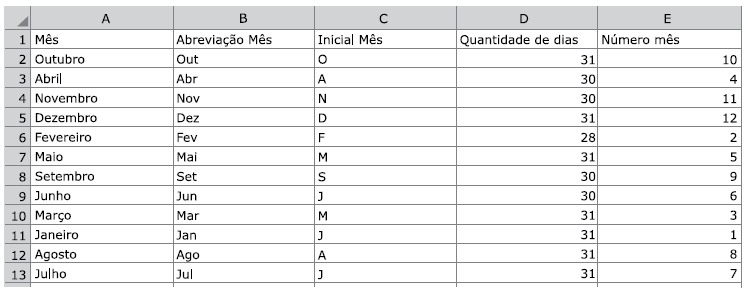
Assinale a alternativa que indica a coluna que deve ser utilizada para que seja feita uma classificação crescente dos
meses, a fim de que a coluna A exiba na ordem Janeiro, Fevereiro, Março, Abril, Maio, Junho, Julho, Agosto, Setembro,
Outubro, Novembro e Dezembro, considerando que a primeira linha será usada como cabeçalho na classificação.
Considere uma planilha Excel contendo os valores exibidos a seguir.
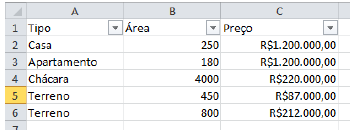
Considere ainda que o filtro recebeu as restrições abaixo,
aplicadas na ordem em que foram apresentadas:
Coluna A: apenas os valores Casa, Chácara, Terreno selecionados;
Coluna C: apenas o valor R$ 1.200.000,00 selecionado.
Assinale a opção que relaciona todas as linhas que, além dos
títulos, permaneceram visíveis após a seleção aplicada.
Assinale a opção que melhor caracteriza o conteúdo usual desse tipo de arquivo.
Dado que a fórmula
=PROCV(MAIOR(A1:A5;1);A1:B5;2;FALSO)
foi digitada na célula B7, assinale o valor exibido nessa célula.
O analista de logística da empresa tem a tarefa de chegar à combinação que minimize o custo total (custo total de produção + custo total de produtos embarcados), testando todas as soluções possíveis, a fim de identificar quantas peças cada fábrica deve enviar para cada centro de distribuição.
O analista, para resolver esse problema combinatório, deverá usar a seguinte ferramenta do MS Excel
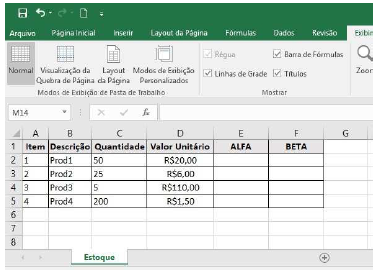
A seguinte sequência é efetuada (comandos/fórmulas em itálico e negrito; mouse configurado para o padrão de destros; e usa-se “,” como divisor de casas decimais):
• Na célula E2 digita-se =C2*D2; • Seleciona-se a célula E2, pressiona-se botão esquerdo do mouse no canto inferior direito e movimenta-se o cursor até as células E3, E4 e E5 serem selecionadas. Solta-se o botão direito do mouse; • Na célula F2 digita-se =E$2/SOMA(E2:E5); • Seleciona-se a célula F2, pressiona-se o botão esquerdo do mouse no canto inferior direito e movimenta-se o cursor até as células F3, F4 e F5 serem selecionadas. Solta-se o botão direito do mouse.
Formata-se as células F2, F3, F4 e F5 como: número, porcentagem, duas casas decimais.
Assim, as células F2, F3, F4 e F5 exibirão, respectivamente, os seguinte valores (separados por “–“ para clareza de visual).
Seja o aplicativo para planilha eletrônica Microsoft Excel, que foi instalado em Português, em que a vírgula é o caractere decimal. Considere que a célula B1 possui a expressão
=SE(A1<1000;A1*1,1;A1*1,2)
Se a célula A1 possuir o valor 1100, então a célula B1 terá o valor

 Conheça nossos planos