Questões de Concurso
Sobre pacote de aplicativos: microsoft office, broffice, openoffice e libreoffice em noções de informática
Foram encontradas 4.335 questões


Excerto I: No Outlook é possível criar um compromisso através da pasta calendário.
Excerto II: No Outlook é possível agendar uma reunião e isso pode ser realizado utilizando o atalho, pressione Ctrl+Shift+A.
Excerto III : No Outlook, quando o usuário deseja enviar uma mensagem para diversos destinatários sem que os saibam um dos outros, ele utiliza a opção Cco.
Sobre os excertos acima podemos afirmar que:
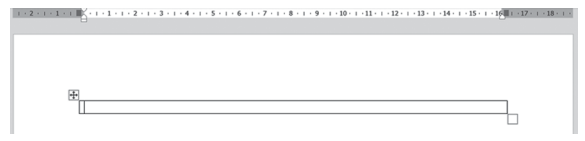
Um usuário executou as seguintes ações:
I. Clicou no ícone de alinhamento à direita, digitou a palavra Jundiaí e pressionou TAB.
II. Clicou no ícone de alinhamento à esquerda, digitou a palavra Jundiaí e pressionou TAB.
III. Clicou no ícone de alinhamento centralizado, digitou a palavra Jundiaí e pressionou TAB.
IV. Clicou no ícone de alinhamento justificado, digitou a palavra Jundiaí e pressionou TAB.
V. Clicou no ícone de alinhamento à direita e digitou a palavra Jundiaí.
Assinale a alternativa que indica em quais linhas da tabela o alinhamento está à direita.

I. Colocar a primeira letra da frase selecionada em maiúscula.
II. Colocar todas letras em minúsculas.
III. Colocar a primeira letra de cada palavra em maiúscula.
IV. Escolher um tamanho de fonte.
V. Escolher o efeito de subscrito.
Quais estão corretas?
No Microsoft® Excel® 2021 MSO (Versão 2305 Build 16.0.16501.20074) 64 bits, está disponível um recurso chamado Preenchimento Relâmpago, que preenche automaticamente seus dados quando detecta um padrão. Por exemplo, você pode usar o Preenchimento Relâmpago para separar nomes e sobrenomes de uma única coluna, ou combinar nomes e sobrenomes em duas colunas diferentes. Esse recurso é encontrado no Microsoft® Excel® 2021 MSO na guia:
Fonte: https://pt.scribd.com/document/535340518/2-1 -Apostila-da-UC-INFORMACAO
Marque a alternativa CORRETA que corresponde ao contexto acima de um recurso do Word.
Da esquerda para a direita, respectivamente, cada botão representa os alinhamentos:

Marque a alternativa CORRETA que corresponde aos alinhamentos acima.
Fonte: https://pt.scribd.com/document/535340518/ 2-1-Apostila-da-UC-INFORMACAO
Marque a alternativa CORRETA que corresponde ao contexto acima de um recurso do Word.
Fonte: https://pt.scribd.com/document/535340518/ 2-1-Apostila-da-UC-INFORMACAO
Marque a alternativa CORRETA para o tamanho de papel mais utilizado (padrão).
É possível adicionar texto (como o título da apresentação, o nome do apresentador, o nome de arquivo, a data e hora, etc.) à parte inferior de um ou mais slides, ou à parte superior.
Fonte: https://www.ufsm.br/unidades-universitarias/ctism/cte/wp-content/uploads/sites/413/2018/12/programas_aplicativos.pdf
Marque a alternativa CORRETA que corresponde ao contexto acima de um recurso do Word.
Um recurso muito útil no Word. Ele replica a formatação de um texto selecionado para outro local que você desejar, basta posicionar o cursor do mouse na palavra cuja formatação você deseja copiar e clicar no botão, em seguida, selecione a palavra ou o trecho em que deseja aplicar a formatação.
Fonte: https://pt.scribd.com/document/535340518/2-1-Apostila-da-UC-INFORMACAO
Marque a alternativa CORRETA que corresponde ao contexto acima.
Os botões "N", "I" e "S" são utilizados para aplicar efeitos ao texto selecionado no Word. Respectivamente, são:
Fonte: https://pt.scribd.com/document/535340518/2-1-Apostila-da-UC-INFORMACAO
Marque a alternativa CORRETA que corresponde aos nomes dos recursos acima.
Quando você seleciona e copia um texto ou uma imagem, o Word envia diretamente para:
Fonte: https://pt.scribd.com/document/535340518/2-1-Apostila-da-UC-INFORMACAO
Marque a alternativa CORRETA que corresponde ao contexto acima.

Na guia Layout, temos as seguintes opções, EXCETO:
 Conheça nossos planos