Questões de Concurso
Sobre pacote de aplicativos: microsoft office, broffice, openoffice e libreoffice em noções de informática
Foram encontradas 4.843 questões


Ano: 2024
Banca:
OBJETIVA
Órgão:
Prefeitura de São José das Palmeiras - PR
Provas:
OBJETIVA - 2024 - Prefeitura de São José das Palmeiras - PR - Técnico em Agropecuária
|
OBJETIVA - 2024 - Prefeitura de São José das Palmeiras - PR - Auxiliar de Educação Infantil |
OBJETIVA - 2024 - Prefeitura de São José das Palmeiras - PR - Vigilante Sanitário |
Q3394919
Noções de Informática
Um usuário está preparando um documento no Word
2016 que contém uma tabela horizontalmente extensa. Para
garantir que a tabela caiba adequadamente na página e seja
mais legível, ele deve alterar a orientação da página para:
Ano: 2024
Banca:
OBJETIVA
Órgão:
Prefeitura de Fontoura Xavier - RS
Prova:
OBJETIVA - 2024 - Prefeitura de Fontoura Xavier - RS - Tesoureiro |
Q3394815
Noções de Informática
Durante a formatação de um documento no Word 2016,
um usuário deseja numerar automaticamente as páginas. Ele
conseguirá fazer isso por meio da seguinte ação:
Ano: 2024
Banca:
OBJETIVA
Órgão:
Prefeitura de São José das Palmeiras - PR
Provas:
OBJETIVA - 2024 - Prefeitura de São José das Palmeiras - PR - Agente Comunitário de Saúde
|
OBJETIVA - 2024 - Prefeitura de São José das Palmeiras - PR - Agente de Combate a Endemias |
OBJETIVA - 2024 - Prefeitura de São José das Palmeiras - PR - Auxiliar Administrativo |
OBJETIVA - 2024 - Prefeitura de São José das Palmeiras - PR - Técnico em Enfermagem |
Q3394699
Noções de Informática
Na barra de controle do Microsoft Word 2019, ao clicar
no controle deslizante ilustrado a seguir, o profissional terá
como resultado:

Ano: 2024
Banca:
Avança SP
Órgão:
Prefeitura de Lorena - SP
Provas:
Avança SP - 2024 - Prefeitura de Lorena - SP - Técnico em Enfermagem
|
Avança SP - 2024 - Prefeitura de Lorena - SP - Técnico Agrícola |
Avança SP - 2024 - Prefeitura de Lorena - SP - Técnico de Cadastro Imobiliário |
Avança SP - 2024 - Prefeitura de Lorena - SP - Técnico de Laboratório |
Avança SP - 2024 - Prefeitura de Lorena - SP - Técnico em Enfermagem do Trabalho |
Avança SP - 2024 - Prefeitura de Lorena - SP - Técnico em Farmácia |
Avança SP - 2024 - Prefeitura de Lorena - SP - Técnico em Radiologia |
Avança SP - 2024 - Prefeitura de Lorena - SP - Técnico em Topografia |
Avança SP - 2024 - Prefeitura de Lorena - SP - Agente de Saneamento |
Avança SP - 2024 - Prefeitura de Lorena - SP - Agente de Trânsito |
Avança SP - 2024 - Prefeitura de Lorena - SP - Agente de Atendimento Especial |
Avança SP - 2024 - Prefeitura de Lorena - SP - Almoxarife |
Avança SP - 2024 - Prefeitura de Lorena - SP - Agente de Controle de Vetores |
Avança SP - 2024 - Prefeitura de Lorena - SP - Auxiliar Administrativo |
Avança SP - 2024 - Prefeitura de Lorena - SP - Auxiliar de Legislação |
Avança SP - 2024 - Prefeitura de Lorena - SP - Auxiliar de Saúde Bucal - 40H |
Avança SP - 2024 - Prefeitura de Lorena - SP - Auxiliar de Veterinário |
Avança SP - 2024 - Prefeitura de Lorena - SP - Fiscal de Meio Ambiente |
Avança SP - 2024 - Prefeitura de Lorena - SP - Fiscal de Obras e Posturas |
Q3394518
Noções de Informática
O pacote Office é uma suíte de aplicativos de
produtividade desenvolvida pela Microsoft. Ele
inclui uma variedade de programas projetados
para ajudar usuários a realizar tarefas comuns
relacionadas ao trabalho, estudo e gerenciamento
de informações. Diante do contexto apresentado,
analise as imagens a seguir.

( ) As duas primeiras imagens representam gerenciadores de e-mails, sendo a primeira da Google e a segunda parte integrante da suíte do Pacote Office.
( ) As duas últimas imagens representam softwares de desenvolvimento de planilhas eletrônicas.
( ) Nenhuma das imagens representam gerenciadores de e-mails. Indique “V” para verdadeiro e “F” para falso.
( ) As duas primeiras imagens representam gerenciadores de e-mails, sendo a primeira da Google e a segunda parte integrante da suíte do Pacote Office.
( ) As duas últimas imagens representam softwares de desenvolvimento de planilhas eletrônicas.
( ) Nenhuma das imagens representam gerenciadores de e-mails. Indique “V” para verdadeiro e “F” para falso.
Ano: 2024
Banca:
Avança SP
Órgão:
Prefeitura de Rio Claro - SP
Prova:
Avança SP - 2024 - Prefeitura de Rio Claro - SP - Agente Escolar |
Q3393744
Noções de Informática
Yasmin acabou de se formar no ensino médio e
está assustada com o fato de que precisa se
preparar para o mercado de trabalho, ela sabe que
para procurar um emprego precisará elaborar um
Curriculum Vitae, mas ainda não sabe qual a
melhor ferramenta do Pacote Office pode
auxiliá-la nesse desafio. Diante do caso narrado,
indique o software apropriado para a elaboração
deste documento.
Ano: 2024
Banca:
Avança SP
Órgão:
Prefeitura de Rio Claro - SP
Prova:
Avança SP - 2024 - Prefeitura de Rio Claro - SP - Agente Educacional |
Q3393679
Noções de Informática
Analise atentamente as afirmações abaixo.
I - O Microsoft Word 2016 é amplamente utilizado para a criação de documentos, desde cartas simples até relatórios e documentos mais complexos.
II - Ele é parte integrante da suíte de produtividade Microsoft Office, que é utilizada em ambientes profissionais e pessoais em todo o mundo.
I - O Microsoft Word 2016 é amplamente utilizado para a criação de documentos, desde cartas simples até relatórios e documentos mais complexos.
II - Ele é parte integrante da suíte de produtividade Microsoft Office, que é utilizada em ambientes profissionais e pessoais em todo o mundo.
Ano: 2024
Banca:
Avança SP
Órgão:
Prefeitura de Rio Claro - SP
Prova:
Avança SP - 2024 - Prefeitura de Rio Claro - SP - Agente Educacional |
Q3393678
Noções de Informática
Wesley, Professor do Ensino Infantil, gostaria de
preparar uma aula dinâmica aos seus alunos
fazendo o uso do PowerPoint, todavia, não tem
conhecimento de todas as funções que este
software pode oferecer. Neste contexto, analise
as afirmações a seguir e indique quais fazem
parte das funções do MS-PowerPoint.
I - Criação, edição e organização slides.
II - Aplicação de layouts, temas e estilos para personalizar a aparência dos slides.
III - Incorporação de vídeos e arquivos de áudio no slide.
I - Criação, edição e organização slides.
II - Aplicação de layouts, temas e estilos para personalizar a aparência dos slides.
III - Incorporação de vídeos e arquivos de áudio no slide.
Ano: 2024
Banca:
OBJETIVA
Órgão:
Prefeitura de Galvão - SC
Provas:
OBJETIVA - 2024 - Prefeitura de Galvão - SC - Professor - Anos Iniciais
|
OBJETIVA - 2024 - Prefeitura de Galvão - SC - Professor - Educação Física |
OBJETIVA - 2024 - Prefeitura de Galvão - SC - Professor - Educação Infantil |
OBJETIVA - 2024 - Prefeitura de Galvão - SC - Professor - Libras |
OBJETIVA - 2024 - Prefeitura de Galvão - SC - Professor - Língua Inglesa |
OBJETIVA - 2024 - Prefeitura de Galvão - SC - Professor - Língua Portuguesa |
OBJETIVA - 2024 - Prefeitura de Galvão - SC - Professor - Matemática |
OBJETIVA - 2024 - Prefeitura de Galvão - SC - Professor - Segundo Professor |
Q3391610
Noções de Informática
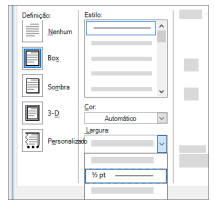
As definições ilustradas a seguir e presentes no
Microsoft Word 2019 estão relacionadas a qual das opções
de configurações descritas abaixo?
Ano: 2024
Banca:
MSConcursos
Órgão:
Prefeitura de Formigueiro - RS
Prova:
MS CONCURSOS - 2024 - Prefeitura de Formigueiro - RS - Secretário de Escola |
Q3387661
Noções de Informática
Qual Software do pacote Microsoft office é utilizado para criação e edição de textos?
Ano: 2024
Banca:
MSConcursos
Órgão:
Prefeitura de Formigueiro - RS
Prova:
MS CONCURSOS - 2024 - Prefeitura de Formigueiro - RS - Analista de Sistemas |
Q3387469
Noções de Informática
No Microsoft Word, como você adicionaria uma tabela no documento?
Ano: 2024
Banca:
MSConcursos
Órgão:
Prefeitura de Formigueiro - RS
Prova:
MS CONCURSOS - 2024 - Prefeitura de Formigueiro - RS - Analista de Sistemas |
Q3387467
Noções de Informática
Em um ambiente Windows e utilizando o Pacote office da Microsoft, qual programa é o mais adequado para
criar apresentações com slides?
Ano: 2024
Banca:
Itame
Órgão:
Prefeitura de Aragoiânia - GO
Prova:
Itame - 2024 - Prefeitura de Aragoiânia - GO - Monitor de Creche |
Q3387098
Noções de Informática
No Microsoft Word 2007, qual é o caminho correto
para inserir uma tabela através dos menus?
Ano: 2024
Banca:
IDCAP
Órgão:
Prefeitura de Reduto - MG
Prova:
IDCAP - 2024 - Prefeitura de Reduto - MG - Agente de Combate à Endemias |
Q3386770
Noções de Informática
No Excel é possível fazer cálculos simples através de
fórmulas. Marque a alternativa CORRETA da fórmula
que está calculando 10% do valor contido na célula A5:
Ano: 2024
Banca:
MSConcursos
Órgão:
Prefeitura de Formigueiro - RS
Provas:
MS CONCURSOS - 2024 - Prefeitura de Formigueiro - RS - Técnico em Enfermagem
|
MS CONCURSOS - 2024 - Prefeitura de Formigueiro - RS - Técnico em Enfermagem - PSF |
MS CONCURSOS - 2024 - Prefeitura de Formigueiro - RS - Técnico em Segurança do Trabalho |
MS CONCURSOS - 2024 - Prefeitura de Formigueiro - RS - Auxiliar em Saúde Bucal |
MS CONCURSOS - 2024 - Prefeitura de Formigueiro - RS - Fiscal |
MS CONCURSOS - 2024 - Prefeitura de Formigueiro - RS - Tesoureiro |
MS CONCURSOS - 2024 - Prefeitura de Formigueiro - RS - Agente Comunitário de Saúde |
MS CONCURSOS - 2024 - Prefeitura de Formigueiro - RS - Fiscal Sanitário |
MS CONCURSOS - 2024 - Prefeitura de Formigueiro - RS - Secretário de Escola |
MS CONCURSOS - 2024 - Prefeitura de Formigueiro - RS - Auxiliar Administrativo |
Q3386402
Noções de Informática
Quando se deseja realizar a impressão de uma planilha do excel 2016, nas opções de configuração de página, é possível imprimir algumas opções, exceto:
Ano: 2024
Banca:
MSConcursos
Órgão:
Prefeitura de Formigueiro - RS
Provas:
MS CONCURSOS - 2024 - Prefeitura de Formigueiro - RS - Técnico em Enfermagem
|
MS CONCURSOS - 2024 - Prefeitura de Formigueiro - RS - Técnico em Enfermagem - PSF |
MS CONCURSOS - 2024 - Prefeitura de Formigueiro - RS - Técnico em Segurança do Trabalho |
MS CONCURSOS - 2024 - Prefeitura de Formigueiro - RS - Auxiliar em Saúde Bucal |
MS CONCURSOS - 2024 - Prefeitura de Formigueiro - RS - Fiscal |
MS CONCURSOS - 2024 - Prefeitura de Formigueiro - RS - Tesoureiro |
MS CONCURSOS - 2024 - Prefeitura de Formigueiro - RS - Agente Comunitário de Saúde |
MS CONCURSOS - 2024 - Prefeitura de Formigueiro - RS - Fiscal Sanitário |
MS CONCURSOS - 2024 - Prefeitura de Formigueiro - RS - Secretário de Escola |
MS CONCURSOS - 2024 - Prefeitura de Formigueiro - RS - Auxiliar Administrativo |
Q3386398
Noções de Informática
Acerca do Word 2016 é correto afirmar:
Ano: 2024
Banca:
Itame
Órgão:
Câmara de Montividiu - GO
Prova:
Itame - 2024 - Câmara de Montividiu - GO - Escriturário |
Q3385754
Noções de Informática
No Microsoft PowerPoint, qual é a finalidade da função de transições e efeitos?
Ano: 2024
Banca:
HL
Órgão:
Prefeitura de Carneirinho - MG
Prova:
HL - 2024 - Prefeitura de Carneirinho - MG - Atendente Recepcionista |
Q3384963
Noções de Informática
O Microsoft Excel é um programa que admite que
sejam trabalhadas operações com várias células ao
mesmo tempo. Qual fórmula deve ser usada para somar
os valores contido nas células de uma mesma coluna de
B1 à B10?
Ano: 2024
Banca:
HL
Órgão:
Prefeitura de Carneirinho - MG
Prova:
HL - 2024 - Prefeitura de Carneirinho - MG - Atendente Recepcionista |
Q3384960
Noções de Informática
Qual dos seguintes comandos é usado para inserir
uma tabela em um documento do Word?
Ano: 2024
Banca:
IV - UFG
Órgão:
Câmara de Caldas Novas - GO
Provas:
IV - UFG - 2024 - Câmara de Caldas Novas - GO - Analista Legislativo
|
IV - UFG - 2024 - Câmara de Caldas Novas - GO - Contador |
IV - UFG - 2024 - Câmara de Caldas Novas - GO - Jornalista |
Q3384285
Noções de Informática
Observe a imagem a seguir.
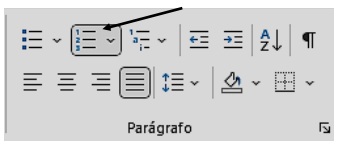
A imagem acima apresenta parte da barra de ferramentas que permite a formatação de documentos no aplicativo Microsoft Word (versão português). Nela, a opção indicada pela seta representa:
A imagem acima apresenta parte da barra de ferramentas que permite a formatação de documentos no aplicativo Microsoft Word (versão português). Nela, a opção indicada pela seta representa:
Ano: 2024
Banca:
Avança SP
Órgão:
Prefeitura de Sete Barras - SP
Prova:
Avança SP - 2024 - Prefeitura de Sete Barras - SP - Cadastrador do Cadastro Único |
Q3382872
Noções de Informática
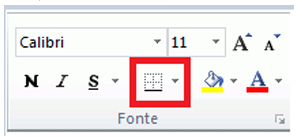
Assinale a opção que descreve a funcionalidade
do botão em destaque na imagem a seguir,
presente na guia “Página Inicial”, no grupo
Fonte, do Microsoft Excel:
Fonte: 2 https://support.microsoft.com/
Fonte: 2 https://support.microsoft.com/
 Conheça nossos planos