Questões de Concurso
Comentadas para agente federal da polícia federal
Foram encontradas 264 questões
Resolva questões gratuitamente!
Junte-se a mais de 4 milhões de concurseiros!


Ano: 2000
Banca:
CESPE / CEBRASPE
Órgão:
Polícia Federal
Prova:
CESPE - 2000 - Polícia Federal - Agente Federal da Polícia Federal |
Q455871
Noções de Informática
Texto associado
Figura CI - I
A figura abaixo, que ilustra uma tela de trabalho do Word 97, mostra um trecho de um documento, ainda incompleto, no qual um agente de polícia relata ao seu chefe imediato os resultados que obteve após realizar um levantamento de ocorrências, em determinado período, em três bairros de uma cidade.
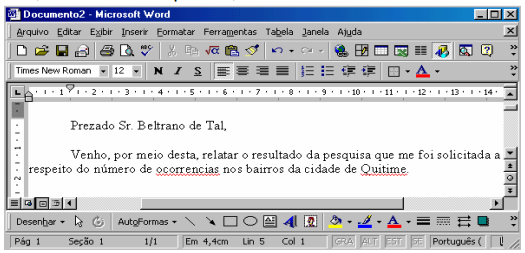
A figura abaixo, que ilustra uma tela de trabalho do Word 97, mostra um trecho de um documento, ainda incompleto, no qual um agente de polícia relata ao seu chefe imediato os resultados que obteve após realizar um levantamento de ocorrências, em determinado período, em três bairros de uma cidade.
Quanto à figura CI - I, ao Word 97 e ao Excel 97, julgue o item seguinte.
Para copiar um gráfico de barras criado no Excel 97 para algum ponto do documento mostrado na figuras, é correto executar o seguinte procedimento: no Excel, clicar sobre o gráfico desejado; pressionar a tecla e, mantendo-a pressionada, acionar a tecla
  ; na barra de tarefas do Windows 95, clicar no botão correspondente ao Word 97; em seguida, no Word, clicar no ponto onde se deseja que o gráfico seja inserido; clicar no menu editar e, finalmente, clicar em copiar.
Para copiar um gráfico de barras criado no Excel 97 para algum ponto do documento mostrado na figuras, é correto executar o seguinte procedimento: no Excel, clicar sobre o gráfico desejado; pressionar a tecla
e, mantendo-a pressionada, acionar a tecla ; na barra de tarefas do Windows 95, clicar no botão correspondente ao Word 97; em seguida, no Word, clicar no ponto onde se deseja que o gráfico seja inserido; clicar no menu editar e, finalmente, clicar em copiar.
Ano: 2000
Banca:
CESPE / CEBRASPE
Órgão:
Polícia Federal
Prova:
CESPE - 2000 - Polícia Federal - Agente Federal da Polícia Federal |
Q455869
Noções de Informática
Texto associado
Figura CI - I
A figura abaixo, que ilustra uma tela de trabalho do Word 97, mostra um trecho de um documento, ainda incompleto, no qual um agente de polícia relata ao seu chefe imediato os resultados que obteve após realizar um levantamento de ocorrências, em determinado período, em três bairros de uma cidade.
A figura abaixo, que ilustra uma tela de trabalho do Word 97, mostra um trecho de um documento, ainda incompleto, no qual um agente de polícia relata ao seu chefe imediato os resultados que obteve após realizar um levantamento de ocorrências, em determinado período, em três bairros de uma cidade.
Com relação à figura CI - I e ao Word 97, julgue o item que se segue:
O ato de clicar entre as letras “i” e “o” da palavra “meio” e teclar fará que o ponto de inserção seja posicionado no fim do arquivo.
O ato de clicar entre as letras “i” e “o” da palavra “meio” e teclar
fará que o ponto de inserção seja posicionado no fim do arquivo.
Ano: 2000
Banca:
CESPE / CEBRASPE
Órgão:
Polícia Federal
Prova:
CESPE - 2000 - Polícia Federal - Agente Federal da Polícia Federal |
Q455868
Noções de Informática
Texto associado
Figura CI - I
A figura abaixo, que ilustra uma tela de trabalho do Word 97, mostra um trecho de um documento, ainda incompleto, no qual um agente de polícia relata ao seu chefe imediato os resultados que obteve após realizar um levantamento de ocorrências, em determinado período, em três bairros de uma cidade.
A figura abaixo, que ilustra uma tela de trabalho do Word 97, mostra um trecho de um documento, ainda incompleto, no qual um agente de polícia relata ao seu chefe imediato os resultados que obteve após realizar um levantamento de ocorrências, em determinado período, em três bairros de uma cidade.
Com relação à figura CI - I e ao Word 97, julgue o item que se segue:
O parágrafo em que se encontra a palavra “resultado” estará alinhado à esquerda ao final da seguinte seqüência de ações: selecionar a palavra. “resultado”; clicar, sucessivamente, nos botões e de novo, em
  .
.
O parágrafo em que se encontra a palavra “resultado” estará alinhado à esquerda ao final da seguinte seqüência de ações: selecionar a palavra. “resultado”; clicar, sucessivamente, nos botões
e de novo, em .
Ano: 2000
Banca:
CESPE / CEBRASPE
Órgão:
Polícia Federal
Prova:
CESPE - 2000 - Polícia Federal - Agente Federal da Polícia Federal |
Q455866
Noções de Informática
Texto associado
Figura CI - I
A figura abaixo, que ilustra uma tela de trabalho do Word 97, mostra um trecho de um documento, ainda incompleto, no qual um agente de polícia relata ao seu chefe imediato os resultados que obteve após realizar um levantamento de ocorrências, em determinado período, em três bairros de uma cidade.
A figura abaixo, que ilustra uma tela de trabalho do Word 97, mostra um trecho de um documento, ainda incompleto, no qual um agente de polícia relata ao seu chefe imediato os resultados que obteve após realizar um levantamento de ocorrências, em determinado período, em três bairros de uma cidade.
Com relação à figura CI - I e ao Word 97, julgue o item que se segue:
O ato de clicar na posição imediatamente à direita da palavra “pesquisa” e, em seguida, pressionar a tecla , mantendo-a pressionada por alguns segundos, fará que apenas a letra “a”, no final dessa palavra, seja apagada. Essa característica do Word evita que o usuário apague acidentalmente todo o trabalho digitado.
O ato de clicar na posição imediatamente à direita da palavra “pesquisa” e, em seguida, pressionar a tecla
, mantendo-a pressionada por alguns segundos, fará que apenas a letra “a”, no final dessa palavra, seja apagada. Essa característica do Word evita que o usuário apague acidentalmente todo o trabalho digitado.
 Conheça nossos planos