Selecionar segmento
Estude com questões de diferentes segmentos
Atenção: Isso limpará todos os campos já preenchidos no filtro!
Foram encontradas 12.496 questões
Resolva questões gratuitamente!
Junte-se a mais de 4 milhões de concurseiros!


Ano: 2014
Banca:
FUNCAB
Órgão:
SEPLAG-MG
Prova:
FUNCAB - 2014 - SEPLAG-MG - Comunicação Social - Jornalismo |
Q418697
Noções de Informática
Na formatação de parágrafos no MS Word 2010, o recurso “espaçamento” e o recurso “recuar” estão disponíveis na faixa de opções:
Q418315
Noções de Informática
Analise o menu, representado pela figura abaixo, que faz parte do Microsoft Word 2013.
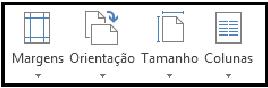
É correto afirmar que o menu apresentado acima está contido na aba
É correto afirmar que o menu apresentado acima está contido na aba
Q418314
Noções de Informática
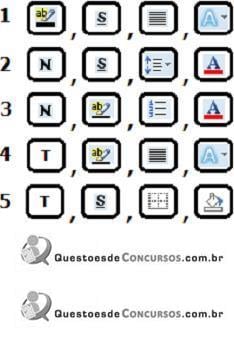
Um texto necessita ser formatado, por meio do Microsoft Word 2010, em uma ordem específica: negrito, sublinhado, espaçamento de linhas com 2,0 e cor de fonte azul. Diante do exposto, analise as sequências abaixo e, em seguida, assinale a alternativa que apresenta o respectivo número da sequência correta.
Q418313
Noções de Informática
Durante a digitação de um texto editado no Microsoft Word 2007, caso o usuário pressione, simultaneamente, as teclas CTRL+B e depois CTRL+P, é correto afirmar que se trata de um atalho para
Ano: 2014
Banca:
Quadrix
Órgão:
SERPRO
Prova:
Quadrix - 2014 - SERPRO - Técnico - Suporte Administrativo |
Q418177
Noções de Informática
No Word 2010 em Português, quando uma palavra fica sem espaço no final da linha durante a digitação, normalmente ela é movida para a próxima linha. Para que isso não ocorra, pode ser utilizada uma opção de hifenização, que quebra a palavra e coloca o hífen, como em textos de livros e revistas. Para escolher uma opção de hifenização, clica-se na opção Hifenização, do grupo Configurar Página, que pode ser acessada na guia:
Ano: 2014
Banca:
Quadrix
Órgão:
SERPRO
Prova:
Quadrix - 2014 - SERPRO - Técnico - Suporte Administrativo |
Q418174
Noções de Informática
Com relação ao editor de textos Writer (em português do Brasil), assinale a alternativa errada.
Ano: 2014
Banca:
IDECAN
Órgão:
AGU
Provas:
IDECAN - 2014 - AGU - Administrador
|
IDECAN - 2014 - AGU - Bibliotecário |
IDECAN - 2014 - AGU - Técnico em Comunicação Social |
IDECAN - 2014 - AGU - Analista Técnico Administrativo |
IDECAN - 2014 - AGU - Economista |
IDECAN - 2014 - AGU - Contador |
Q417780
Noções de Informática
Texto associado
Considere a tabela produzida com a ferramenta Microsoft Office Word 2007 (configuração padrão).

É correto afirmar que, respectivamente, “todas as bordas da tabela serão _______________ e será(ão) aplicada(s) somente a(s) borda(s) ____________________.” Assinale a alternativa que completa correta e sequencialmente a afirmativa anterior.
Ano: 2014
Banca:
IDECAN
Órgão:
AGU
Provas:
IDECAN - 2014 - AGU - Administrador
|
IDECAN - 2014 - AGU - Bibliotecário |
IDECAN - 2014 - AGU - Técnico em Comunicação Social |
IDECAN - 2014 - AGU - Analista Técnico Administrativo |
IDECAN - 2014 - AGU - Economista |
IDECAN - 2014 - AGU - Contador |
Q417775
Noções de Informática
Um usuário está criando um texto que conta a história de uma empresa, utilizando a ferramenta Microsoft Office Word 2007 (configuração padrão). No documento foi solicitado que se utilize o recurso WordArt, que permite
Ano: 2014
Banca:
IDECAN
Órgão:
Colégio Pedro II
Prova:
IDECAN - 2014 - Colégio Pedro II - Estatístico |
Q417709
Noções de Informática
As teclas de atalho são muito úteis na digitação de qualquer documento, pois possibilita adiantar qualquer trabalho. No Microsoft Word 2010, não é diferente. Quanto mais se utiliza as teclas de atalho, mais fácil é a familiarização com as mesmas. Assinale o atalho utilizado para escolher o comando salvar no Microsoft Word 2010.
Ano: 2014
Banca:
IDECAN
Órgão:
Colégio Pedro II
Provas:
IDECAN - 2014 - Colégio Pedro II - Assistente em Administração
|
IDECAN - 2014 - Colégio Pedro II - Técnico em Contabilidade |
IDECAN - 2014 - Colégio Pedro II - Assistente de Alunos |
IDECAN - 2014 - Colégio Pedro II - Técnico em Secretariado |
Q417595
Noções de Informática
Observe o seguinte fragmento de texto digitado no Microsoft Word 2010: “Conteúdo Programático: Noções de hardware: componentes de um computador; dispositivos de entrada e saída; mídias para armazenamento de dados; periféricos; noções do Sistema Operacional Windows (XP, Vista, 7): operações sobre arquivos e pastas; atalhos; janelas; instalação de programas; editor de texto: conceitos básicos; menus; barras de ferramentas; comandos; configurações; formatação; proteção de documentos (MS Office 2010 e BR Office).” Sobre o trecho destacado, assinale a alternativa correta, acerca dos atalhos para aplicar essa formatação na ordem citada: Negrito; Sublinhado; Itálico.
Ano: 2014
Banca:
IDECAN
Órgão:
AGU
Provas:
IDECAN - 2014 - AGU - Agente Administrativo
|
IDECAN - 2014 - AGU - Técnico em Contabilidade |
Q416537
Noções de Informática
Um usuário que utilizou a ferramenta Broffice Writer para realizar a digitação do seu trabalho de conclusão de curso, após concluir a digitação, verificou que existiam diversas palavras erradas em seu texto que necessitavam ser corrigidas. O procedimento que executado para acionar o corretor ortográfico da ferramenta em questão é: clicar no menu
Q416405
Noções de Informática
Utilizando a ferramenta Microsoft Office Word 2007 (configuração padrão), o procedimento para que o usuário digite uma lista de compras e depois crie uma lista numerada de forma automática é: selecionar o texto e, na guia
Q416404
Noções de Informática
Considere as afirmativas sobre a ferramenta Microsoft Office Word 2007 (configuração padrão).
I.WordArt é o recurso utilizado para criar um link para uma página da web ao clicar em uma imagem.
II. Para selecionar o tipo de papel A5, deve-se acessar a guia Layout da Página e, no grupo Configurar Página, clicar na opção Tamanho e selecionar a opção A5.
III. O tamanho da fonte pode ser alterado através da caixa de seleção disponível na guia Exibição, no grupo Formatar Fonte.
Está(ão) correta(s) apenas a(s) afirmativa(s)
I.WordArt é o recurso utilizado para criar um link para uma página da web ao clicar em uma imagem.
II. Para selecionar o tipo de papel A5, deve-se acessar a guia Layout da Página e, no grupo Configurar Página, clicar na opção Tamanho e selecionar a opção A5.
III. O tamanho da fonte pode ser alterado através da caixa de seleção disponível na guia Exibição, no grupo Formatar Fonte.
Está(ão) correta(s) apenas a(s) afirmativa(s)
Ano: 2014
Banca:
VUNESP
Órgão:
DESENVOLVE-SP
Prova:
VUNESP - 2014 - DESENVOLVESP - Analista - Grupo 8 |
Q415708
Noções de Informática
O modo de exibição Estrutura de Tópicos, encontrado no grupo Modos de Exibição de Documento, guia Exibição do MS-Word 2010, em sua configuração original, possui a seguinte identificação visual:
Q414791
Noções de Informática
Utilizando o Writer, muitas vezes é necessário que o usuário altere o modo de visualização das páginas.
Assinale a alternativa que apresenta modos de exibição suportados pelo BrOfce.org Writer em Português.
Assinale a alternativa que apresenta modos de exibição suportados pelo BrOfce.org Writer em Português.
Ano: 2014
Banca:
FUNCAB
Órgão:
PRODAM-AM
Provas:
FUNCAB - 2014 - PRODAM-AM - Engenharia Elétrica
|
FUNCAB - 2014 - PRODAM-AM - Analista Administrativo |
Q412037
Noções de Informática
Observe a seguir a área selecionada na tabela de 2 colunas criada no Microsoft Office Word.
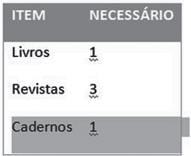
Ao clicar na tecla DEL:
Ao clicar na tecla DEL:
Ano: 2014
Banca:
FUNCAB
Órgão:
PRODAM-AM
Provas:
FUNCAB - 2014 - PRODAM-AM - Engenharia Elétrica
|
FUNCAB - 2014 - PRODAM-AM - Analista de Contabilidade |
FUNCAB - 2014 - PRODAM-AM - Assistente Social |
FUNCAB - 2014 - PRODAM-AM - Analista Administrativo |
Q412036
Noções de Informática
No Microsoft Office Word, o recurso recomendado para criar, da forma mais eficiente, um documento contendo as informações que se repetem em cada versão e adicionar espaços reservados para as informações individuais é:
Ano: 2014
Banca:
VUNESP
Órgão:
PRODEST-ES
Prova:
VUNESP - 2014 - PRODEST-ES - Assistente Organizacional - Área Administrativa |
Q411404
Noções de Informática
No MS-Word 2010, em sua configuração original, para imprimir uma cópia completa do documento antes da primeira página da próxima cópia a ser impressa, é necessário escolhe __________ após clicar na guia Arquivo e em Imprimir.
Assinale a alternativa que preenche corretamente a lacuna.
Assinale a alternativa que preenche corretamente a lacuna.
Q411080
Noções de Informática
Texto associado
Numa tabela criada no Microsoft Office Word, temos as informações:

Na tabela apresentada, o alinhamento de célula que permite tal formatação é:
Q411076
Noções de Informática
Suponha que você receba uma mensagem eletrônica contendo o arquivo “atas de RP.doc”. O aplicativo padrão a ser utilizado para abrir esse arquivo é:

 Conheça nossos planos