Questões de Concurso
Sobre planilhas eletrônicas - microsoft excel e broffice.org calc em noções de informática
Foram encontradas 12.090 questões
Resolva questões gratuitamente!
Junte-se a mais de 4 milhões de concurseiros!


Considere, por hipótese, que um Escriturário do Banrisul deseja realizar as seguintes tarefas:
I. Salvar um relatório confidencial criado no Microsoft Word 2013, em português, com senha de proteção e de gravação.
II. Criar uma carta modelo personalizada, no Microsoft Word 2013, em português, para ser enviada para muitos clientes, alterando apenas, em campos nessa carta, o nome e o endereço do destinatário.
III. Salvar uma planilha criada no Microsoft Excel 2013, em português, no formato PDF.
IV. Salvar uma apresentação criada no Microsoft PowerPoint 2013, em português, em formato de vídeo WEBML, para ser publicada diretamente em sites na web.
V. Abrir um arquivo PDF desprotegido no Microsoft Word 2013, em português, convertendo-o para um documento do Microsoft Word editável, ou seja, que poderá ser modificado como um documento criado no próprio Word.
A única tarefa que NÃO pode ser realizada, considerando os recursos de informática descritos, é a que consta de
Utilizando o Microsoft Excel 2013, em português, um Escriturário calculou o valor futuro de um investimento com base em uma taxa de juros constante, considerando que as datas de vencimento dos pagamentos vencem no início do período (pagamentos mensais). Os valores usados são mostrados na planilha abaixo.
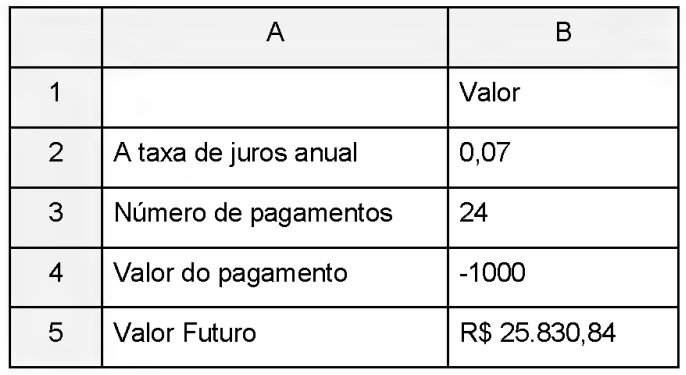
O Valor Futuro de R$ 25.830,84 mostrado na célula B5 foi calculado usando a fórmula
A Planilha abaixo foi criada no LibreOffice Calc, em português, e mostra alíquotas de imposto municipal hipotéticas para imóveis residenciais.
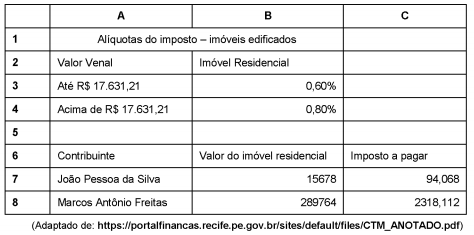
Na célula C7 foi usada uma fórmula que aplica a alíquota de imposto ao valor do imóvel contido na célula B7, de acordo com as
condições especificadas nas células A3 e A4. Sendo assim, se o valor do imóvel contido na célula B7 for até
R$ 17.631,21 deverá ser aplicada a alíquota de imposto contida na célula B3. Se for maior do que R$ 17.631,21 deverá ser
aplicada a alíquota de imposto contida na célula B4. A fórmula usada foi
Com base na planilha eletrônica Microsoft Excel 2013, marque a alternativa CORRETA em relação às afirmativas abaixo:
I. Na guia PÁGINA INICIAL há a opção Classificar e Filtrar que pode classificar os dados selecionados de menor para o maior, maior para o menor ou filtrar valores específicos.
II. As Colunas e as Linhas normalmente são representadas por Números e Letras, respectivamente.
III. No recurso Quebrar Texto Automaticamente, os dados da célula são quebrados para caberem na largura da célula. No entanto, se a largura da célula for alterada, a quebra de dados não será ajustada automaticamente.
Com base no uso de fórmulas e funções da planilha eletrônica Microsoft Excel 2013, marque a alternativa CORRETA, em relação às afirmativas abaixo:
I. Na guia FUNÇÕES há uma opção para verificar as funções utilizadas recentemente.
II. Para somar o conteúdo das células A1, A2, A4 e A5, pode-se utilizar a fórmula: =SOMA(A1:A2;A4:A5).
III. A função MOD retorna o resto da divisão,
após um número ter sido dividido por um
divisor.
Considere a seguinte planilha, criada no Microsoft Excel 2010, em sua configuração padrão:
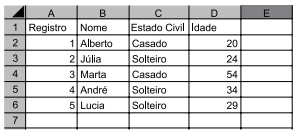
Um usuário ocultou a coluna C, deixando a planilha com o seguinte aspecto:
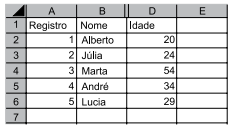
Quando o usuário seleciona todas as células do intervalo
entre A1 e D6, pressiona CTRL+C e cola o resultado em
outra planilha nova, que não tem nenhuma coluna oculta,
o resultado é:
Considere a seguinte planilha, criada no Microsoft Excel 2010, em sua configuração padrão.
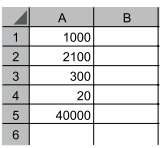
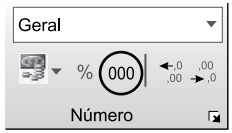
Assinale a alternativa que indica a formatação correta ao se selecionar o intervalo entre A1 e A5 e pressionar o ícone destacado a seguir, da guia Página Inicial, grupo Número.
Por meio do MS-Excel 2016, em sua configuração padrão, um usuário pode acessar dados de um banco de dados institucional como, por exemplo, o MS-SQLServer, permitindo realizar cálculos e visualizações com dados do banco de dados ao invés de dados da própria planilha.
A guia onde se encontra o recurso para acessar dados externos é
Observe a planilha a seguir, sendo editada por meio do MS-Excel 2016, em sua configuração padrão, em que um contador listou algumas contas contábeis (coluna A) e seus respectivos saldos (coluna B).
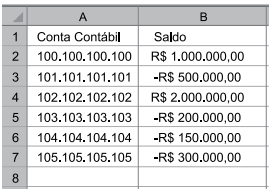
O contador, para somar os valores positivos da coluna B,
pode utilizar a fórmula:
Tem-se a seguinte planilha, criada no Microsoft Excel 2010, em sua configuração padrão.
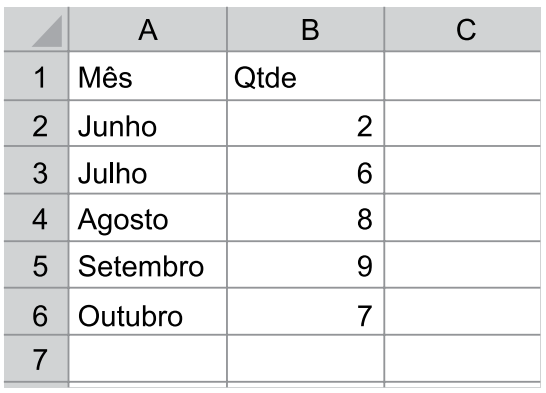
Assinale a alternativa com o resultado da fórmula
=SOMA(B2;B6) a ser inserida na célula B7.
Tem-se a seguinte planilha, criada no Microsoft Excel 2016, em sua configuração padrão.
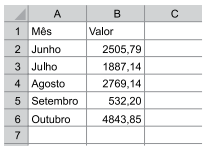
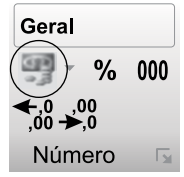
Assinale a alternativa que indica o resultado correto, quando o usuário selecionar todo o conteúdo, no intervalo A1 até B6, e clica com o botão principal do mouse no ícone destacado a seguir, do grupo Número na guia Página Inicial.
Observe a planilha a seguir, sendo editada por meio do MS-Excel 2010, em sua configuração padrão, por um usuário que deseja controlar itens de despesas miúdas (coluna A) e seus respectivos valores (coluna B).
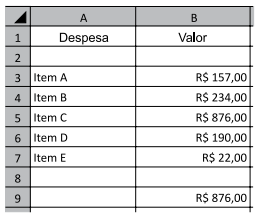
A fórmula usada para calcular o valor apresentado na célula B9, que corresponde ao maior valor de um item de
despesa, deve ser:
Considere a planilha do MS-Excel 2010, em sua configuração original, exibida na figura a seguir.
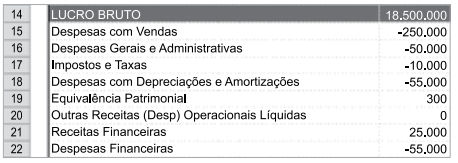
Com todas as linhas selecionadas, foi aplicada a seguinte classificação:
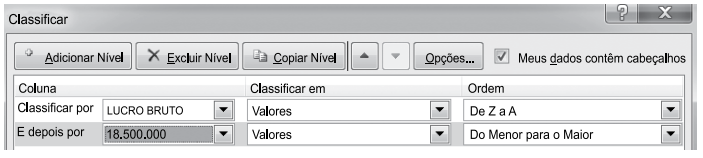
Após a classificação, Despesas Gerais e Administrativas aparecerá na linha:
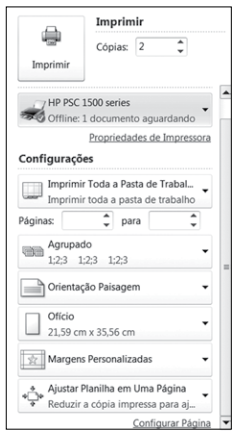
Observe a pasta de trabalho do MS-Excel 2010, na sua configuração padrão.
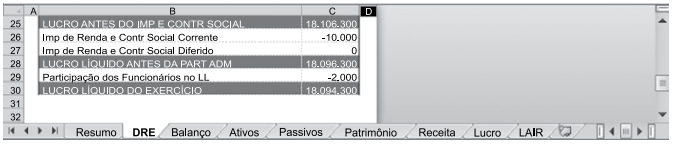
Considerando os parâmetros de impressão aplicados em toda a pasta de trabalho, assinale a alternativa que contém a quantidade de folhas que serão impressas, assumindo que o conteúdo de cada planilha cabe em uma página e que a impressora está alimentada com papel Ofício.
Observe o balanço da empresa Exemplo, que foi feito no MS-Excel 2010, em sua configuração padrão, e está apresentado parcialmente na figura, e responda à questão.
Note que alguns valores foram ocultados propositalmente.

Assinale a alternativa que contém a alíquota utilizada para calcular o imposto de renda a pagar, célula F6 da planilha Balanço, cuja fórmula está descrita a seguir.
=SE(C10>1000;SE(C10>3000;SE(C10>5000;C10*0,0612);C10*0,0825);C10*0,105)
Observe o balanço da empresa Exemplo, que foi feito no MS-Excel 2010, em sua configuração padrão, e está apresentado parcialmente na figura, e responda à questão.
Note que alguns valores foram ocultados propositalmente.
Os valores do bloco de ativos circulantes foram obtidos da planilha Ativos, existente na mesma pasta de trabalho do balanço apresentado:
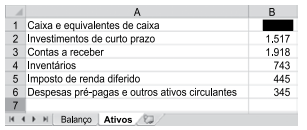
O valor 743 atribuído a Inventários, célula B7 da planilha Balanço, foi obtido com a fórmula:
Considere a seguinte planilha, editada no MS-Excel 2013.
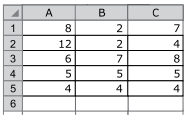
Caso a fórmula
=SE(MAIOR(B1:B5;3)<>MENOR(A2:C3;2);C1;C4)
seja inserida na célula A6, o resultado produzido será:

 Conheça nossos planos