Foram encontradas 12.478 questões

Resolva questões gratuitamente!

Junte-se a mais de 4 milhões de concurseiros!

Q1406499 Noções de Informática

MALA DIRETA


No Word, a mala direta permite a criação de um lote de documentos personalizados para cada destinatário. Por exemplo, é possível criar uma carta modelo personalizada para tratar cada destinatário pelo nome. Uma fonte de dados, como uma lista, uma planilha ou um banco de dados, está associada ao documento e permite essa personalização. Os espaços reservados para as informações personalizadas, chamados de campos de mesclagem, informam ao Word onde o documento deve incluir informações da fonte de dados.

O usuário deve, inicialmente, trabalhar no documento principal no Word, fazendo a inserção de campos de mesclagem para o conteúdo personalizado que deseja incluir. Quando a mala direta estiver concluída, o documento de mala direta gerará uma versão personalizada para cada nome na fonte de dados.


FONTES DE DADOS


A primeira etapa para configurar uma mala direta é escolher a fonte de dados que o usuário usará para as informações personalizadas. As planilhas do Excel e as listas de contatos do Outlook são as fontes de dados mais comuns, mas qualquer banco de dados ao qual o usuário possa se conectar ao Word funcionará. Se o usuário ainda não tem uma fonte de dados, poderá digitá-la no Word, como parte do processo de mala direta.

O Word fornece ferramentas para incorporar os dados dos usuários nos seguintes tipos de documentos, por exemplo:

• Cartas que incluem uma saudação personalizada, permitindo que cada carta seja impressa em uma folha de papel separada ou mesmo;

• E-mail onde o endereço do destinatário é o único endereço na linha “Para”. O usuário poderá enviar o e-mail diretamente do Word;

• Envelopes ou etiquetas com nomes e endereços que provêm de uma fonte de dados.

Adaptado. Fonte: http://bit.ly/39dVHdb.

Com base no texto 'MALA DIRETA', leia as afirmativas a seguir:


I. A primeira etapa para configurar uma mala direta no Word é escolher a fonte de dados que será usada para as informações personalizadas, a qual deve ser originária exclusivamente de um arquivo de Excel, de acordo com o texto.

II. As planilhas do Excel e as listas de contatos do Outlook são as únicas fontes de dados possíveis de se conectar ao Word para a criação de uma mala direta, de acordo com o texto.


Marque a alternativa CORRETA:

Alternativas
Q1406445 Noções de Informática
Excel e business intelligence

No Excel, é possível usar Tabelas Dinâmicas e outras ferramentas de business intelligence para analisar dados e, assim, tomar decisões mais consistentes. Essas ferramentas permitem analisar grandes quantidades de dados na planilha, elaborar gráficos e compreender tendências e comportamentos relevantes para o seu trabalho.

No Excel, é possível analisar dados em uma ou várias tabelas e criar relatórios interativos e visuais que você pode compartilhar com outras pessoas com quem esteja desenvolvendo um projeto, por exemplo. É possível, ainda, tomar melhores decisões olhando para seus dados de diferentes ângulos em um relatório de Tabela Dinâmica. O Excel o ajuda a começar recomendando um relatório adequado para seus dados.

Após criar uma Tabela Dinâmica baseada em dados de uma planilha, dados externos ou várias tabelas, você pode acessar a “Lista de Campos” para adicionar, organizar e remover campos em seu relatório de Tabela Dinâmica a qualquer momento.

Para uma apresentação visual, é possível criar um Gráfico Dinâmico com controles de filtragem interativos para poder analisar um subconjunto de seus dados. O Excel pode até recomendar um Gráfico Dinâmico para seus dados. Se você deseja apenas um gráfico interativo, não é necessário criar uma Tabela Dinâmica.

Se você desejar excluir uma Tabela Dinâmica, o truque é selecioná-la inteira antes de pressionar “Excluir”, mesmo quando há muitos dados.

Adaptado. Fonte: http://bit.ly/2SG0kH7. 
Com base no texto 'Excel e business intelligence', leia as afirmativas a seguir:
I. A Tabela Dinâmica, no Excel, é uma funcionalidade utilizada para realçar a configuração das células da planilha, atribuindo a elas uma cor ou espessura de borda diferentes, de acordo com o texto. II. Se o usuário deseja apenas um gráfico interativo, é necessário criar uma Tabela Dinâmica com o auxílio das funções de texto e também das funções geométricas do Excel, de acordo com o texto.
Marque a alternativa CORRETA:
Alternativas
Q1406444 Noções de Informática
Excel e business intelligence

No Excel, é possível usar Tabelas Dinâmicas e outras ferramentas de business intelligence para analisar dados e, assim, tomar decisões mais consistentes. Essas ferramentas permitem analisar grandes quantidades de dados na planilha, elaborar gráficos e compreender tendências e comportamentos relevantes para o seu trabalho.

No Excel, é possível analisar dados em uma ou várias tabelas e criar relatórios interativos e visuais que você pode compartilhar com outras pessoas com quem esteja desenvolvendo um projeto, por exemplo. É possível, ainda, tomar melhores decisões olhando para seus dados de diferentes ângulos em um relatório de Tabela Dinâmica. O Excel o ajuda a começar recomendando um relatório adequado para seus dados.

Após criar uma Tabela Dinâmica baseada em dados de uma planilha, dados externos ou várias tabelas, você pode acessar a “Lista de Campos” para adicionar, organizar e remover campos em seu relatório de Tabela Dinâmica a qualquer momento.

Para uma apresentação visual, é possível criar um Gráfico Dinâmico com controles de filtragem interativos para poder analisar um subconjunto de seus dados. O Excel pode até recomendar um Gráfico Dinâmico para seus dados. Se você deseja apenas um gráfico interativo, não é necessário criar uma Tabela Dinâmica.

Se você desejar excluir uma Tabela Dinâmica, o truque é selecioná-la inteira antes de pressionar “Excluir”, mesmo quando há muitos dados.

Adaptado. Fonte: http://bit.ly/2SG0kH7. 
Com base no texto 'Excel e business intelligence', leia as afirmativas a seguir:
I. As Tabelas Dinâmicas e as outras ferramentas de business intelligence do Excel permitem analisar grandes quantidades de dados na planilha, elaborar gráficos e compreender tendências e comportamentos relevantes para o trabalho do usuário, de acordo com o texto. II. Após criar uma Tabela Dinâmica baseada em dados de uma planilha, dados externos ou várias tabelas, o usuário pode acessar a “Lista de Campos” para adicionar, organizar e remover campos em seu relatório de Tabela Dinâmica a qualquer momento, de acordo com o texto.
Marque a alternativa CORRETA:
Alternativas
Q1406441 Noções de Informática
Excel e business intelligence

No Excel, é possível usar Tabelas Dinâmicas e outras ferramentas de business intelligence para analisar dados e, assim, tomar decisões mais consistentes. Essas ferramentas permitem analisar grandes quantidades de dados na planilha, elaborar gráficos e compreender tendências e comportamentos relevantes para o seu trabalho.

No Excel, é possível analisar dados em uma ou várias tabelas e criar relatórios interativos e visuais que você pode compartilhar com outras pessoas com quem esteja desenvolvendo um projeto, por exemplo. É possível, ainda, tomar melhores decisões olhando para seus dados de diferentes ângulos em um relatório de Tabela Dinâmica. O Excel o ajuda a começar recomendando um relatório adequado para seus dados.

Após criar uma Tabela Dinâmica baseada em dados de uma planilha, dados externos ou várias tabelas, você pode acessar a “Lista de Campos” para adicionar, organizar e remover campos em seu relatório de Tabela Dinâmica a qualquer momento.

Para uma apresentação visual, é possível criar um Gráfico Dinâmico com controles de filtragem interativos para poder analisar um subconjunto de seus dados. O Excel pode até recomendar um Gráfico Dinâmico para seus dados. Se você deseja apenas um gráfico interativo, não é necessário criar uma Tabela Dinâmica.

Se você desejar excluir uma Tabela Dinâmica, o truque é selecioná-la inteira antes de pressionar “Excluir”, mesmo quando há muitos dados.

Adaptado. Fonte: http://bit.ly/2SG0kH7. 
Com base no texto 'Excel e business intelligence', leia as afirmativas a seguir:
I. No Excel, a Tabela Dinâmica pode ser utilizada para realizar uma apresentação de slides e, assim, comunicar a uma equipe um conjunto de instruções ou regras relacionadas ao ambiente de trabalho, de acordo com o texto. II. O Excel pode recomendar um Gráfico Dinâmico para os dados do usuário contanto que esses dados estejam armazenados em um arquivo em formato .txt, de acordo com o texto.
Marque a alternativa CORRETA:
Alternativas
Q1406440 Noções de Informática
Excel e business intelligence

No Excel, é possível usar Tabelas Dinâmicas e outras ferramentas de business intelligence para analisar dados e, assim, tomar decisões mais consistentes. Essas ferramentas permitem analisar grandes quantidades de dados na planilha, elaborar gráficos e compreender tendências e comportamentos relevantes para o seu trabalho.

No Excel, é possível analisar dados em uma ou várias tabelas e criar relatórios interativos e visuais que você pode compartilhar com outras pessoas com quem esteja desenvolvendo um projeto, por exemplo. É possível, ainda, tomar melhores decisões olhando para seus dados de diferentes ângulos em um relatório de Tabela Dinâmica. O Excel o ajuda a começar recomendando um relatório adequado para seus dados.

Após criar uma Tabela Dinâmica baseada em dados de uma planilha, dados externos ou várias tabelas, você pode acessar a “Lista de Campos” para adicionar, organizar e remover campos em seu relatório de Tabela Dinâmica a qualquer momento.

Para uma apresentação visual, é possível criar um Gráfico Dinâmico com controles de filtragem interativos para poder analisar um subconjunto de seus dados. O Excel pode até recomendar um Gráfico Dinâmico para seus dados. Se você deseja apenas um gráfico interativo, não é necessário criar uma Tabela Dinâmica.

Se você desejar excluir uma Tabela Dinâmica, o truque é selecioná-la inteira antes de pressionar “Excluir”, mesmo quando há muitos dados.

Adaptado. Fonte: http://bit.ly/2SG0kH7. 
Com base no texto 'Excel e business intelligence', leia as afirmativas a seguir:
I. No Excel, para uma apresentação visual, é possível criar um Gráfico Estático com controles de filtragem interativos para poder analisar a totalidade de seus dados armazenados no computador, de acordo com o texto. II. O Excel pode recomendar um relatório adequado para os dados do usuário, de acordo com o texto.
Marque a alternativa CORRETA:
Alternativas
Q1406412 Noções de Informática
Excel e business intelligence

No Excel, é possível usar Tabelas Dinâmicas e outras ferramentas de business intelligence para analisar dados e, assim, tomar decisões mais consistentes. Essas ferramentas permitem analisar grandes quantidades de dados na planilha, elaborar gráficos e compreender tendências e comportamentos relevantes para o seu trabalho.

No Excel, é possível analisar dados em uma ou várias tabelas e criar relatórios interativos e visuais que você pode compartilhar com outras pessoas com quem esteja desenvolvendo um projeto, por exemplo. É possível, ainda, tomar melhores decisões olhando para seus dados de diferentes ângulos em um relatório de Tabela Dinâmica. O Excel o ajuda a começar recomendando um relatório adequado para seus dados.

Após criar uma Tabela Dinâmica baseada em dados de uma planilha, dados externos ou várias tabelas, você pode acessar a “Lista de Campos” para adicionar, organizar e remover campos em seu relatório de Tabela Dinâmica a qualquer momento.

Para uma apresentação visual, é possível criar um Gráfico Dinâmico com controles de filtragem interativos para poder analisar um subconjunto de seus dados. O Excel pode até recomendar um Gráfico Dinâmico para seus dados. Se você deseja apenas um gráfico interativo, não é necessário criar uma Tabela Dinâmica.

Se você desejar excluir uma Tabela Dinâmica, o truque é selecioná-la inteira antes de pressionar “Excluir”, mesmo quando há muitos dados.


Adaptado. Fonte: http://bit.ly/2SG0kH7.
Com base no texto 'Excel e business intelligence', leia as afirmativas a seguir:
I. Se o usuário desejar excluir uma Tabela Dinâmica, ele deve selecioná-la inteira e, sem seguida, apagar a pasta de trabalho do Excel do diretório onde a mesma está armazenada, de acordo com o texto. II. No Excel, é possível usar Tabelas Dinâmicas e outras ferramentas de business intelligence para analisar dados e, assim, tomar decisões mais consistentes, de acordo com o texto.
Marque a alternativa CORRETA:
Alternativas
Q1405854 Noções de Informática

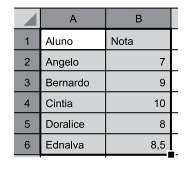
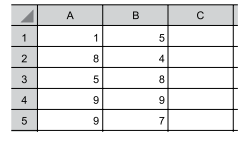
Considere a tabela do Excel apresentada a seguir.

Imagem associada para resolução da questão

Imagem associada para resolução da questão


Indique a descrição do resultado da fórmula

Imagem associada para resolução da questão

digitada em qualquer outra célula da planilha


Alternativas
Q1399869 Noções de Informática

Pasta de trabalho do Excel


Na maior parte do tempo, provavelmente você desejará salvar suas pastas de trabalho do Excel no formato de arquivo atual (.xlsx). Mas, em algumas ocasiões, talvez seja necessário salvar uma pasta de trabalho em outro formato de arquivo, como o formato de arquivo de uma versão anterior do Excel, um arquivo de texto ou um arquivo PDF ou XPS. Basta ter em mente que sempre que você salvar uma pasta de trabalho em outro formato, parte de sua formatação, dos dados e dos recursos poderá não ser salva.


Para salvar uma pasta de trabalho do Excel em outro formato de arquivo, o usuário deve seguir as seguintes instruções:

1. Abra a pasta de trabalho que você deseja salvar.

2. Clique em “Arquivo” e, sem seguida, em “Salvar Como”.

3. Em “Locais”, escolha o local onde você deseja salvar a pasta de trabalho. Por exemplo, escolha “OneDrive” para salvá-la em seu local da Web ou “Computador” para salvá-la em uma pasta local, como em seus “Documentos”.

4. Na caixa de diálogo “Salvar como”, navegue até o local desejado.

5. Na lista “Salvar como tipo”, clique no formato de arquivo desejado. Clique nas setas para rolar até os formatos de arquivo que não estejam visíveis na lista.

6. Na caixa “Nome do arquivo”, aceite o nome sugerido ou digiteum novo nome para a pasta de trabalho.


ALGUNS FORMATOS DE ARQUIVO DO EXCEL


O Excel permite que uma pasta de trabalho possa ser salva em muitos formatos. Alguns deles estão descritos a seguir:

• Pasta de trabalho do Excel (.xlsx): este é o formato de arquivo baseado em XML padrão para o Excel 2007-2013. Não pode armazenar o código de macro do Microsoft VBA (Visual Basic for Applications) ou planilhas de macro do Microsoft Office Excel 4.0 (.xlm).

• Pasta de trabalho do Excel (código) (.xlsm): este é o formato de arquivo habilitado para macro e baseado em XML para Excel 2007-2013. Armazena o código de macro VBA ou as planilhas de macro do Excel 4.0 (.xlm).

• Pasta de Trabalho Binária do Excel (.xlsb): este é o formato de arquivo binário (BIFF12) do Excel 2007-2013.

• Modelo (.xltx): este é o formato de arquivo padrão de um modelo do Excel para o Excel 2007-2013. Não pode armazenar o código de macro VBA ou as planilhas de macro do Excel 4.0 (.xlm).

• Suplementos do Excel (.xlam): este é o formato do suplemento habilitado para macro e baseado em XML do Excel 2007-2013. Um suplemento é um programa complementar que foi projetado para executar código adicional.

Adaptado. Fonte: http://bit.ly/2F6ZH1n.

Com base no texto 'Pasta de trabalho do Excel', leia as afirmativas a seguir:


I. A Pasta de Trabalho Binária do Excel (.xlsb) é o formato de arquivo binário (HBB3) do Excel 2001-2007, de acordo com o texto.

II. A pasta de trabalho do Excel (.xlsx) é o formato de arquivo baseado em XML padrão para o Excel 2007-2013, de acordo com o texto.


Marque a alternativa CORRETA:

Alternativas
Q1399868 Noções de Informática

Pasta de trabalho do Excel


Na maior parte do tempo, provavelmente você desejará salvar suas pastas de trabalho do Excel no formato de arquivo atual (.xlsx). Mas, em algumas ocasiões, talvez seja necessário salvar uma pasta de trabalho em outro formato de arquivo, como o formato de arquivo de uma versão anterior do Excel, um arquivo de texto ou um arquivo PDF ou XPS. Basta ter em mente que sempre que você salvar uma pasta de trabalho em outro formato, parte de sua formatação, dos dados e dos recursos poderá não ser salva.


Para salvar uma pasta de trabalho do Excel em outro formato de arquivo, o usuário deve seguir as seguintes instruções:

1. Abra a pasta de trabalho que você deseja salvar.

2. Clique em “Arquivo” e, sem seguida, em “Salvar Como”.

3. Em “Locais”, escolha o local onde você deseja salvar a pasta de trabalho. Por exemplo, escolha “OneDrive” para salvá-la em seu local da Web ou “Computador” para salvá-la em uma pasta local, como em seus “Documentos”.

4. Na caixa de diálogo “Salvar como”, navegue até o local desejado.

5. Na lista “Salvar como tipo”, clique no formato de arquivo desejado. Clique nas setas para rolar até os formatos de arquivo que não estejam visíveis na lista.

6. Na caixa “Nome do arquivo”, aceite o nome sugerido ou digiteum novo nome para a pasta de trabalho.


ALGUNS FORMATOS DE ARQUIVO DO EXCEL


O Excel permite que uma pasta de trabalho possa ser salva em muitos formatos. Alguns deles estão descritos a seguir:

• Pasta de trabalho do Excel (.xlsx): este é o formato de arquivo baseado em XML padrão para o Excel 2007-2013. Não pode armazenar o código de macro do Microsoft VBA (Visual Basic for Applications) ou planilhas de macro do Microsoft Office Excel 4.0 (.xlm).

• Pasta de trabalho do Excel (código) (.xlsm): este é o formato de arquivo habilitado para macro e baseado em XML para Excel 2007-2013. Armazena o código de macro VBA ou as planilhas de macro do Excel 4.0 (.xlm).

• Pasta de Trabalho Binária do Excel (.xlsb): este é o formato de arquivo binário (BIFF12) do Excel 2007-2013.

• Modelo (.xltx): este é o formato de arquivo padrão de um modelo do Excel para o Excel 2007-2013. Não pode armazenar o código de macro VBA ou as planilhas de macro do Excel 4.0 (.xlm).

• Suplementos do Excel (.xlam): este é o formato do suplemento habilitado para macro e baseado em XML do Excel 2007-2013. Um suplemento é um programa complementar que foi projetado para executar código adicional.

Adaptado. Fonte: http://bit.ly/2F6ZH1n.

Com base no texto 'Pasta de trabalho do Excel', leia as afirmativas a seguir:


I. Um suplemento é um programa complementar que foi projetado para realizar cálculos matemáticos e exibir gráficos, de acordo com o texto.

II. Os arquivos em formato modelo (.xltx) podem armazenar o código de macro VBA e as planilhas de macro do Excel 4.0 (.xlm), de acordo com o texto.


Marque a alternativa CORRETA:

Alternativas
Q1399866 Noções de Informática

Pasta de trabalho do Excel


Na maior parte do tempo, provavelmente você desejará salvar suas pastas de trabalho do Excel no formato de arquivo atual (.xlsx). Mas, em algumas ocasiões, talvez seja necessário salvar uma pasta de trabalho em outro formato de arquivo, como o formato de arquivo de uma versão anterior do Excel, um arquivo de texto ou um arquivo PDF ou XPS. Basta ter em mente que sempre que você salvar uma pasta de trabalho em outro formato, parte de sua formatação, dos dados e dos recursos poderá não ser salva.


Para salvar uma pasta de trabalho do Excel em outro formato de arquivo, o usuário deve seguir as seguintes instruções:

1. Abra a pasta de trabalho que você deseja salvar.

2. Clique em “Arquivo” e, sem seguida, em “Salvar Como”.

3. Em “Locais”, escolha o local onde você deseja salvar a pasta de trabalho. Por exemplo, escolha “OneDrive” para salvá-la em seu local da Web ou “Computador” para salvá-la em uma pasta local, como em seus “Documentos”.

4. Na caixa de diálogo “Salvar como”, navegue até o local desejado.

5. Na lista “Salvar como tipo”, clique no formato de arquivo desejado. Clique nas setas para rolar até os formatos de arquivo que não estejam visíveis na lista.

6. Na caixa “Nome do arquivo”, aceite o nome sugerido ou digiteum novo nome para a pasta de trabalho.


ALGUNS FORMATOS DE ARQUIVO DO EXCEL


O Excel permite que uma pasta de trabalho possa ser salva em muitos formatos. Alguns deles estão descritos a seguir:

• Pasta de trabalho do Excel (.xlsx): este é o formato de arquivo baseado em XML padrão para o Excel 2007-2013. Não pode armazenar o código de macro do Microsoft VBA (Visual Basic for Applications) ou planilhas de macro do Microsoft Office Excel 4.0 (.xlm).

• Pasta de trabalho do Excel (código) (.xlsm): este é o formato de arquivo habilitado para macro e baseado em XML para Excel 2007-2013. Armazena o código de macro VBA ou as planilhas de macro do Excel 4.0 (.xlm).

• Pasta de Trabalho Binária do Excel (.xlsb): este é o formato de arquivo binário (BIFF12) do Excel 2007-2013.

• Modelo (.xltx): este é o formato de arquivo padrão de um modelo do Excel para o Excel 2007-2013. Não pode armazenar o código de macro VBA ou as planilhas de macro do Excel 4.0 (.xlm).

• Suplementos do Excel (.xlam): este é o formato do suplemento habilitado para macro e baseado em XML do Excel 2007-2013. Um suplemento é um programa complementar que foi projetado para executar código adicional.

Adaptado. Fonte: http://bit.ly/2F6ZH1n.

Com base no texto 'Pasta de trabalho do Excel', leia as afirmativas a seguir:


I. Os suplementos do Excel devem ser salvos em arquivos de extensão “.xlam”, de modo a impedir que sejam habilitados para macro ou mesmo baseados em XML do Excel 2007-2013, de acordo com o texto.

II. Para salvar uma pasta de trabalho do Excel em outro formato de arquivo, é necessário, entre outras ações, seguir as seguintes instruções: Em “Locais”, deve-se escolher o local onde se deseja salvar a pasta de trabalho; em seguida, na caixa de diálogo “Salvar como”, deve-se navegar até o local desejado para salvar o arquivo, de acordo com o texto.


Marque a alternativa CORRETA

Alternativas
Q1385876 Noções de Informática

FÓRMULAS DO EXCEL


No Excel, uma constante é um valor não calculado, que sempre permanece o mesmo. Por exemplo, a data 09/10/2008, o número 210 e o texto "Receitas trimestrais" são todos constantes. Uma expressão ou um valor resultante de uma expressão, não é uma constante. Se o usuário usar constantes na fórmula em vez de referências às células (por exemplo, =30+70+110), o resultado se alterará apenas se o usuário modificar a fórmula. Em geral, é melhor colocar constantes em uma célula individual, onde ela pode ser alterada facilmente se necessário, e só então referenciá-las nas fórmulas.


REFERÊNCIAS EM FÓRMULAS DO EXCEL

Uma referência identifica uma célula ou um intervalo de células em uma planilha e informa ao Excel onde procurar pelos valores ou dados a serem usados em uma fórmula. O usuário pode utilizar referências para usar dados contidos em partes diferentes de uma planilha em uma fórmula ou usar o valor de uma célula em várias fórmulas. O usuário também pode se referir a células de outras planilhas na mesma pasta de trabalho e a outras pastas de trabalho. As referências a células em outras pastas de trabalho são chamadas de vínculos ou referências externas.


O ESTILO DE REFERÊNCIA A1

Por padrão, o Excel usa o estilo de referência A1, que se refere às colunas com letras (coluna A, B, C, D etc.) e se refere às linhas com números (linha 1, 2, 3 etc.). Essas letras e esses números são chamados de títulos de linha e coluna. Para se referir a uma célula, o usuário deve inserir a letra da coluna seguida do número da linha. Por exemplo, B2 se refere à célula na interseção da coluna B com a linha 2.


Alguns exemplos simples permitem compreender claramente como funciona a lógica de referência no Excel:

• Para se referir à célula na coluna A e linha 10, o usuário deve usar: A10.

• Para se referir ao intervalo de células na coluna A e linhas 10 a 20, o usuário deve usar: A10:A20.

• Para se referir ao intervalo de células na linha 15 e colunas B até E, o usuário deve usar: B15:E15.

• Para se referir a todas as células na linha 5, o usuário deve usar: 5:5.

• Para se referir a todas as células nas linhas 5 a 10, o usuário deve usar: 5:10.

• Para se referir a todas as células na coluna H, o usuário deve usar: H:H.

• Para se referir a todas as células nas colunas H a J, o usuário deve usar: H:J.

• Para se referir ao intervalo de células nas colunas A a E e linhas 10 a 20, o usuário deve usar: A10:E20.


Adaptado. Fonte: http://bit.ly/39hTVrx.

Com base no texto 'FÓRMULAS DO EXCEL', leia as afirmativas a seguir:

I. No Excel, para se referir a todas as células na linha 5, o usuário deve usar “5:5”, de acordo com o texto. II. No Excel, para se referir à célula na coluna A e linha 10, o usuário deve usar “A10”, de acordo com o texto.

Marque a alternativa CORRETA:
Alternativas
Q1380402 Noções de Informática
Uma planilha no Microsoft Excel 2013 possui no intervalo C2:D101 uma tabela com códigos entre 1 e 100 (C2:C101) e respectivas descrições (D2:D101), ou seja, caso o código 10 esteja na célula C11, sua descrição estará na célula D11. Deseja-se obter, na célula A2, a descrição a partir da tabela para o código a ser digitado por um usuário na célula A1. Caso o código não esteja no intervalo entre 1 e 100, a palavra “ERRO" deve ser exibida.
Assinale a alternativa que representa a fórmula correta a ser inserida na célula A2.
Alternativas
Q1380176 Noções de Informática

Tem-se a seguinte planilha criada no Microsoft Excel 2010, em sua configuração padrão.


Imagem associada para resolução da questão

A célula A11 contém a fórmula =CONTAR.VAZIO(A1:A9). Se o usuário alterar o conteúdo da célula A1 para um texto, apagar o conteúdo da célula A2, selecionando-a e pressionando a tecla DEL, alterar o conteúdo da célula A3 para o valor zero, alterar o conteúdo da célula A4 para um espaço em branco e, finalmente, ocultar a linha 5, assinale a alternativa que indica o conteúdo final da célula A11.
Alternativas
Q1380116 Noções de Informática

Tem-se a seguinte planilha, criada no Microsoft Excel 2010, em sua configuração original.


Imagem associada para resolução da questão

Assinale a alternativa com o resultado correto da fórmula =MÉDIASE(A1:C3;">8";A1:C3) a ser inserida na célula A4.
Alternativas
Q1379912 Noções de Informática

Em uma planilha elaborada no MS-Excel 2013 (figura abaixo), considere a seguinte fórmula, presente na célula K4: =CONT.SES(B2:B5;$K$2;G2:G5;$K$3).


Imagem associada para resolução da questão


A respeito do resultado decorrente da execução dessa fórmula na célula K4, assinale a alternativa que apresenta a resposta correta.

Alternativas
Q1379911 Noções de Informática

Em uma planilha do Microsoft Excel 2013, um investidor de renda variável na bolsa de valores faz o registro de todos os ativos investidos e de seus respectivos desempenhos (lucros ou prejuízos). Para facilitar a visualização, o investidor quer apresentar o desempenho que representa prejuízo na cor vermelha.


Assinale a alternativa que apresenta a operação de planilha que melhor realizaria essa ação.

Alternativas
Q1378053 Noções de Informática
Na ferramenta LibreOffice Calc, versão 6.3.3.2, foi criada a planilha com os dados disponibilizados nas células da seguinte forma:
Imagem associada para resolução da questão

Na célula B4, foi colocada a fórmula =MÁXIMO(B1:B3)+SOMA(A1:C1)

O valor do resultado da aplicação da fórmula na célula B4 será
Alternativas
Q1371342 Noções de Informática
A fórmula =ARRUMAR(texto) corresponde a qual função no Microsoft Excel?
Alternativas
Q1371340 Noções de Informática
Pressionando CTRL + Y no Microsoft Excel o que ocorre?
Alternativas
Q1371194 Noções de Informática
A função ALEATÓRIO No Microsoft Excel, corresponde
Alternativas
Respostas
6141: D
6142: D
6143: A
6144: D
6145: C
6146: C
6147: A
6148: C
6149: D
6150: C
6151: A
6152: B
6153: A
6154: E
6155: C
6156: A
6157: D
6158: B
6159: A
6160: B