Questões de Concurso
Sobre planilhas eletrônicas - microsoft excel e broffice.org calc em noções de informática
Foram encontradas 12.090 questões
Resolva questões gratuitamente!
Junte-se a mais de 4 milhões de concurseiros!


Excel e business intelligence
No Excel, é possível usar Tabelas Dinâmicas e outras ferramentas de business intelligence para analisar dados e, assim, tomar decisões mais consistentes. Essas ferramentas permitem analisar grandes quantidades de dados na planilha, elaborar gráficos e compreender tendências e comportamentos relevantes para o seu trabalho.
No Excel, é possível analisar dados em uma ou várias tabelas e criar relatórios interativos e visuais que você pode compartilhar com outras pessoas com quem esteja desenvolvendo um projeto, por exemplo. É possível, ainda, tomar melhores decisões olhando para seus dados de diferentes ângulos em um relatório de Tabela Dinâmica. O Excel o ajuda a começar recomendando um relatório adequado para seus dados.
Após criar uma Tabela Dinâmica baseada em dados de uma planilha, dados externos ou várias tabelas, você pode acessar a “Lista de Campos” para adicionar, organizar e remover campos em seu relatório de Tabela Dinâmica a qualquer momento.
Para uma apresentação visual, é possível criar um Gráfico Dinâmico com controles de filtragem interativos para poder analisar um subconjunto de seus dados. O Excel pode até recomendar um Gráfico Dinâmico para seus dados. Se você deseja apenas um gráfico interativo, não é necessário criar uma Tabela Dinâmica.
Se você desejar excluir uma Tabela Dinâmica, o truque é selecioná-la inteira antes de pressionar “Excluir”, mesmo quando há muitos dados.
Adaptado. Fonte: http://bit.ly/2SG0kH7.
Com base no texto 'Excel e business intelligence', leia as afirmativas a seguir:
I. No Excel, a Tabela Dinâmica pode ser utilizada para realizar uma apresentação de slides e, assim, comunicar a uma equipe um conjunto de instruções ou regras relacionadas ao ambiente de trabalho, de acordo com o texto.
II. O Excel pode recomendar um Gráfico Dinâmico para os dados do usuário contanto que esses dados estejam armazenados em um arquivo em formato .txt, de acordo com o texto.
Marque a alternativa CORRETA:
Excel e business intelligence
No Excel, é possível usar Tabelas Dinâmicas e outras ferramentas de business intelligence para analisar dados e, assim, tomar decisões mais consistentes. Essas ferramentas permitem analisar grandes quantidades de dados na planilha, elaborar gráficos e compreender tendências e comportamentos relevantes para o seu trabalho.
No Excel, é possível analisar dados em uma ou várias tabelas e criar relatórios interativos e visuais que você pode compartilhar com outras pessoas com quem esteja desenvolvendo um projeto, por exemplo. É possível, ainda, tomar melhores decisões olhando para seus dados de diferentes ângulos em um relatório de Tabela Dinâmica. O Excel o ajuda a começar recomendando um relatório adequado para seus dados.
Após criar uma Tabela Dinâmica baseada em dados de uma planilha, dados externos ou várias tabelas, você pode acessar a “Lista de Campos” para adicionar, organizar e remover campos em seu relatório de Tabela Dinâmica a qualquer momento.
Para uma apresentação visual, é possível criar um Gráfico Dinâmico com controles de filtragem interativos para poder analisar um subconjunto de seus dados. O Excel pode até recomendar um Gráfico Dinâmico para seus dados. Se você deseja apenas um gráfico interativo, não é necessário criar uma Tabela Dinâmica.
Se você desejar excluir uma Tabela Dinâmica, o truque é selecioná-la inteira antes de pressionar “Excluir”, mesmo quando há muitos dados.
Adaptado. Fonte: http://bit.ly/2SG0kH7.
Com base no texto 'Excel e business intelligence', leia as afirmativas a seguir:
I. No Excel, para uma apresentação visual, é possível criar um Gráfico Estático com controles de filtragem interativos para poder analisar a totalidade de seus dados armazenados no computador, de acordo com o texto.
II. O Excel pode recomendar um relatório adequado para os dados do usuário, de acordo com o texto.
Marque a alternativa CORRETA:
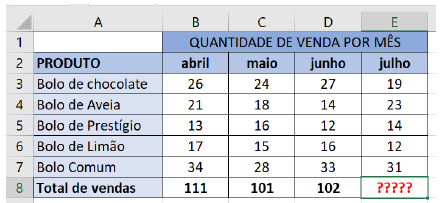
Qual a fórmula que será digitada na linha para somar todos os bolos vendidos no mês de julho?
I. No Excel, é possível deixar a Tabela Dinâmica com a configuração que melhor atender às necessidades do usuário, de acordo com o texto. II. Para excluir um campo de uma Tabela Dinâmica, o usuário deve arrastá-lo para fora de sua seção de áreas, afirma o texto. No entanto, pode-se personalizar a Tabela Dinâmica de acordo com as suas necessidades, de acordo com o texto.
Marque a alternativa CORRETA:
I. No Excel, os campos da área “Linhas” são mostrados como rótulos de linha no lado esquerdo da Tabela Dinâmica, de acordo com o texto. II. Na Tabela Dinâmica do Excel, é possível adicionar e reorganizar campos na “Lista de Campos”, afirma o texto. Para isso, o usuário deve usar a seção de campos da lista de campos para adicionar campos à Tabela Dinâmica, marcando a caixa ao lado de nomes de campos para colocá-los na área padrão da lista de campos, de acordo com o texto.
Marque a alternativa CORRETA:
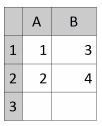
As colunas da planilha estão identificadas pelas letras A, B e C, no topo da imagem, e as linhas pelos números 1, 2 e 3 no canto esquerdo da imagem.
Após inserir a função =CONT.NÚM(A1:B2;1) na célula A3, será exibido, nesta célula, o número
Excel e Tabela Dinâmica
No Excel, depois de criar uma Tabela Dinâmica, você verá a lista de campos da tabela (rótulos de linhas e colunas). Você pode alterar o design da Tabela Dinâmica adicionando e organizando seus campos.
A lista de campos da Tabela Dinâmica deve aparecer quando você clica em qualquer lugar na tabela dinâmica. Se você clicar dentro da tabela dinâmica, mas não vir a lista de campos, abra-a clicando em qualquer lugar na tabela dinâmica e, em seguida, mostre as ferramentas de tabela dinâmica na faixa de opções e clique em “Analisar” > “Lista de campos”.
A lista de campos tem uma seção de campos na qual você escolhe os campos que deseja mostrar na tabela dinâmica e a seção de áreas (na parte inferior) na qual você pode organizar esses campos da maneira que desejar. Assim, é possível deixar a Tabela Dinâmica com a configuração que melhor atender às suas necessidades.
ADICIONAR E REORGANIZAR CAMPOS
Na Tabela Dinâmica do Excel é possível adicionar e reorganizar campos na “Lista de Campos”. Para isso, use a seção de campos da lista de campos para adicionar campos à Tabela Dinâmica, marcando a caixa ao lado de nomes de campos para colocar esses campos na área padrão da lista de campos.
Normalmente, na Tabela Dinâmica, os campos não numéricos são adicionados à área “Linhas”, os campos numéricos são adicionados à área “Valores” e as hierarquias de data e hora são adicionadas à área “Colunas”. Para excluir um campo de uma Tabela Dinâmica, arraste-o para fora de sua seção de áreas. No entanto, como dito anteriormente, você pode personalizar a sua Tabela Dinâmica de acordo com as suas necessidades.
Os campos que você coloca em diferentes áreas são mostrados na Tabela Dinâmica da seguinte maneira:
• Os campos da área “Filtros” são exibidos como filtros de relatório de nível superior acima da tabela dinâmica;
• Os campos da área “Colunas” são mostrados como rótulos de coluna na parte superior da tabela dinâmica;
• Os campos da área “Linhas” são mostrados como rótulos de linha no lado esquerdo da tabela dinâmica;
• Os campos da área “Valores” são mostrados como valores numéricos resumidos na tabela;
Adaptado. Fonte: http://bit.ly/2MKmiVM.
Com base no texto 'Excel e Tabela Dinâmica', leia as afirmativas a seguir:
I. A lista de campos da Tabela Dinâmica deve aparecer quando o usuário clica no botão “Expandir”, na Tabela Dinâmica, de acordo com o texto.
II. No Excel, depois de criar uma Tabela Dinâmica, o usuário verá um gráfico que representa o uso de memória do computador, afirma o texto. Você pode alterar o design da Tabela Dinâmica adicionando e organizando seus campos, de acordo com o texto.
Marque a alternativa CORRETA:
Excel e Tabela Dinâmica
No Excel, depois de criar uma Tabela Dinâmica, você verá a lista de campos da tabela (rótulos de linhas e colunas). Você pode alterar o design da Tabela Dinâmica adicionando e organizando seus campos.
A lista de campos da Tabela Dinâmica deve aparecer quando você clica em qualquer lugar na tabela dinâmica. Se você clicar dentro da tabela dinâmica, mas não vir a lista de campos, abra-a clicando em qualquer lugar na tabela dinâmica e, em seguida, mostre as ferramentas de tabela dinâmica na faixa de opções e clique em “Analisar” > “Lista de campos”.
A lista de campos tem uma seção de campos na qual você escolhe os campos que deseja mostrar na tabela dinâmica e a seção de áreas (na parte inferior) na qual você pode organizar esses campos da maneira que desejar. Assim, é possível deixar a Tabela Dinâmica com a configuração que melhor atender às suas necessidades.
ADICIONAR E REORGANIZAR CAMPOS
Na Tabela Dinâmica do Excel é possível adicionar e reorganizar campos na “Lista de Campos”. Para isso, use a seção de campos da lista de campos para adicionar campos à Tabela Dinâmica, marcando a caixa ao lado de nomes de campos para colocar esses campos na área padrão da lista de campos.
Normalmente, na Tabela Dinâmica, os campos não numéricos são adicionados à área “Linhas”, os campos numéricos são adicionados à área “Valores” e as hierarquias de data e hora são adicionadas à área “Colunas”. Para excluir um campo de uma Tabela Dinâmica, arraste-o para fora de sua seção de áreas. No entanto, como dito anteriormente, você pode personalizar a sua Tabela Dinâmica de acordo com as suas necessidades.
Os campos que você coloca em diferentes áreas são mostrados na Tabela Dinâmica da seguinte maneira:
• Os campos da área “Filtros” são exibidos como filtros de relatório de nível superior acima da tabela dinâmica;
• Os campos da área “Colunas” são mostrados como rótulos de coluna na parte superior da tabela dinâmica;
• Os campos da área “Linhas” são mostrados como rótulos de linha no lado esquerdo da tabela dinâmica;
• Os campos da área “Valores” são mostrados como valores numéricos resumidos na tabela;
Adaptado. Fonte: http://bit.ly/2MKmiVM.
Com base no texto 'Excel e Tabela Dinâmica', leia as afirmativas a seguir:
I. Normalmente, na Tabela Dinâmica, os campos não numéricos são adicionados à área “Linhas”, os campos numéricos são adicionados à área “Valores” e as hierarquias de data e hora são adicionadas à área “Colunas”, de acordo com o texto.
II. A lista de campos tem uma seção na qual o usuário escolhe os campos que deseja mostrar na tabela dinâmica e a seção de áreas (na parte inferior) na qual se pode organizar esses campos de acordo com um dos três padrões previamente estabelecidos no Excel, de acordo com o texto.
Marque a alternativa CORRETA:
Excel e Tabela Dinâmica
No Excel, depois de criar uma Tabela Dinâmica, você verá a lista de campos da tabela (rótulos de linhas e colunas). Você pode alterar o design da Tabela Dinâmica adicionando e organizando seus campos.
A lista de campos da Tabela Dinâmica deve aparecer quando você clica em qualquer lugar na tabela dinâmica. Se você clicar dentro da tabela dinâmica, mas não vir a lista de campos, abra-a clicando em qualquer lugar na tabela dinâmica e, em seguida, mostre as ferramentas de tabela dinâmica na faixa de opções e clique em “Analisar” > “Lista de campos”.
A lista de campos tem uma seção de campos na qual você escolhe os campos que deseja mostrar na tabela dinâmica e a seção de áreas (na parte inferior) na qual você pode organizar esses campos da maneira que desejar. Assim, é possível deixar a Tabela Dinâmica com a configuração que melhor atender às suas necessidades.
ADICIONAR E REORGANIZAR CAMPOS
Na Tabela Dinâmica do Excel é possível adicionar e reorganizar campos na “Lista de Campos”. Para isso, use a seção de campos da lista de campos para adicionar campos à Tabela Dinâmica, marcando a caixa ao lado de nomes de campos para colocar esses campos na área padrão da lista de campos.
Normalmente, na Tabela Dinâmica, os campos não numéricos são adicionados à área “Linhas”, os campos numéricos são adicionados à área “Valores” e as hierarquias de data e hora são adicionadas à área “Colunas”. Para excluir um campo de uma Tabela Dinâmica, arraste-o para fora de sua seção de áreas. No entanto, como dito anteriormente, você pode personalizar a sua Tabela Dinâmica de acordo com as suas necessidades.
Os campos que você coloca em diferentes áreas são mostrados na Tabela Dinâmica da seguinte maneira:
• Os campos da área “Filtros” são exibidos como filtros de relatório de nível superior acima da tabela dinâmica;
• Os campos da área “Colunas” são mostrados como rótulos de coluna na parte superior da tabela dinâmica;
• Os campos da área “Linhas” são mostrados como rótulos de linha no lado esquerdo da tabela dinâmica;
• Os campos da área “Valores” são mostrados como valores numéricos resumidos na tabela;
Adaptado. Fonte: http://bit.ly/2MKmiVM.
Com base no texto 'Excel e Tabela Dinâmica', leia as afirmativas a seguir:
I. No Excel, os campos da área “Valores” são mostrados como valores numéricos resumidos na Tabela Dinâmica, de acordo com o texto.
II. Se o usuário clicar dentro da tabela dinâmica, mas não vir a lista de campos, basta clicar no botão “Expandir”, disponível na guia “Iniciar” do Windows, de acordo com o texto.
Marque a alternativa CORRETA:

 Conheça nossos planos