Questões de Concurso
Sobre planilhas eletrônicas - microsoft excel e broffice.org calc em noções de informática
Foram encontradas 12.075 questões
Resolva questões gratuitamente!
Junte-se a mais de 4 milhões de concurseiros!


Ano: 2026
Banca:
Instituto Access
Órgão:
Prefeitura de Contagem - MG
Prova:
Instituto Access - 2026 - Prefeitura de Contagem - MG - Técnico em Raio X |
Q3907520
Noções de Informática
As células do Excel são elementos versáteis que
permitem diferentes tipos de conteúdo.
Essa flexibilidade é um dos fatores que tornam a ferramenta adequada tanto para cálculos simples quanto para análise de dados. O correto entendimento dos tipos de dados aceitos é essencial. Considerando esse contexto, registre V para as afirmativas verdadeiras e F para as falsas:
(__)As células podem conter números, texto ou fórmulas.
(__)As células armazenam apenas dados calculados automaticamente.
(__)As células não permitem inserção direta de dados.
Assinale a alternativa com a sequência CORRETA.
Essa flexibilidade é um dos fatores que tornam a ferramenta adequada tanto para cálculos simples quanto para análise de dados. O correto entendimento dos tipos de dados aceitos é essencial. Considerando esse contexto, registre V para as afirmativas verdadeiras e F para as falsas:
(__)As células podem conter números, texto ou fórmulas.
(__)As células armazenam apenas dados calculados automaticamente.
(__)As células não permitem inserção direta de dados.
Assinale a alternativa com a sequência CORRETA.
Ano: 2026
Banca:
Avança SP
Órgão:
Câmara de Francisco Morato - SP
Prova:
Avança SP - 2026 - Câmara de Francisco Morato - SP - Controlador Interno |
Q3907290
Noções de Informática
Um usuário precisa centralizar um título em uma
planilha. O grupo de comandos de alinhamento,
exemplificado na figura, encontra-se em qual
guia do Excel?
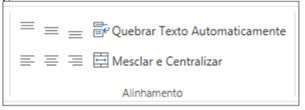
Figura 1 https://support.microsoft.com/pt-b
Figura 1 https://support.microsoft.com/pt-b
Ano: 2026
Banca:
Avança SP
Órgão:
Câmara de Francisco Morato - SP
Provas:
Avança SP - 2026 - Câmara de Francisco Morato - SP - Tesoureiro
|
Avança SP - 2026 - Câmara de Francisco Morato - SP - Assessor de Comunicação Social |
Q3907240
Noções de Informática
No Microsoft Excel, o nome associado ao
cruzamento de uma coluna com uma linha, que
tem a função de armazenar informações, é:
Ano: 2026
Banca:
Instituto UniFil
Órgão:
Prefeitura de Centenário do Sul - PR
Provas:
Instituto UniFil - 2026 - Prefeitura de Centenário do Sul - PR - Agrônomo
|
Instituto UniFil - 2026 - Prefeitura de Centenário do Sul - PR - Analista de Tributos |
Instituto UniFil - 2026 - Prefeitura de Centenário do Sul - PR - Enfermeiro |
Instituto UniFil - 2026 - Prefeitura de Centenário do Sul - PR - Médico PSF |
Instituto UniFil - 2026 - Prefeitura de Centenário do Sul - PR - Engenheiro Civil |
Instituto UniFil - 2026 - Prefeitura de Centenário do Sul - PR - Fisioterapeuta |
Instituto UniFil - 2026 - Prefeitura de Centenário do Sul - PR - Médico Veterinário |
Instituto UniFil - 2026 - Prefeitura de Centenário do Sul - PR - Técnico em Agropecuária |
Instituto UniFil - 2026 - Prefeitura de Centenário do Sul - PR - Técnico em Radiologia |
Instituto UniFil - 2026 - Prefeitura de Centenário do Sul - PR - Professor |
Instituto UniFil - 2026 - Prefeitura de Centenário do Sul - PR - Agente de Saúde Bucal |
Q3905715
Noções de Informática
Considere a planilha de dados produzida no
Microsoft Excel 365 (versão português) a seguir:
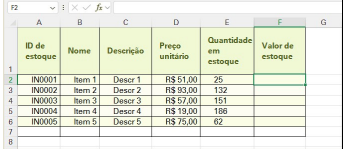
Fonte: Microsoft Excel 365 (versão português).
A partir dessas informações e considerando que a célula F2 está selecionada, assinale a alternativa que apresenta corretamente a fórmula que deve ser utilizada para calcular o valor de estoque do Item 1.
Fonte: Microsoft Excel 365 (versão português).
A partir dessas informações e considerando que a célula F2 está selecionada, assinale a alternativa que apresenta corretamente a fórmula que deve ser utilizada para calcular o valor de estoque do Item 1.
Ano: 2026
Banca:
Instituto UniFil
Órgão:
Prefeitura de Centenário do Sul - PR
Provas:
Instituto UniFil - 2026 - Prefeitura de Centenário do Sul - PR - Assistente Social
|
Instituto UniFil - 2026 - Prefeitura de Centenário do Sul - PR - Contador |
Instituto UniFil - 2026 - Prefeitura de Centenário do Sul - PR - Educador Infantil |
Instituto UniFil - 2026 - Prefeitura de Centenário do Sul - PR - Engenheiro Ambiental |
Instituto UniFil - 2026 - Prefeitura de Centenário do Sul - PR - Médico Ginecologista |
Instituto UniFil - 2026 - Prefeitura de Centenário do Sul - PR - Médico Pediatra |
Instituto UniFil - 2026 - Prefeitura de Centenário do Sul - PR - Médico Psiquiatra |
Instituto UniFil - 2026 - Prefeitura de Centenário do Sul - PR - Nutricionista |
Instituto UniFil - 2026 - Prefeitura de Centenário do Sul - PR - Psicólogo |
Instituto UniFil - 2026 - Prefeitura de Centenário do Sul - PR - Terapeuta Ocupacional |
Instituto UniFil - 2026 - Prefeitura de Centenário do Sul - PR - Agente Administrativo |
Instituto UniFil - 2026 - Prefeitura de Centenário do Sul - PR - Técnico em Enfermagem |
Q3905026
Noções de Informática
Considere o seguinte cenário: Ana está organizando
o controle de estoque dos produtos que vende em
uma feira semanal. Para facilitar sua análise, ela
registrou os valores em uma planilha do Microsoft
Excel 365 (versão português), conforme a figura a
seguir:
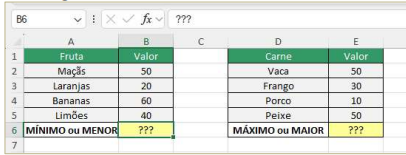
Fonte: Microsoft Excel 365 (versão português)
A partir das informações apresentadas, analise as assertivas acerca dos cálculos que Ana pode utilizar para obter os valores nas células B6 e E6 e assinale a alternativa correta.
I. Para encontrar o menor valor das frutas, Ana pode utilizar a fórmula =MÍNIMO(B2:B5) na célula B6.
II. Para identificar o maior valor das carnes, Ana pode utilizar a fórmula =MÁXIMO(E2:E5) na célula E6.
III. Para calcular o menor valor das frutas, Ana também poderia usar =MENOR(B2:B5;1), obtendo o mesmo resultado da função MÍNIMO.
IV. Para calcular o maior valor das carnes, Ana poderia utilizar =MAIOR(E2:E5;1), obtendo o mesmo resultado da função MÁXIMO.
Fonte: Microsoft Excel 365 (versão português)
A partir das informações apresentadas, analise as assertivas acerca dos cálculos que Ana pode utilizar para obter os valores nas células B6 e E6 e assinale a alternativa correta.
I. Para encontrar o menor valor das frutas, Ana pode utilizar a fórmula =MÍNIMO(B2:B5) na célula B6.
II. Para identificar o maior valor das carnes, Ana pode utilizar a fórmula =MÁXIMO(E2:E5) na célula E6.
III. Para calcular o menor valor das frutas, Ana também poderia usar =MENOR(B2:B5;1), obtendo o mesmo resultado da função MÍNIMO.
IV. Para calcular o maior valor das carnes, Ana poderia utilizar =MAIOR(E2:E5;1), obtendo o mesmo resultado da função MÁXIMO.
Ano: 2026
Banca:
UNESPAR
Órgão:
UNESPAR
Provas:
UNESPAR - 2026 - UNESPAR - Agente Universitário Profissional - Analista de Assuntos Internacionais - ANULADA
|
UNESPAR - 2026 - UNESPAR - Agente Universitário Profissional - Analista de Gestão Universitária - ANULADA |
UNESPAR - 2026 - UNESPAR - Agente Universitário Profissional - Arquivologista - ANULADA |
UNESPAR - 2026 - UNESPAR - Agente Universitário Profissional - Assistente Social - ANULADA |
UNESPAR - 2026 - UNESPAR - Agente Universitário Profissional - Comunicador Social - ANULADA |
UNESPAR - 2026 - UNESPAR - Agente Universitário Profissional - Museólogo - ANULADA |
UNESPAR - 2026 - UNESPAR - Agente Universitário Profissional - Musicoterapeuta - ANULADA |
UNESPAR - 2026 - UNESPAR - Agente Universitário Profissional - Programador Visual - ANULADA |
Q3904331
Noções de Informática
No EXCEL, ao escrever a seguinte fórmula =$A$1+B1, temos:
Ano: 2026
Banca:
UNESPAR
Órgão:
UNESPAR
Provas:
UNESPAR - 2026 - UNESPAR - Agente Universitário Profissional - Analista de Assuntos Internacionais - ANULADA
|
UNESPAR - 2026 - UNESPAR - Agente Universitário Profissional - Analista de Gestão Universitária - ANULADA |
UNESPAR - 2026 - UNESPAR - Agente Universitário Profissional - Arquivologista - ANULADA |
UNESPAR - 2026 - UNESPAR - Agente Universitário Profissional - Assistente Social - ANULADA |
UNESPAR - 2026 - UNESPAR - Agente Universitário Profissional - Comunicador Social - ANULADA |
UNESPAR - 2026 - UNESPAR - Agente Universitário Profissional - Museólogo - ANULADA |
UNESPAR - 2026 - UNESPAR - Agente Universitário Profissional - Musicoterapeuta - ANULADA |
UNESPAR - 2026 - UNESPAR - Agente Universitário Profissional - Programador Visual - ANULADA |
Q3904330
Noções de Informática
A função lógica SE é muito utilizada no EXCEL para tomada de decisão. Assinale a estrutura correta:
Ano: 2026
Banca:
Instituto Fênix
Órgão:
Prefeitura de Paial - SC
Prova:
Instituto Fênix - 2026 - Prefeitura de Paial - SC - Conselho Tutelar |
Q3903341
Noções de Informática
No Microsoft Excel, a interseção entre uma linha e uma
coluna recebe o nome de:
Ano: 2026
Banca:
Avança SP
Órgão:
Prefeitura de Estiva Gerbi - SP
Prova:
Avança SP - 2026 - Prefeitura de Estiva Gerbi - SP - Psicólogo |
Q3902824
Noções de Informática
O atalho Ctrl+Z no Microsoft Excel tem a função
de:
Ano: 2026
Banca:
ICECE
Órgão:
Câmara de Pacatuba - CE
Prova:
ICECE - 2026 - Câmara de Pacatuba - CE - Recepcionista |
Q3902052
Noções de Informática
Observe a planilha abaixo elaborada no Microsoft Excel:
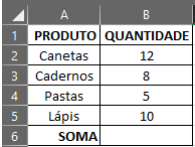
Deseja-se calcular, na célula B6, a soma das quantidades da célula B2 até a célula B5.
Qual fórmula deve ser utilizada?
Ano: 2026
Banca:
ICECE
Órgão:
Câmara de Pacatuba - CE
Prova:
ICECE - 2026 - Câmara de Pacatuba - CE - Agente Administrativo |
Q3902010
Noções de Informática
Um servidor pretende calcular a média das
células B1 até B10 no Microsoft Excel 2024.
A fórmula correta é:
A fórmula correta é:
Ano: 2026
Banca:
Instituto IBED
Órgão:
Prefeitura de Nova Santa Rita - PI
Provas:
Instituto IBED - 2026 - Prefeitura de Nova Santa Rita - PI - Orientador Social 30h
|
Instituto IBED - 2026 - Prefeitura de Nova Santa Rita - PI - Técnico de Enfermagem – 40h |
Instituto IBED - 2026 - Prefeitura de Nova Santa Rita - PI - Visitador Social – 40h |
Instituto IBED - 2026 - Prefeitura de Nova Santa Rita - PI - Auxiliar Saúde Bucal – 40h |
Q3901936
Noções de Informática
Em uma planilha eletrônica como o Microsoft
Excel, ao utilizar a fórmula `=A1+B1` e arrastá-la para as
células abaixo, a referência `A1` permanecerá fixa, enquanto a
referência `B1` será ajustada para `B2`, `B3` e assim por diante.
Esse comportamento ocorre porque o símbolo `$` define a
referência da célula como absoluta.
Ano: 2026
Banca:
Instituto IBED
Órgão:
Prefeitura de Nova Santa Rita - PI
Provas:
Instituto IBED - 2026 - Prefeitura de Nova Santa Rita - PI - Motorista Categoria B – 40h ( Saúde)
|
Instituto IBED - 2026 - Prefeitura de Nova Santa Rita - PI - Motorista Categoria D – 40h ( Saúde) |
Q3901556
Noções de Informática
Em uma planilha do Microsoft Excel, um usuário
precisa somar rapidamente os valores contidos nas células de
B2 até B10. Para realizar essa operação corretamente, ele deve
inserir em uma célula vazia a fórmula `=SOMA(B2-B10)`, pois
o sinal de hífen (-) indica o intervalo de células a ser somado.
Ano: 2026
Banca:
Instituto IBED
Órgão:
Prefeitura de Nova Santa Rita - PI
Provas:
Instituto IBED - 2026 - Prefeitura de Nova Santa Rita - PI - Assistente Social – 30h ( Assistência Social)
|
Instituto IBED - 2026 - Prefeitura de Nova Santa Rita - PI - Farmacêutico – 20h |
Instituto IBED - 2026 - Prefeitura de Nova Santa Rita - PI - Engenheiro Fiscal - 20 h |
Instituto IBED - 2026 - Prefeitura de Nova Santa Rita - PI - Nutricionista - 20h ( Saúde) |
Instituto IBED - 2026 - Prefeitura de Nova Santa Rita - PI - Psicólogo - 20h ( Educação) |
Instituto IBED - 2026 - Prefeitura de Nova Santa Rita - PI - Psicólogo - 20h (Saúde) |
Instituto IBED - 2026 - Prefeitura de Nova Santa Rita - PI - Fisioterapeuta - 20h |
Instituto IBED - 2026 - Prefeitura de Nova Santa Rita - PI - Dentista ESB – 40h |
Instituto IBED - 2026 - Prefeitura de Nova Santa Rita - PI - Endodontista - 20h |
Instituto IBED - 2026 - Prefeitura de Nova Santa Rita - PI - Cirurgião Bucomaxilofacial 20h |
Instituto IBED - 2026 - Prefeitura de Nova Santa Rita - PI - Cirurgião Dentista – 20h |
Instituto IBED - 2026 - Prefeitura de Nova Santa Rita - PI - Enfermeiro – 40h |
Instituto IBED - 2026 - Prefeitura de Nova Santa Rita - PI - Nutricionista - 20h ( Educação) |
Instituto IBED - 2026 - Prefeitura de Nova Santa Rita - PI - Psicopedagogo - 20h (Saúde) |
Instituto IBED - 2026 - Prefeitura de Nova Santa Rita - PI - Medico Clinico Geral – 20h |
Q3900700
Noções de Informática
Em uma planilha do Microsoft Excel, um servidor
precisa calcular o valor de uma comissão de 5% sobre as
vendas de vários funcionários, cuja porcentagem está na célula
C1. Para calcular a comissão de um vendedor cujo total de
vendas está em B2, ele usa a fórmula =B2*C1 e a arrasta para
baixo para os demais vendedores. Essa fórmula funcionará
corretamente para todos, pois a referência C1 se ajustará
automaticamente.
Ano: 2026
Banca:
IF-ES
Órgão:
IF-ES
Provas:
IF-ES - 2026 - IF-ES - Assistente em Administração
|
IF-ES - 2026 - IF-ES - Técnico de Laboratório/Área: Geoprocessamento |
IF-ES - 2026 - IF-ES - Técnico de Laboratório/Área: Informática |
IF-ES - 2026 - IF-ES - Técnico de Laboratório/Área: Logística |
Q3900619
Noções de Informática
Considere a planilha hipotética a seguir, elaborada no Microsoft Excel 2019 (configuração padrão), contendo dados organizados em linhas e colunas conforme apresentado.
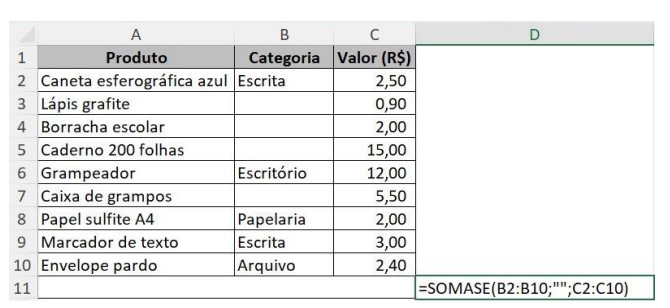
Considerando a fórmula =SOMASE(B2:B10;"";C2:C10) aplicada na célula D11, o valor obtido será:
Ano: 2026
Banca:
FCPC
Órgão:
UFC
Prova:
FCPC - 2026 - UFC - Técnico de Laboratório / Área: Eletrotécnica |
Q3900525
Noções de Informática
Em uma planilha de Excel os valores das células A1, B1, C1 e D1 estão preenchidos,
respectivamente com os valores 5, 15, 10 e “INDISPONÍVEL”. Na célula E1 é inserida a fórmula
=MÉDIA(A1:D1). Analise as afirmações abaixo e assinale a alternativa correta com relação ao
valor exibido na célula E1?
Q3899605
Noções de Informática
Considere a planilha hipotética a seguir, elaborada no Microsoft Excel 2019 (configuração
padrão), contendo dados organizados em linhas e colunas conforme apresentado.
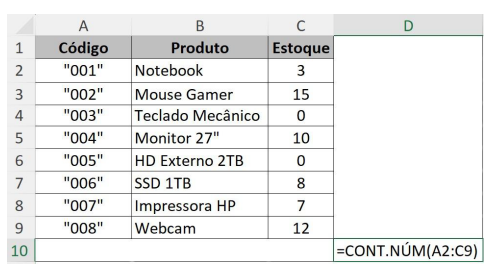
Considerando a fórmula =CONT.NÚM(A2:C9), aplicada na célula D10, o valor obtido será:
Considerando a fórmula =CONT.NÚM(A2:C9), aplicada na célula D10, o valor obtido será:
Ano: 2026
Banca:
FUNATEC
Órgão:
Prefeitura de Vitória do Mearim - MA
Prova:
FUNATEC - 2026 - Prefeitura de Vitória do Mearim - MA - Auxiliar Administrativo |
Q3899357
Noções de Informática
Assinale corretamente a alternativa que apresenta o
atalho do Microsoft Office 365 (Excel) utilizado para
ativar o “estilo de porcentagem” sobre uma célula que
contém números.
Ano: 2026
Banca:
FUNATEC
Órgão:
Prefeitura de Vitória do Mearim - MA
Prova:
FUNATEC - 2026 - Prefeitura de Vitória do Mearim - MA - Auxiliar Administrativo |
Q3899356
Noções de Informática
Assinale corretamente a alternativa que apresenta a
ferramenta do Microsoft Office 365 (Excel) utilizada para
unir duas ou mais células.
Ano: 2026
Banca:
FUNATEC
Órgão:
Prefeitura de Vitória do Mearim - MA
Provas:
FUNATEC - 2026 - Prefeitura de Vitória do Mearim - MA - Auxiliar Administrativo
|
FUNATEC - 2026 - Prefeitura de Vitória do Mearim - MA - Auxiliar de Almoxarifado |
FUNATEC - 2026 - Prefeitura de Vitória do Mearim - MA - Auxiliar de Sala |
FUNATEC - 2026 - Prefeitura de Vitória do Mearim - MA - Fiscal de Obras |
FUNATEC - 2026 - Prefeitura de Vitória do Mearim - MA - Guarda Municipal |
Q3899340
Noções de Informática
Ao elaborar uma planilha de controle de vendas, um
servidor precisa calcular o total de valores contidos nas
células A1 até A5. Para tornar o procedimento mais
prático e adequado às boas práticas do Excel, ele
decide utilizar uma função interna da planilha. Assinale
a forma correta de realizar esse cálculo é:

 Conheça nossos planos