Foram encontradas 11.990 questões
Resolva questões gratuitamente!
Junte-se a mais de 4 milhões de concurseiros!


A planilha da figura foi criada no Excel 2010 BR.
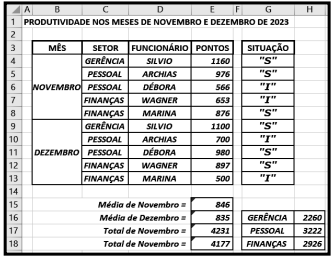
• Para obtenção dos resultados indicados, foi inserida uma fórmula usando a função SOMASE em H16 e o conceito de referência absoluta. Em seguida, a fórmula em H16 foi selecionada e, mediante os atalhos de teclado que têm por significado COPIAR e COLAR, foram inseridas fórmulas semelhantes em H17 e H18.
• Cabe destacar que em H16 a fórmula determina a quantidade de pontos obtidos pelo funcionário da GERÊNCIA nos meses de Novembro e Dezembro, usando a função SOMASE. De forma semelhante, H17 indica os pontos para PESSOAL e H18 para FINANÇAS.
A fórmula inserida em H17 foi
A planilha abaixo foi criada no Excel 2010 BR.
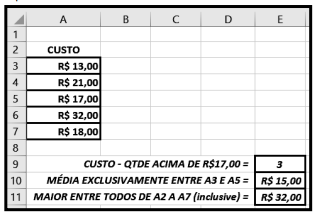
Tendo por foco as células de A3 a A7, foram inseridas três expressões, destacadas a seguir:
I. Em E9 foi usada a função CONT.SE para determinar a quantidade de valores acima de R$17,00.
II. Em E10 foi usada uma expressão que determina a média aritmética exclusivamente entre os valores mostrados nas células A3 e A5.
III. Em E11 foi utilizada uma expressão para determinar o maior custo entre todos mostrados nas células A3, A4, A5, A6 e A7.
Nessas condições, as fórmulas inseridas em E9, E10 e E11 são,
respectivamente,
As células A4 e A5 mostrarão, respectivamente, os seguintes números:
I. Na célula C3 foi inserida a expressão =B2*B4.
II. Em seguida, fez-se uma cópia da expressão em C3 por meio da execução dos atalhos de teclado + C e + V, para a célula E7 da mesma planilha.
Nessas condições, a expressão copiada para a célula E7 é
Considere a seguinte tabela elaborada no MS Excel 2013 (Idioma português):
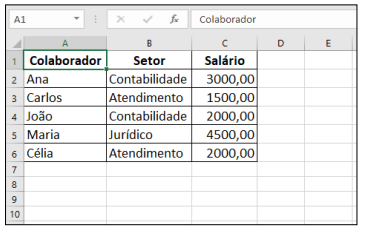
Deseja-se a informação sobre a média dos salários dos colaboradores que trabalham no setor “Contabilidade”. Assinale, a
seguir, a fórmula que extrai exatamente a informação desejada.
I. Um endereço (referência) pode ser do tipo relativo quando utilizado o símbolo $ como, por exemplo, $A$1, ou do tipo misto como, por exemplo, A$1, onde, neste caso, apenas a coluna ficará fixa quando utilizada em fórmulas ou alça de preenchimento.
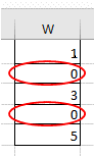
II. Para circular certos dos dados de acordo com certos critérios (como mostrado a seguir) deve-se clicar na guia Página Principal, no menu Formatação Condicional, e, em seguida, na opção Nova Regra; na caixa de diálogo que se abre, clicar na opção Destacar Valores, no campo Tipo escolher a opção Circular, escolher a cor e no campo Descrição da Regra informar o critério.
III. Para criar uma lista de seleção de valores dentro de uma célula, a partir de um intervalo de dados (como mostrado a seguir), deve-se clicar na guia Dados e, em seguida, Validação de Dados; na caixa de diálogo que se abre escolher a opção Lista, no campo Permitir, e definir o intervalo de valores no campo Fonte.
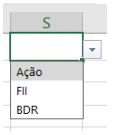
Está correto o que se afirma em
I. Em C2 foi inserida a fórmula =MOD(A2;2).
II. Em A6 foi inserida a fórmula =SE(A2-A4>=13;"RJ";"MG").
III. Sendo o conteúdo da célula A2 é 34, existe um menor valor que a célula A4 poderá conter, para que seja mostrado "MG" em A6.
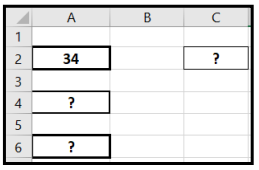
O valor mostrado na célula C2 em II e o menor valor que a célula A4 poderá conter em III são, respectivamente,
O Excel é o editor de planilhas mais famoso do mundo, sendo capaz de realizar cálculos, tabelas dinâmicas e criar gráficos coloridos.
Um usuário inseriu os seguintes valores na planilha MS Excel a seguir.
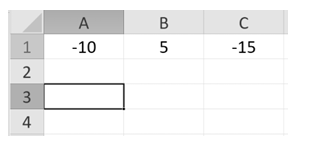
Em A3, inseriu a fórmula = (ABS(A1)+B1*C1)/ABS(B1).
Portanto, o valor exibido em A3 foi
( ) Permite obter dados por meio de um arquivo XML. ( ) Permite obter dados por meio de um arquivo JSL. ( ) Permite importar dados de um banco de dados MySQL.

 Conheça nossos planos