Questões de Concurso Público Polícia Federal 2004 para Operador de Computador
Foram encontradas 44 questões


Ano: 2004
Banca:
CESPE / CEBRASPE
Órgão:
Polícia Federal
Prova:
CESPE / CEBRASPE - 2004 - Polícia Federal - Operador de Computador |
Q2252847
Noções de Informática
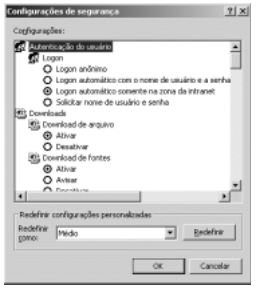
A figura acima ilustra uma janela de configurações de segurança
do navegador Internet Explorer 6.0 SP1 (IE6). Com relação às
configurações de segurança do IE6 e considerando a janela
mostrada, julgue o item a seguir.
Para que aplicativos Java que solicitam um determinado nível de acesso a arquivos e pastas possam utilizar funções de rede do computador, é necessário configurar o nível de acesso de segurança do IE6 de forma individual, para cada acesso à Internet.
Para que aplicativos Java que solicitam um determinado nível de acesso a arquivos e pastas possam utilizar funções de rede do computador, é necessário configurar o nível de acesso de segurança do IE6 de forma individual, para cada acesso à Internet.
Ano: 2004
Banca:
CESPE / CEBRASPE
Órgão:
Polícia Federal
Prova:
CESPE / CEBRASPE - 2004 - Polícia Federal - Operador de Computador |
Q2252848
Noções de Informática
A figura acima ilustra uma janela de configurações de segurança do navegador Internet Explorer 6.0 SP1 (IE6). Com relação às configurações de segurança do IE6 e considerando a janela mostrada, julgue o item a seguir.
O IE6 disponibiliza recursos por meio da janela Configurações de segurança para ativar a execução de controles Active-X e plug-ins.
O IE6 disponibiliza recursos por meio da janela Configurações de segurança para ativar a execução de controles Active-X e plug-ins.
Ano: 2004
Banca:
CESPE / CEBRASPE
Órgão:
Polícia Federal
Prova:
CESPE / CEBRASPE - 2004 - Polícia Federal - Operador de Computador |
Q2252849
Noções de Informática
A figura acima ilustra uma janela de configurações de segurança do navegador Internet Explorer 6.0 SP1 (IE6). Com relação às configurações de segurança do IE6 e considerando a janela mostrada, julgue o item a seguir.
Caso o campo seja alterado para Alto, o nível de
segurança no download de informações contidas nas
páginas web da zona referente à janela de configurações
ilustrada será diminuído, ou seja, o acesso a essas
informações será facilitado.
seja alterado para Alto, o nível de
segurança no download de informações contidas nas
páginas web da zona referente à janela de configurações
ilustrada será diminuído, ou seja, o acesso a essas
informações será facilitado.
Caso o campo
seja alterado para Alto, o nível de
segurança no download de informações contidas nas
páginas web da zona referente à janela de configurações
ilustrada será diminuído, ou seja, o acesso a essas
informações será facilitado.
Ano: 2004
Banca:
CESPE / CEBRASPE
Órgão:
Polícia Federal
Prova:
CESPE / CEBRASPE - 2004 - Polícia Federal - Operador de Computador |
Q2252850
Noções de Informática
A figura acima ilustra uma janela de configurações de segurança do navegador Internet Explorer 6.0 SP1 (IE6). Com relação às configurações de segurança do IE6 e considerando a janela mostrada, julgue o item a seguir.
Considerando que o computador no qual a janela ilustrada está sendo executada encontra-se em uma rede local, para que a autenticação de usuários na zona de segurança referente a essa janela seja adequadamente configurada, é necessário que sejam especificados um login e uma senha para cada usuário, diferente daqueles encontrados na base de usuários de diretórios da rede local.
Considerando que o computador no qual a janela ilustrada está sendo executada encontra-se em uma rede local, para que a autenticação de usuários na zona de segurança referente a essa janela seja adequadamente configurada, é necessário que sejam especificados um login e uma senha para cada usuário, diferente daqueles encontrados na base de usuários de diretórios da rede local.
Ano: 2004
Banca:
CESPE / CEBRASPE
Órgão:
Polícia Federal
Prova:
CESPE / CEBRASPE - 2004 - Polícia Federal - Operador de Computador |
Q2252855
Noções de Informática
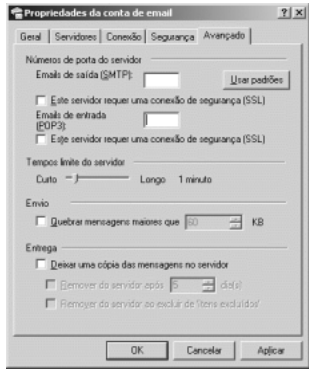
A figura acima ilustra uma janela do Outlook Express 6.0 (OE6) que
disponibiliza recursos para configurações avançadas desse aplicativo.
Acerca dessas configurações, aplicadas a um ambiente de rede local,
julgue o item a seguir, tendo por referência a janela
apresentada.
O campo permite que seja definida a porta
a ser utilizada pelo protocolo SMTP, cujo valor padrão é
igual a 26.
permite que seja definida a porta
a ser utilizada pelo protocolo SMTP, cujo valor padrão é
igual a 26.
O campo
permite que seja definida a porta
a ser utilizada pelo protocolo SMTP, cujo valor padrão é
igual a 26.
Ano: 2004
Banca:
CESPE / CEBRASPE
Órgão:
Polícia Federal
Prova:
CESPE / CEBRASPE - 2004 - Polícia Federal - Operador de Computador |
Q2252856
Noções de Informática
A figura acima ilustra uma janela do Outlook Express 6.0 (OE6) que disponibiliza recursos para configurações avançadas desse aplicativo. Acerca dessas configurações, aplicadas a um ambiente de rede local, julgue o item a seguir, tendo por referência a janela apresentada.
O campo permite que seja definida a
porta a ser utilizada pelo protocolo POP3 (post office
protocol version 3), cujo valor padrão é igual a 143.
permite que seja definida a
porta a ser utilizada pelo protocolo POP3 (post office
protocol version 3), cujo valor padrão é igual a 143.
O campo
permite que seja definida a
porta a ser utilizada pelo protocolo POP3 (post office
protocol version 3), cujo valor padrão é igual a 143.
Ano: 2004
Banca:
CESPE / CEBRASPE
Órgão:
Polícia Federal
Prova:
CESPE / CEBRASPE - 2004 - Polícia Federal - Operador de Computador |
Q2252857
Noções de Informática
A figura acima ilustra uma janela do Outlook Express 6.0 (OE6) que disponibiliza recursos para configurações avançadas desse aplicativo. Acerca dessas configurações, aplicadas a um ambiente de rede local, julgue o item a seguir, tendo por referência a janela apresentada.
Para ambientes de rede local, o OE6 não permite que a opção seja
marcada, evitando assim a sobrecarga do servidor de
e-mail no acesso dos clientes a ele conectados.
seja
marcada, evitando assim a sobrecarga do servidor de
e-mail no acesso dos clientes a ele conectados.
Para ambientes de rede local, o OE6 não permite que a opção
seja
marcada, evitando assim a sobrecarga do servidor de
e-mail no acesso dos clientes a ele conectados.
Ano: 2004
Banca:
CESPE / CEBRASPE
Órgão:
Polícia Federal
Prova:
CESPE / CEBRASPE - 2004 - Polícia Federal - Operador de Computador |
Q2252858
Noções de Informática
A figura acima ilustra uma janela do Outlook Express 6.0 (OE6) que disponibiliza recursos para configurações avançadas desse aplicativo. Acerca dessas configurações, aplicadas a um ambiente de rede local, julgue o item a seguir, tendo por referência a janela apresentada.
Em ambientes de rede local, quanto mais próximo de
estiver o ajuste de
de
estiver o ajuste de  , maior
será o tempo de resposta do servidor de e-mail e, por
conseqüência, menor será a sobrecarga desse servidor
nos acessos dos clientes a ele conectados.
, maior
será o tempo de resposta do servidor de e-mail e, por
conseqüência, menor será a sobrecarga desse servidor
nos acessos dos clientes a ele conectados.
Em ambientes de rede local, quanto mais próximo
de
estiver o ajuste de , maior
será o tempo de resposta do servidor de e-mail e, por
conseqüência, menor será a sobrecarga desse servidor
nos acessos dos clientes a ele conectados.
Ano: 2004
Banca:
CESPE / CEBRASPE
Órgão:
Polícia Federal
Prova:
CESPE / CEBRASPE - 2004 - Polícia Federal - Operador de Computador |
Q2252859
Noções de Informática
A figura acima ilustra uma janela do Outlook Express 6.0 (OE6) que disponibiliza recursos para configurações avançadas desse aplicativo. Acerca dessas configurações, aplicadas a um ambiente de rede local, julgue o item a seguir, tendo por referência a janela apresentada.
O SMTP tem por padrão suportar mensagens maiores que 60 kB. Entretanto, mensagens maiores que 2 MB devem ser particionadas antes do seu envio.
O SMTP tem por padrão suportar mensagens maiores que 60 kB. Entretanto, mensagens maiores que 2 MB devem ser particionadas antes do seu envio.
Ano: 2004
Banca:
CESPE / CEBRASPE
Órgão:
Polícia Federal
Prova:
CESPE / CEBRASPE - 2004 - Polícia Federal - Operador de Computador |
Q2252882
Noções de Informática
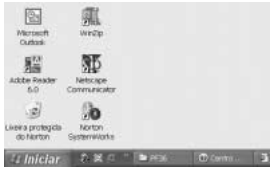
A figura acima mostra parte da área de trabalho e da barra de tarefas
do Windows XP. Considerando essa figura, julgue o item a seguir,
acerca do Windows XP e de programas a ele compatíveis.
A pequena seta em
em  indica que esse ícone é um atalho
para um programa que permite a compressão de arquivos.
indica que esse ícone é um atalho
para um programa que permite a compressão de arquivos.
A pequena seta
em indica que esse ícone é um atalho
para um programa que permite a compressão de arquivos.
Ano: 2004
Banca:
CESPE / CEBRASPE
Órgão:
Polícia Federal
Prova:
CESPE / CEBRASPE - 2004 - Polícia Federal - Operador de Computador |
Q2252883
Noções de Informática
A figura acima mostra parte da área de trabalho e da barra de tarefas do Windows XP. Considerando essa figura, julgue o item a seguir, acerca do Windows XP e de programas a ele compatíveis.
Para se abrir o Netscape Communicator, é suficiente clicar com o botão direito do mouse o ícone e, na lista de opções que
surge em decorrência dessa ação, clicar Abrir. Esse programa
possui muitas funcionalidades semelhantes a funcionalidades do
Internet Explorer.
e, na lista de opções que
surge em decorrência dessa ação, clicar Abrir. Esse programa
possui muitas funcionalidades semelhantes a funcionalidades do
Internet Explorer.
Para se abrir o Netscape Communicator, é suficiente clicar com o botão direito do mouse o ícone
e, na lista de opções que
surge em decorrência dessa ação, clicar Abrir. Esse programa
possui muitas funcionalidades semelhantes a funcionalidades do
Internet Explorer.
Ano: 2004
Banca:
CESPE / CEBRASPE
Órgão:
Polícia Federal
Prova:
CESPE / CEBRASPE - 2004 - Polícia Federal - Operador de Computador |
Q2252884
Noções de Informática
A figura acima mostra parte da área de trabalho e da barra de tarefas do Windows XP. Considerando essa figura, julgue o item a seguir, acerca do Windows XP e de programas a ele compatíveis.
Para se excluir o ícone é suficiente arrastá-lo para a lixeira.
Esse ícone permite abrir o programa Adobe Reader, que
possibilita converter arquivos no formato Word em arquivos no
formato PDF.
é suficiente arrastá-lo para a lixeira.
Esse ícone permite abrir o programa Adobe Reader, que
possibilita converter arquivos no formato Word em arquivos no
formato PDF.
Para se excluir o ícone
é suficiente arrastá-lo para a lixeira.
Esse ícone permite abrir o programa Adobe Reader, que
possibilita converter arquivos no formato Word em arquivos no
formato PDF.
Ano: 2004
Banca:
CESPE / CEBRASPE
Órgão:
Polícia Federal
Prova:
CESPE / CEBRASPE - 2004 - Polícia Federal - Operador de Computador |
Q2252885
Noções de Informática
A figura acima mostra parte da área de trabalho e da barra de tarefas do Windows XP. Considerando essa figura, julgue o item a seguir, acerca do Windows XP e de programas a ele compatíveis.
Ao se clicar, com o botão direito do mouse, uma região vazia da área de trabalho, será exibida uma lista de opções, entre as quais a opção Propriedades, que permite abrir a janela Propriedades de Vídeo, a qual possibilita configurar propriedades do Windows XP, como, por exemplo, a cor da área de trabalho.
Ao se clicar, com o botão direito do mouse, uma região vazia da área de trabalho, será exibida uma lista de opções, entre as quais a opção Propriedades, que permite abrir a janela Propriedades de Vídeo, a qual possibilita configurar propriedades do Windows XP, como, por exemplo, a cor da área de trabalho.
Ano: 2004
Banca:
CESPE / CEBRASPE
Órgão:
Polícia Federal
Prova:
CESPE / CEBRASPE - 2004 - Polícia Federal - Operador de Computador |
Q2252886
Noções de Informática
A figura acima mostra parte da área de trabalho e da barra de tarefas do Windows XP. Considerando essa figura, julgue o item a seguir, acerca do Windows XP e de programas a ele compatíveis.
O ícone permite abrir um aplicativo com diversas
funcionalidades, incluindo o auxílio no combate a vírus de
computador.
permite abrir um aplicativo com diversas
funcionalidades, incluindo o auxílio no combate a vírus de
computador.
O ícone
permite abrir um aplicativo com diversas
funcionalidades, incluindo o auxílio no combate a vírus de
computador.
Ano: 2004
Banca:
CESPE / CEBRASPE
Órgão:
Polícia Federal
Prova:
CESPE / CEBRASPE - 2004 - Polícia Federal - Operador de Computador |
Q2252887
Noções de Informática
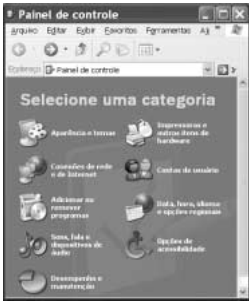
A figura acima mostra a janela Painel de controle do
Windows XP. Com relação a essa janela, julgue o item a seguir.
Por meio do ícone , é possível
utilizar funcionalidades que limpam o disco rígido
a fim de recuperar espaço usado por arquivos
temporários e arquivos de programa
desnecessários.
, é possível
utilizar funcionalidades que limpam o disco rígido
a fim de recuperar espaço usado por arquivos
temporários e arquivos de programa
desnecessários.
Por meio do ícone
, é possível
utilizar funcionalidades que limpam o disco rígido
a fim de recuperar espaço usado por arquivos
temporários e arquivos de programa
desnecessários.
Ano: 2004
Banca:
CESPE / CEBRASPE
Órgão:
Polícia Federal
Prova:
CESPE / CEBRASPE - 2004 - Polícia Federal - Operador de Computador |
Q2252888
Noções de Informática
A figura acima mostra a janela Painel de controle do Windows XP. Com relação a essa janela, julgue o item a seguir.
Por meio do ícone , é possível
acessar funcionalidades que oferecem opções de
protetor de telas.
, é possível
acessar funcionalidades que oferecem opções de
protetor de telas.
Por meio do ícone
, é possível
acessar funcionalidades que oferecem opções de
protetor de telas.
Ano: 2004
Banca:
CESPE / CEBRASPE
Órgão:
Polícia Federal
Prova:
CESPE / CEBRASPE - 2004 - Polícia Federal - Operador de Computador |
Q2252889
Noções de Informática
A figura acima mostra a janela Painel de controle do Windows XP. Com relação a essa janela, julgue o item a seguir.
Por meio do ícone , pode-se acessar
funcionalidades que têm como objetivo o ajuste
das configurações do computador conforme as
necessidades visuais, auditivas e motoras do
usuário.
, pode-se acessar
funcionalidades que têm como objetivo o ajuste
das configurações do computador conforme as
necessidades visuais, auditivas e motoras do
usuário.
Por meio do ícone
, pode-se acessar
funcionalidades que têm como objetivo o ajuste
das configurações do computador conforme as
necessidades visuais, auditivas e motoras do
usuário.
Ano: 2004
Banca:
CESPE / CEBRASPE
Órgão:
Polícia Federal
Prova:
CESPE / CEBRASPE - 2004 - Polícia Federal - Operador de Computador |
Q2252890
Noções de Informática
Ao se clicar o botão Iniciar, apontar para Todos os
programas e, em seguida, apontar para Acessórios, será
exibida uma lista de opções, que permitem o acesso a
diversas ferramentas do Windows XP. Com relação a
esse assunto, julgue o item a seguir.
O acessório Bloco de notas permite elaborar textos em formato .doc, com a possibilidade de inclusão de figuras no texto por meio das funcionalidades Copiar e Colar. Uma desvantagem desse arquivo em relação ao Word é que os tamanhos de arquivo permitidos pelo Bloco de notas são bem menores que os tamanhos permitidos pelo Word.
O acessório Bloco de notas permite elaborar textos em formato .doc, com a possibilidade de inclusão de figuras no texto por meio das funcionalidades Copiar e Colar. Uma desvantagem desse arquivo em relação ao Word é que os tamanhos de arquivo permitidos pelo Bloco de notas são bem menores que os tamanhos permitidos pelo Word.
Ano: 2004
Banca:
CESPE / CEBRASPE
Órgão:
Polícia Federal
Prova:
CESPE / CEBRASPE - 2004 - Polícia Federal - Operador de Computador |
Q2252891
Noções de Informática
Ao se clicar o botão Iniciar, apontar para Todos os programas e, em seguida, apontar para Acessórios, será exibida uma lista de opções, que permitem o acesso a diversas ferramentas do Windows XP. Com relação a esse assunto, julgue o item a seguir.
O acessório Calculadora permite a efetivação de cálculos aritméticos na tela do computador. Uma desvantagem desse acessório é que, por meio dessa funcionalidade, é possível realizar cálculos envolvendo apenas as quatro operações aritméticas básicas, não sendo possível, por exemplo, o cálculo de raiz quadrada.
O acessório Calculadora permite a efetivação de cálculos aritméticos na tela do computador. Uma desvantagem desse acessório é que, por meio dessa funcionalidade, é possível realizar cálculos envolvendo apenas as quatro operações aritméticas básicas, não sendo possível, por exemplo, o cálculo de raiz quadrada.
Ano: 2004
Banca:
CESPE / CEBRASPE
Órgão:
Polícia Federal
Prova:
CESPE / CEBRASPE - 2004 - Polícia Federal - Operador de Computador |
Q2252892
Noções de Informática
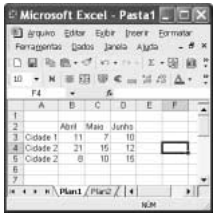
A figura mostra uma
janela do Excel 2002, com uma
planilha, em elaboração,
contendo o número de prisões
efetivadas em três cidades, em
três meses de determinado ano.
Com relação a essa figura e ao
Excel 2002, julgue o item a seguir.
Para se calcular a soma do número de prisões nas três cidades mostradas, nos meses de abril, maio e junho, e pôr os resultados, respectivamente, nas células B6, C6 e D6, é suficiente realizar a seguinte seqüência de ações: clicar a célula B6; digitar =soma(B3:B5) e, em seguida, teclar ; clicar a
célula B6; posicionar o ponteiro do mouse no canto inferior direito da
célula B6; pressionar e manter pressionado o botão esquerdo do mouse;
mover o mouse, de forma a posicionar o seu ponteiro no ponto inferior
direito da célula D6; liberar o botão esquerdo do mouse
; clicar a
célula B6; posicionar o ponteiro do mouse no canto inferior direito da
célula B6; pressionar e manter pressionado o botão esquerdo do mouse;
mover o mouse, de forma a posicionar o seu ponteiro no ponto inferior
direito da célula D6; liberar o botão esquerdo do mouse
Para se calcular a soma do número de prisões nas três cidades mostradas, nos meses de abril, maio e junho, e pôr os resultados, respectivamente, nas células B6, C6 e D6, é suficiente realizar a seguinte seqüência de ações: clicar a célula B6; digitar =soma(B3:B5) e, em seguida, teclar
; clicar a
célula B6; posicionar o ponteiro do mouse no canto inferior direito da
célula B6; pressionar e manter pressionado o botão esquerdo do mouse;
mover o mouse, de forma a posicionar o seu ponteiro no ponto inferior
direito da célula D6; liberar o botão esquerdo do mouse 
 Conheça nossos planos