Questões de Concurso
Sobre windows explorer - conceitos de organização de pastas e arquivos em noções de informática
Foram encontradas 2.407 questões


Ano: 2025
Banca:
Avança SP
Órgão:
Prefeitura de Varginha - MG
Prova:
Avança SP - 2025 - Prefeitura de Varginha - MG - Auxiliar de Dentista |
Q3682070
Noções de Informática
Considere as imagens abaixo:
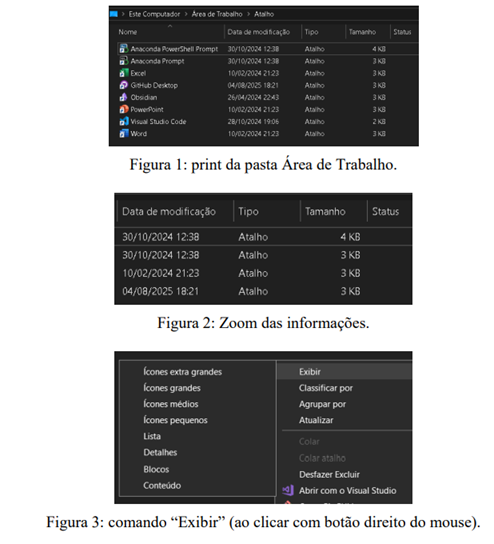
A Figura 1 acima mostra o print da pasta da Área de Trabalho com alguns atalhos do usuário. A Figura 2 dá um zoom no lado direito dos primeiros atalhos para mostrar as informações que estão sendo apresentadas. Já a Figura 3 mostra as opções do comando “Exibir”, que são: Ícones extra grandes, ícones grandes, ícones médios, ícones pequenos, Lista, Detalhes, Blocos e Conteúdo. Essas opções do comando “Exibir” são a forma como os aplicativos, atalhos e pastas serão apresentados ao usuário. Visualmente elas são diferentes e cada uma tem sua própria finalidade.
Repare como os aplicativos e atalhos são apresentados nas Figuras 1 e 2 e escolha a alternativa abaixo que apresenta corretamente a opção do comando “Exibir” que exibe aplicativos, atalhos e pastas da forma como estão nas figuras:
A Figura 1 acima mostra o print da pasta da Área de Trabalho com alguns atalhos do usuário. A Figura 2 dá um zoom no lado direito dos primeiros atalhos para mostrar as informações que estão sendo apresentadas. Já a Figura 3 mostra as opções do comando “Exibir”, que são: Ícones extra grandes, ícones grandes, ícones médios, ícones pequenos, Lista, Detalhes, Blocos e Conteúdo. Essas opções do comando “Exibir” são a forma como os aplicativos, atalhos e pastas serão apresentados ao usuário. Visualmente elas são diferentes e cada uma tem sua própria finalidade.
Repare como os aplicativos e atalhos são apresentados nas Figuras 1 e 2 e escolha a alternativa abaixo que apresenta corretamente a opção do comando “Exibir” que exibe aplicativos, atalhos e pastas da forma como estão nas figuras:
Q3677209
Noções de Informática
Joana compartilha seu computador com outras pessoas da família e deseja manter
em sigilo uma pasta com documentos financeiros pessoais, sem apagá-los nem os mover para outro
local. No Windows 10, qual ação permite que ela oculte essa pasta da visualização padrão do
Explorador de Arquivos?
Ano: 2025
Banca:
AMEOSC
Órgão:
Câmara de Santa Helena - SC
Prova:
AMEOSC - 2025 - Câmara de Santa Helena - SC - Técnico Administrativo |
Q3675115
Noções de Informática
Durante uma capacitação para servidores públicos, foi
solicitado que cada participante elaborasse um relatório
em formato digital, contendo gráficos extraídos de
planilhas, texto formatado com cabeçalhos e rodapés, e
que fosse enviado por e-mail institucional. Além disso, os
arquivos deveriam ser salvos em pastas específicas do
sistema operacional e acessados via navegador para
consulta em nuvem. De acordo com essa situação,
assinale a alternativa que apresenta corretamente a
associação entre os recursos utilizados e os respectivos
softwares ou ferramentas.
Ano: 2025
Banca:
UNO Chapecó
Órgão:
Prefeitura de Maravilha - SC
Prova:
UNO Chapecó - 2025 - Prefeitura de Maravilha - SC - Motorista da Saúde, Motorista de Veículos Pesados, Motorista de Veículos Leves |
Q3673300
Noções de Informática
Na escola, João precisava preparar um trabalho no
computador. Ele usou um programa de texto para
escrever, salvou o documento como um arquivo, e
depois criou uma pasta com o nome da disciplina para
guardar tudo no lugar certo. Assim, ficou mais fácil
encontrar o trabalho quando precisou entregar. Com
base nessa situação, analise as afirmativas:
I.Arquivos são documentos, imagens, músicas ou vídeos que ficam guardados no computador.
II.Pastas servem para organizar arquivos, funcionando como caixas virtuais onde guardamos documentos.
III.Programas são instruções que dizem ao computador o que deve fazer, como escrever textos ou navegar na internet.
IV.Guardar arquivos sem pastas organizadas é sempre a melhor forma de manter tudo arrumado.
Assinale a alternativa correta:
I.Arquivos são documentos, imagens, músicas ou vídeos que ficam guardados no computador.
II.Pastas servem para organizar arquivos, funcionando como caixas virtuais onde guardamos documentos.
III.Programas são instruções que dizem ao computador o que deve fazer, como escrever textos ou navegar na internet.
IV.Guardar arquivos sem pastas organizadas é sempre a melhor forma de manter tudo arrumado.
Assinale a alternativa correta:
Ano: 2025
Banca:
UNO Chapecó
Órgão:
Prefeitura de Maravilha - SC
Prova:
UNO Chapecó - 2025 - Prefeitura de Maravilha - SC - Motorista da Saúde, Motorista de Veículos Pesados, Motorista de Veículos Leves |
Q3673299
Noções de Informática
Um usuário está fazendo trabalhos no computador e
precisa organizar vários textos, imagens e planilhas para
ter certeza de que conseguirá encontrar facilmente cada
arquivo quando necessário. Assinale a alternativa que
apresenta a melhor forma de organizar essas
informações?
Ano: 2025
Banca:
UNO Chapecó
Órgão:
Prefeitura de Maravilha - SC
Prova:
UNO Chapecó - 2025 - Prefeitura de Maravilha - SC - Técnico em Enfermagem |
Q3672378
Noções de Informática
Julgue as sentenças a seguir sobre organização e
gerenciamento de arquivos, pastas e programas no ambiente Windows e assinale V (verdadeiro) ou F (falso):
(__)Arquivos são as menores unidades de informação em um sistema, podendo armazenar conteúdos diversos como textos, imagens ou planilhas.
(__)Pastas no Windows podem conter arquivos e também outras pastas, chamadas de subpastas.
(__)Ao excluir um arquivo com Shift + Delete, ele é enviado primeiro para a Lixeira, de onde pode ser recuperado.
(__)A extensão de arquivos, como .pptx ou .mp3, ajuda a identificar o programa associado, mas essa associação pode ser alterada pelo usuário.
(__)No Windows, o Painel de Controle e o aplicativo Configurações permitem instalar diretamente novos programas da internet, sem necessidade de utilizar navegadores ou a Microsoft Store.
Assinale a alternativa que apresenta a sequência correta de V (verdadeiro) e F (falso):
(__)Arquivos são as menores unidades de informação em um sistema, podendo armazenar conteúdos diversos como textos, imagens ou planilhas.
(__)Pastas no Windows podem conter arquivos e também outras pastas, chamadas de subpastas.
(__)Ao excluir um arquivo com Shift + Delete, ele é enviado primeiro para a Lixeira, de onde pode ser recuperado.
(__)A extensão de arquivos, como .pptx ou .mp3, ajuda a identificar o programa associado, mas essa associação pode ser alterada pelo usuário.
(__)No Windows, o Painel de Controle e o aplicativo Configurações permitem instalar diretamente novos programas da internet, sem necessidade de utilizar navegadores ou a Microsoft Store.
Assinale a alternativa que apresenta a sequência correta de V (verdadeiro) e F (falso):
Q3661363
Noções de Informática
Um usuário do MS Windows 10 (BR) precisa localizar rapidamente
um documento específico de texto (.txt) que ele editou na semana
passada, mas não lembra o nome exato do arquivo, apenas que
dentro dele há o termo “Relatório Trimestral”.
Nesse caso, para encontrar rapidamente o arquivo, o usuário deve
Nesse caso, para encontrar rapidamente o arquivo, o usuário deve
Ano: 2025
Banca:
FUNDATEC
Órgão:
GHC-RS
Provas:
FUNDATEC - 2025 - GHC-RS - Técnico de Enfermagem (Saúde do Trabalhador)
|
FUNDATEC - 2025 - GHC-RS - Despenseiro |
Q3659330
Noções de Informática
No Microsoft Windows 10, em sua configuração padrão e em português, a ferramenta
nativa do sistema operacional utilizada para gerenciar arquivos e pastas é chamada de:
Q3659287
Noções de Informática
Em relação ao uso de pastas no Microsoft Windows 10, em sua configuração padrão,
é correto afirmar que:
Ano: 2025
Banca:
FEPESE
Órgão:
Prefeitura de Águas de Chapecó - SC
Provas:
FEPESE - 2025 - Prefeitura de Águas de Chapecó - SC - Almoxarife
|
FEPESE - 2025 - Prefeitura de Águas de Chapecó - SC - Agente Administrativo |
FEPESE - 2025 - Prefeitura de Águas de Chapecó - SC - Agente de Combate às Endemias |
FEPESE - 2025 - Prefeitura de Águas de Chapecó - SC - Auxiliar de Farmácia |
FEPESE - 2025 - Prefeitura de Águas de Chapecó - SC - Técnico em Enfermagem |
Q3658620
Noções de Informática
No Windows, ao clicar com o botão direito do
mouse em um arquivo e escolher a opção “Renomear”,
o que acontece?
Ano: 2025
Banca:
FEPESE
Órgão:
Prefeitura de Águas de Chapecó - SC
Provas:
FEPESE - 2025 - Prefeitura de Águas de Chapecó - SC - Analista Tributário
|
FEPESE - 2025 - Prefeitura de Águas de Chapecó - SC - Contador |
FEPESE - 2025 - Prefeitura de Águas de Chapecó - SC - Controlador Interno |
FEPESE - 2025 - Prefeitura de Águas de Chapecó - SC - Farmacêutico |
FEPESE - 2025 - Prefeitura de Águas de Chapecó - SC - Instrutor de Atividades Físicas |
FEPESE - 2025 - Prefeitura de Águas de Chapecó - SC - Engenheiro Agrônomo |
FEPESE - 2025 - Prefeitura de Águas de Chapecó - SC - Engenheiro Civil |
FEPESE - 2025 - Prefeitura de Águas de Chapecó - SC - Fonoaudiólogo |
FEPESE - 2025 - Prefeitura de Águas de Chapecó - SC - Médico |
FEPESE - 2025 - Prefeitura de Águas de Chapecó - SC - Médico Pediatra |
FEPESE - 2025 - Prefeitura de Águas de Chapecó - SC - Nutricionista |
FEPESE - 2025 - Prefeitura de Águas de Chapecó - SC - Técnico em Administração |
FEPESE - 2025 - Prefeitura de Águas de Chapecó - SC - Psicólogo |
Q3656357
Noções de Informática
No Windows, qual ferramenta permite navegar por arquivos e pastas, além de copiar, mover e excluir itens?
Ano: 2025
Banca:
AMEOSC
Órgão:
Prefeitura de Guarujá do Sul - SC
Prova:
AMEOSC - 2025 - Prefeitura de Guarujá do Sul - SC - Professor(a) de Informática |
Q3655116
Noções de Informática
O Explorador de Arquivos é a interface primordial do
Windows para a manipulação de arquivos e diretórios. Para além da navegação convencional por meio de
cliques no painel de pastas, a ferramenta incorpora
funcionalidades que permitem ao usuário interagir com o
sistema de arquivos de forma mais direta, otimizando a
localização e o acesso a recursos específicos. Sobre a
utilização do Explorador de Arquivos, analise as
afirmativas a seguir.
I.A barra de endereço do Explorador de Arquivos pode ser utilizada não apenas para exibir o caminho atual, mas também como um campo de execução, permitindo ao usuário digitar diretamente um caminho completo (ex: C:\Users) para navegar, ou o nome de um programa executável (ex: cmd) para iniciá-lo.
II.Para consolidar o conteúdo de vários arquivos de texto (.txt) em um único arquivo, o usuário pode selecionar múltiplos arquivos e arrastá-los sobre o ícone de um arquivo de texto de destino; o Explorador de Arquivos irá, então, anexar o conteúdo dos arquivos de origem ao final do arquivo de destino.
III.A ferramenta de busca integrada permite o uso de filtros avançados para refinar resultados. Para encontrar todos os documentos do Word, por exemplo, o usuário deve digitar o operador extensão=.docx, e para combinar múltiplos filtros, como tipo e data, é necessário separá-los com ponto e vírgula (;).
Está correto o que se afirma em:
I.A barra de endereço do Explorador de Arquivos pode ser utilizada não apenas para exibir o caminho atual, mas também como um campo de execução, permitindo ao usuário digitar diretamente um caminho completo (ex: C:\Users) para navegar, ou o nome de um programa executável (ex: cmd) para iniciá-lo.
II.Para consolidar o conteúdo de vários arquivos de texto (.txt) em um único arquivo, o usuário pode selecionar múltiplos arquivos e arrastá-los sobre o ícone de um arquivo de texto de destino; o Explorador de Arquivos irá, então, anexar o conteúdo dos arquivos de origem ao final do arquivo de destino.
III.A ferramenta de busca integrada permite o uso de filtros avançados para refinar resultados. Para encontrar todos os documentos do Word, por exemplo, o usuário deve digitar o operador extensão=.docx, e para combinar múltiplos filtros, como tipo e data, é necessário separá-los com ponto e vírgula (;).
Está correto o que se afirma em:
Ano: 2025
Banca:
AMEOSC
Órgão:
Prefeitura de Guarujá do Sul - SC
Prova:
AMEOSC - 2025 - Prefeitura de Guarujá do Sul - SC - Professor(a) de Informática |
Q3655108
Noções de Informática
A organização de dados em um sistema de arquivos é
uma tarefa fundamental, regida por um conjunto de
regras e operações que permitem ao usuário manipular
informações de forma estruturada. As ações de
transferência, nomeação e exclusão de arquivos e
pastas possuem lógicas subjacentes que afetam
diretamente a localização e a disponibilidade dos dados
no sistema. Acerca do assunto, marque V para as
afirmativas verdadeiras e F para as falsas.
(__)A operação de mover um arquivo grande para outra pasta dentro da mesma partição de disco é, em geral, mais lenta do que a operação de copiá-lo, pois o sistema precisa ler todos os dados do local de origem, gravá-los no destino e, em seguida, apagar o arquivo original.
(__)No sistema operacional Windows, a nomenclatura de arquivos e pastas proíbe o uso de determinados caracteres, como a barra invertida (), o asterisco (*) e o sinal de interrogação (?), pois eles são reservados para funções específicas do sistema de arquivos e do shell de comando.
(__)Ao excluir um arquivo de uma pasta no disco local, o Windows o envia para a Lixeira, que armazena uma cópia de segurança completa do arquivo. Esse comportamento padrão é estendido para todos os dispositivos de armazenamento, incluindo pen drives e unidades de rede.
(__)Mover um arquivo entre partições de disco distintas (por exemplo, do disco C: para o D:) é, na prática, uma operação combinada de cópia e exclusão, onde o sistema primeiro copia os dados para o destino e, somente após a verificação bem-sucedida, remove o arquivo da origem.
Após análise, assinale a alternativa que apresenta a sequência correta dos itens acima, de cima para baixo:
(__)A operação de mover um arquivo grande para outra pasta dentro da mesma partição de disco é, em geral, mais lenta do que a operação de copiá-lo, pois o sistema precisa ler todos os dados do local de origem, gravá-los no destino e, em seguida, apagar o arquivo original.
(__)No sistema operacional Windows, a nomenclatura de arquivos e pastas proíbe o uso de determinados caracteres, como a barra invertida (), o asterisco (*) e o sinal de interrogação (?), pois eles são reservados para funções específicas do sistema de arquivos e do shell de comando.
(__)Ao excluir um arquivo de uma pasta no disco local, o Windows o envia para a Lixeira, que armazena uma cópia de segurança completa do arquivo. Esse comportamento padrão é estendido para todos os dispositivos de armazenamento, incluindo pen drives e unidades de rede.
(__)Mover um arquivo entre partições de disco distintas (por exemplo, do disco C: para o D:) é, na prática, uma operação combinada de cópia e exclusão, onde o sistema primeiro copia os dados para o destino e, somente após a verificação bem-sucedida, remove o arquivo da origem.
Após análise, assinale a alternativa que apresenta a sequência correta dos itens acima, de cima para baixo:
Ano: 2025
Banca:
UniRV - GO
Órgão:
Prefeitura de Rio Verde - GO
Prova:
UniRV - GO - 2025 - Prefeitura de Rio Verde - GO - Auxiliar Administrativo |
Q3641719
Noções de Informática
Um Servidor estava reorganizando suas pastas no computador com o Windows. Ao usar o atalho de teclado Ctrl
+ X e em seguida o atalho de teclado Ctrl + V, ele confirmou que o arquivo foi transferido de uma pasta para
outra. Essa diferença em relação ao atalho Ctrl + C ocorre porque:
Ano: 2025
Banca:
INSTITUTO AOCP
Órgão:
TJ-PR
Prova:
INSTITUTO AOCP - 2025 - TJ-PR - Técnico Judiciário |
Q3627788
Noções de Informática
Considere que você, como servidor do TJPR, está
organizando documentos digitais relacionados a
processos judiciais para facilitar o acesso e a
organização do trabalho. Durante essa tarefa,
você precisa criar várias pastas para categorizar
os documentos de diferentes tipos de processos.
No entanto, ao tentar nomear algumas pastas,
você se depara com a mensagem de erro do
Windows 11 (em português) indicando que um ou
mais caracteres não podem ser utilizados no
nome da pasta. Sabendo que o Windows 11 impõe
restrições sobre o uso de certos caracteres ao
nomear pastas e arquivos, qual dos seguintes
nomes é válido para nomear uma dessas pastas?
Ano: 2025
Banca:
IV - UFG
Órgão:
UFG
Provas:
IV - UFG - 2025 - UFG - Assistente em Administração
|
IV - UFG - 2025 - UFG - Técnico em Enfermagem |
IV - UFG - 2025 - UFG - Técnico de Laboratório/Área: Áudio |
IV - UFG - 2025 - UFG - Técnico de Laboratório/Área: Audiovisual |
IV - UFG - 2025 - UFG - Técnico de Laboratório/Área: Iluminação e som |
IV - UFG - 2025 - UFG - Técnico de Laboratório/Área: Ciências |
IV - UFG - 2025 - UFG - Técnico de Laboratório/Área: Materiais de Construção |
Q3627740
Noções de Informática
Um usuário deseja localizar rapidamente um documento
salvo em seu computador, mas não se lembra do nome
exato do arquivo nem da pasta exata onde foi salvo. Uma
funcionalidade apropriada do sistema operacional Windows
que pode ser utilizada para essa finalidade é o campo de
pesquisa do
Ano: 2025
Banca:
Quadrix
Órgão:
CRM-ES
Provas:
Quadrix - 2025 - CRM-ES - Advogado
|
Quadrix - 2025 - CRM-ES - Médico Fiscal |
Quadrix - 2025 - CRM-ES - Arquivista |
Quadrix - 2025 - CRM-ES - Contador |
Quadrix - 2025 - CRM-ES - Jornalista |
Q3621687
Noções de Informática
No gerenciador de arquivos do Windows (Explorer), um funcionário pretende selecionar vários arquivos não consecutivos em uma mesma pasta.
Com base nessa situação hipotética, assinale a opção que apresenta o procedimento correto para isso.
Ano: 2025
Banca:
FEPESE
Órgão:
CINCATARINA
Prova:
FEPESE - 2025 - CINCATARINA - Analista Técnico I |
Q3620869
Noções de Informática
No sistema operacional Windows, organizar arquivos e pastas é uma tarefa básica.
Assinale a alternativa que descreve corretamente uma funcionalidade desse sistema.
Assinale a alternativa que descreve corretamente uma funcionalidade desse sistema.
Ano: 2025
Banca:
FEPESE
Órgão:
CINCATARINA
Provas:
FEPESE - 2025 - CINCATARINA - Analista Técnico IV - Advogado
|
FEPESE - 2025 - CINCATARINA - Analista Técnico IV - Contador |
FEPESE - 2025 - CINCATARINA - Analista Técnico IV - Economista |
FEPESE - 2025 - CINCATARINA - Analista Técnico IV - Enfermeiro |
FEPESE - 2025 - CINCATARINA - Analista Técnico IV- Nutricionista |
FEPESE - 2025 - CINCATARINA - Analista Técnico IV - Tecnólogo da Informação |
Q3620647
Noções de Informática
No sistema operacional Windows 10, o Explorador de Arquivos é a ferramenta central para acessar, organizar e gerenciar arquivos e pastas.
Com base em suas funcionalidades, assinale a alternativa que descreve corretamente uma de suas capacidades:
Ano: 2025
Banca:
UNO Chapecó
Órgão:
Prefeitura de Águas Frias - SC
Prova:
UNO Chapecó - 2025 - Prefeitura de Águas Frias - SC - Operador de Máquinas |
Q3618888
Noções de Informática
João precisa organizar os documentos de sua pequena
empresa no computador. Ele tem várias fotos dos
produtos, contratos de clientes e planilhas de vendas
espalhados pela área de trabalho. Seu filho sugeriu que
ele criasse uma estrutura organizada para facilitar a
localização dos arquivos. Para seguir o conselho de seu filho e organizar melhor seus arquivos, João deve criar
__________, que funcionam como gavetas virtuais onde
ele pode guardar documentos relacionados ao mesmo
assunto.
Complete corretamente a lacuna:
Complete corretamente a lacuna:

 Conheça nossos planos