Questões de Concurso Comentadas sobre noções de informática
Foram encontradas 67.582 questões


Analise o seguinte trecho de um documento MS Word 2010.
Nas Olimpíadas João Carlos Almeida corre, João C Almeida nada, João C. Almeida pedala, João Carols Almeida pula.
Após um comando “Substituir Tudo”, no qual a opção “Usar caracteres curinga” está assinalada, o texto a localizar é
João C?* Almeida
e o texto substituto é
Carlos Miranda
o conteúdo desse trecho passa a ser:
Na localização avançada do MS Word 2010, onde podem ser consideradas eventuais ocorrências de “caracteres curinga”, o emprego do texto
c [ !é ] lula
na caixa “Localizar” provocaria a localização do termo:
No mecanismo de busca do Google, uma pesquisa com o texto
"mp" e "procuradoria"
produz mais de 300.000 resultados. É raro obter como resposta desse mecanismo a mensagem
“não encontrou nenhum documento correspondente”.
Um exemplo de texto de busca que certamente provocaria essa mensagem é:
“URL”, traduzido do inglês como “Localizador Padrão de Recursos”, e “endereço IP” são dois termos centrais no uso da Internet.
Sobre eles, analise as afirmativas a seguir:
I. o endereço IP associado a uma determinada URL não pode mudar ao longo do tempo;
II. somente uma URL pode estar associada a um determinado endereço IP;
III. “[email protected]” é um endereço IP válido;
IV. “http://www.mprj.mp.br” é uma URL válida.
A quantidade de afirmativas corretas é igual a:
Maria vai fazer uma apresentação que envolve um assunto complexo e pretende, durante sua exposição, ter acesso a trechos de outros documentos Word 2010, que deverão ser lidos por ela. O material a ser exibido no projetor, também contido num documento do Word 2010, não inclui tais trechos. Todos esses documentos estão gravados no notebook de Maria.
Para manter projetado apenas um documento, enquanto visualiza os demais documentos na tela do notebook, Maria deve, depois de ligar o projetor ao seu equipamento:
João precisa importar, para uma planilha, dados de centenas de pessoas. Os dados importados são nome, departamento e rendimento que, na planilha, devem ficar dispostos em uma linha para cada pessoa, ocupando três colunas.
Para testar a execução dessa importação, trabalhou com amostras de três formatos de arquivos de texto.

De acordo com o que João precisa e as características da
importação de dados do MS Excel 2010, quando efetuada por
meio da opção “Textos” da guia “Dados”, é correto afirmar que:
Atenção:
A planilha abaixo, denominada IR, juntamente com as fórmulas F1, F2, F3 e F4, serão referenciadas em três das questões a seguir.
João mora num país onde o imposto de renda das pessoas físicas é assim calculado: rendimentos até 100,00 estão isentos; rendimentos entre 100,01 e 300,00 pagam 10% de imposto e abatem 10,00 do valor calculado; rendimentos acima de 300,00 pagam 20% e abatem 40,00.
João preparou uma planilha MS Excel 2010 na qual basta digitar o valor dos rendimentos na célula A2 para que o valor do imposto seja exibido na célula B2, como ilustrado abaixo.

Fórmulas:
F1.
=SE(A2<=300;A2*0,2-40;SE(A2<=100;A2*0,1-10;0))
F2.
=SE(E(A2>100;A2<=300);A2*0,1-10;SE(A2<=100;0;A2*0,2-40))
F3.
=SE(A2>100;A2*0,1-10;SE(A2>=300;A2*0,2-20;0))
F4.
=SE($A2<=100;0;SE($A2<=300;$A2*0,1-10;$A2*0,2-40))
João pretende distribuir cópias de sua planilha IR, mas precisa protegê-la de modo que seus usuários possam editar apenas a célula A2, e nenhuma outra. Com isso, João previne a introdução de alterações errôneas no cálculo.
Considere as seguintes operações sobre uma planilha:
A Selecionar a célula A2
F Clicar sobre uma seleção com o botão direito do mouse e, no menu pop-up, escolher a opção “Formatar células...” e, ao abrir-se o formulário, selecionar a aba “Proteção”, assinalar (check) a caixa “Bloqueadas” e clicar “OK”
P Na guia “Revisão” clicar no comando “Proteger Planilha” e, no formulário aberto, assinalar (check) a opção “Proteger a planilha e o conteúdo de células bloqueadas”, limpar todas as opções que aparecem na lista “Permitir que todos os usuários desta planilha possam:”, assinalar (check) a opção “Selecionar células desbloqueadas”, digitar uma senha e clicar “OK”. Confirmar a senha quando solicitado
S Selecionar todas as células
U Clicar sobre uma seleção com o botão direito do mouse e, no menu pop-up, escolher a opção “Formatar células...” e, ao abrir-se o formulário, selecionar a aba “Proteção”, limpar (uncheck) a caixa “Bloqueadas” e clicar “OK”
Da esquerda para a direita, as operações necessárias e suficientes
para que a planilha de João seja protegida são:
Atenção:
A planilha abaixo, denominada IR, juntamente com as fórmulas F1, F2, F3 e F4, serão referenciadas em três das questões a seguir.
João mora num país onde o imposto de renda das pessoas físicas é assim calculado: rendimentos até 100,00 estão isentos; rendimentos entre 100,01 e 300,00 pagam 10% de imposto e abatem 10,00 do valor calculado; rendimentos acima de 300,00 pagam 20% e abatem 40,00.
João preparou uma planilha MS Excel 2010 na qual basta digitar o valor dos rendimentos na célula A2 para que o valor do imposto seja exibido na célula B2, como ilustrado abaixo.
Fórmulas:
F1.
=SE(A2<=300;A2*0,2-40;SE(A2<=100;A2*0,1-10;0))
F2.
=SE(E(A2>100;A2<=300);A2*0,1-10;SE(A2<=100;0;A2*0,2-40))
F3.
=SE(A2>100;A2*0,1-10;SE(A2>=300;A2*0,2-20;0))
F4.
=SE($A2<=100;0;SE($A2<=300;$A2*0,1-10;$A2*0,2-40))

A figura acima foi extraída de uma planilha do Microsoft
Office Excel, versão em português, e refere-se ao reajuste
salarial de determinada categoria funcional. O reajuste foi
concedido com base no seguinte critério: aumentos de 20%
para os salários com valores inferiores a R$ 2.000,00 e de
10% para os demais casos. Com base nessas informações,
assinale a alternativa que apresenta a fórmula que, ao ser
aplicada à célula C3, calcula corretamente esse percentual
de aumento.

A figura acima foi extraída do Microsoft Excel, versão em Português, e se refere à aquisição de materiais de consumo pelo Ifap.
Com base nessas informações e na figura, assinale a alternativa que apresenta o resultado da execução da fórmula
=ÍNDICE(C2:C4;CORRESP(A7;B2:B4;0)), incluída na célula B7.
A planilha mostrada a seguir está sendo editada por meio do MS-Excel 2010, em sua configuração padrão.

Assinale a alternativa que contém o valor que será exibido
na célula D1, após esta ser preenchida com a fórmula
=SE(MAIOR(A1:C3;4)>4;MENOR(B1:B3;3);MAIOR(B1:B3;3)).
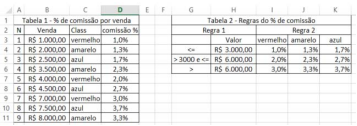
Considere as tabelas 1 e 2 em uma planilha do MS-Excel 2013. A Tabela 1 apresenta na coluna D o percentual de comissão a ser aplicado no valor das vendas em função da classificação do vendedor e do valor das vendas em si, conforme as regras estabelecidas na Tabela 2. Qual das opções a seguir, se colocada na célula D3 e copiadas ou arrastadas para as outras células da coluna D (Ctrl+C SOBRE a célula D3 e Ctrl+V sobre a célula D4, depois na D5, D6...), apresenta o resultado mostrado na figura a seguir?
O MS Excel 2007 em português permite bloquear células e ocultar fórmulas em determinadas células.
Com relação a esses recursos do MS Excel, considere as seguintes afirmativas:
1. Bloquear determinadas células ou ocultar fórmulas não surtirá efeito até proteger a pasta de trabalho (botão Proteger Planilha do MS Excel).
2. Uma célula bloqueada não poderá ter sua fórmula oculta e vice-versa.
3. Podem-se bloquear células ou ocultar fórmulas através da caixa de diálogo Formatar Células do MS Excel.
Assinale a alternativa que indica todas as afirmativas
corretas.
O MS Word 2007 em português apresenta uma série de recursos de autocorreção; dentre esses, pode-se citar:
1. Corrigir duas iniciais maiúsculas.
2. Colocar a primeira letra da frase em maiúscula.
3. Realizar substituições de texto ao digitar, automaticamente.
4. Usar as sugestões do verificador ortográfico automaticamente.
Assinale a alternativa que indica todas as afirmativas corretas.
 Conheça nossos planos