Questões de Concurso Comentadas sobre noções de informática
Foram encontradas 67.297 questões


MALA DIRETA
No Word, a mala direta permite a criação de um lote de documentos personalizados para cada destinatário. Por exemplo, é possível criar uma carta modelo personalizada para tratar cada destinatário pelo nome. Uma fonte de dados, como uma lista, uma planilha ou um banco de dados, está associada ao documento e permite essa personalização. Os espaços reservados para as informações personalizadas, chamados de campos de mesclagem, informam ao Word onde o documento deve incluir informações da fonte de dados.
O usuário deve, inicialmente, trabalhar no documento principal no Word, fazendo a inserção de campos de mesclagem para o conteúdo personalizado que deseja incluir. Quando a mala direta estiver concluída, o documento de mala direta gerará uma versão personalizada para cada nome na fonte de dados.
FONTES DE DADOS
A primeira etapa para configurar uma mala direta é escolher a fonte de dados que o usuário usará para as informações personalizadas. As planilhas do Excel e as listas de contatos do Outlook são as fontes de dados mais comuns, mas qualquer banco de dados ao qual o usuário possa se conectar ao Word funcionará. Se o usuário ainda não tem uma fonte de dados, poderá digitá-la no Word, como parte do processo de mala direta.
O Word fornece ferramentas para incorporar os dados dos usuários nos seguintes tipos de documentos, por exemplo:
• Cartas que incluem uma saudação personalizada, permitindo que cada carta seja impressa em uma folha de papel separada ou mesmo;
• E-mail onde o endereço do destinatário é o único endereço na linha “Para”. O usuário poderá enviar o e-mail diretamente do Word;
• Envelopes ou etiquetas com nomes e endereços que provêm de uma fonte de dados.
Adaptado. Fonte: http://bit.ly/39dVHdb.
Com base no texto 'MALA DIRETA', leia as afirmativas a seguir:
I. A primeira etapa para configurar uma mala direta no Word é escolher a fonte de dados que será usada para as informações personalizadas, a qual deve ser originária exclusivamente de um arquivo de Excel, de acordo com o texto.
II. As planilhas do Excel e as listas de contatos do Outlook são as únicas fontes de dados possíveis de se conectar ao Word para a criação de uma mala direta, de acordo com o texto.
Marque a alternativa CORRETA:
MALA DIRETA
No Word, a mala direta permite a criação de um lote de documentos personalizados para cada destinatário. Por exemplo, é possível criar uma carta modelo personalizada para tratar cada destinatário pelo nome. Uma fonte de dados, como uma lista, uma planilha ou um banco de dados, está associada ao documento e permite essa personalização. Os espaços reservados para as informações personalizadas, chamados de campos de mesclagem, informam ao Word onde o documento deve incluir informações da fonte de dados.
O usuário deve, inicialmente, trabalhar no documento principal no Word, fazendo a inserção de campos de mesclagem para o conteúdo personalizado que deseja incluir. Quando a mala direta estiver concluída, o documento de mala direta gerará uma versão personalizada para cada nome na fonte de dados.
FONTES DE DADOS
A primeira etapa para configurar uma mala direta é escolher a fonte de dados que o usuário usará para as informações personalizadas. As planilhas do Excel e as listas de contatos do Outlook são as fontes de dados mais comuns, mas qualquer banco de dados ao qual o usuário possa se conectar ao Word funcionará. Se o usuário ainda não tem uma fonte de dados, poderá digitá-la no Word, como parte do processo de mala direta.
O Word fornece ferramentas para incorporar os dados dos usuários nos seguintes tipos de documentos, por exemplo:
• Cartas que incluem uma saudação personalizada, permitindo que cada carta seja impressa em uma folha de papel separada ou mesmo;
• E-mail onde o endereço do destinatário é o único endereço na linha “Para”. O usuário poderá enviar o e-mail diretamente do Word;
• Envelopes ou etiquetas com nomes e endereços que provêm de uma fonte de dados.
Adaptado. Fonte: http://bit.ly/39dVHdb.
Com base no texto 'MALA DIRETA', leia as afirmativas a seguir:
I. No Word, a mala direta utiliza uma fonte de dados, como uma lista, uma planilha ou um banco de dados, associada ao documento para permitir a sua personalização, de acordo com o texto.
II. Quando o usuário utiliza a mala direta, ele deve, inicialmente, trabalhar no documento principal no Word, fazendo a inserção de campos de mesclagem para o conteúdo personalizado que deseja incluir, de acordo com o texto.
Marque a alternativa CORRETA:
MALA DIRETA
No Word, a mala direta permite a criação de um lote de documentos personalizados para cada destinatário. Por exemplo, é possível criar uma carta modelo personalizada para tratar cada destinatário pelo nome. Uma fonte de dados, como uma lista, uma planilha ou um banco de dados, está associada ao documento e permite essa personalização. Os espaços reservados para as informações personalizadas, chamados de campos de mesclagem, informam ao Word onde o documento deve incluir informações da fonte de dados.
O usuário deve, inicialmente, trabalhar no documento principal no Word, fazendo a inserção de campos de mesclagem para o conteúdo personalizado que deseja incluir. Quando a mala direta estiver concluída, o documento de mala direta gerará uma versão personalizada para cada nome na fonte de dados.
FONTES DE DADOS
A primeira etapa para configurar uma mala direta é escolher a fonte de dados que o usuário usará para as informações personalizadas. As planilhas do Excel e as listas de contatos do Outlook são as fontes de dados mais comuns, mas qualquer banco de dados ao qual o usuário possa se conectar ao Word funcionará. Se o usuário ainda não tem uma fonte de dados, poderá digitá-la no Word, como parte do processo de mala direta.
O Word fornece ferramentas para incorporar os dados dos usuários nos seguintes tipos de documentos, por exemplo:
• Cartas que incluem uma saudação personalizada, permitindo que cada carta seja impressa em uma folha de papel separada ou mesmo;
• E-mail onde o endereço do destinatário é o único endereço na linha “Para”. O usuário poderá enviar o e-mail diretamente do Word;
• Envelopes ou etiquetas com nomes e endereços que provêm de uma fonte de dados.
Adaptado. Fonte: http://bit.ly/39dVHdb.
Com base no texto 'MALA DIRETA', leia as afirmativas a seguir:
I. No Word, a mala direta permite a criação de uma carta modelo personalizada para tratar cada destinatário pelo nome, de acordo com o texto.
II. No Word, a mala direta permite ao usuário criar cartas que incluem uma saudação personalizada, não sendo possível, no entanto, que cada carta seja impressa em uma folha de papel separada, de acordo com o texto.
Marque a alternativa CORRETA:
I. As Tabelas Dinâmicas e as outras ferramentas de business intelligence do Excel permitem analisar grandes quantidades de dados na planilha, elaborar gráficos e compreender tendências e comportamentos relevantes para o trabalho do usuário, de acordo com o texto. II. Após criar uma Tabela Dinâmica baseada em dados de uma planilha, dados externos ou várias tabelas, o usuário pode acessar a “Lista de Campos” para adicionar, organizar e remover campos em seu relatório de Tabela Dinâmica a qualquer momento, de acordo com o texto.
Marque a alternativa CORRETA:
I. Um cronograma realista contribui favoravelmente para o gerenciamento do tempo em um projeto. II. No Google Chrome, o usuário pode controlar o seu histórico e outros dados de navegação, como as entradas de formulários guardadas, além de eliminar todos os dados ou apenas alguns de um intervalo de tempo específico, através da ferramenta "Limpar dados de navegação".
Marque a alternativa CORRETA:
I – abrir um documento em branco II – justificar o texto digitado III – sublinhar as palavras, sem sublinhar os espaços IV – salvar o documento V – sair do Word
Os atalhos ele utilizados foram
Considere a tabela do Excel apresentada a seguir.

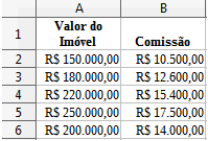
Indique a descrição do resultado da fórmula

digitada em qualquer outra célula da planilha
Pasta de trabalho do Excel
Na maior parte do tempo, provavelmente você desejará salvar suas pastas de trabalho do Excel no formato de arquivo atual (.xlsx). Mas, em algumas ocasiões, talvez seja necessário salvar uma pasta de trabalho em outro formato de arquivo, como o formato de arquivo de uma versão anterior do Excel, um arquivo de texto ou um arquivo PDF ou XPS. Basta ter em mente que sempre que você salvar uma pasta de trabalho em outro formato, parte de sua formatação, dos dados e dos recursos poderá não ser salva.
Para salvar uma pasta de trabalho do Excel em outro formato de arquivo, o usuário deve seguir as seguintes instruções:
1. Abra a pasta de trabalho que você deseja salvar.
2. Clique em “Arquivo” e, sem seguida, em “Salvar Como”.
3. Em “Locais”, escolha o local onde você deseja salvar a pasta de trabalho. Por exemplo, escolha “OneDrive” para salvá-la em seu local da Web ou “Computador” para salvá-la em uma pasta local, como em seus “Documentos”.
4. Na caixa de diálogo “Salvar como”, navegue até o local desejado.
5. Na lista “Salvar como tipo”, clique no formato de arquivo desejado. Clique nas setas para rolar até os formatos de arquivo que não estejam visíveis na lista.
6. Na caixa “Nome do arquivo”, aceite o nome sugerido ou digiteum novo nome para a pasta de trabalho.
ALGUNS FORMATOS DE ARQUIVO DO EXCEL
O Excel permite que uma pasta de trabalho possa ser salva em muitos formatos. Alguns deles estão descritos a seguir:
• Pasta de trabalho do Excel (.xlsx): este é o formato de arquivo baseado em XML padrão para o Excel 2007-2013. Não pode armazenar o código de macro do Microsoft VBA (Visual Basic for Applications) ou planilhas de macro do Microsoft Office Excel 4.0 (.xlm).
• Pasta de trabalho do Excel (código) (.xlsm): este é o formato de arquivo habilitado para macro e baseado em XML para Excel 2007-2013. Armazena o código de macro VBA ou as planilhas de macro do Excel 4.0 (.xlm).
• Pasta de Trabalho Binária do Excel (.xlsb): este é o formato de arquivo binário (BIFF12) do Excel 2007-2013.
• Modelo (.xltx): este é o formato de arquivo padrão de um modelo do Excel para o Excel 2007-2013. Não pode armazenar o código de macro VBA ou as planilhas de macro do Excel 4.0 (.xlm).
• Suplementos do Excel (.xlam): este é o formato do suplemento habilitado para macro e baseado em XML do Excel 2007-2013. Um suplemento é um programa complementar que foi projetado para executar código adicional.
Adaptado. Fonte: http://bit.ly/2F6ZH1n.
Com base no texto 'Pasta de trabalho do Excel', leia as afirmativas a seguir:
I. A Pasta de Trabalho Binária do Excel (.xlsb) é o formato de arquivo binário (HBB3) do Excel 2001-2007, de acordo com o texto.
II. A pasta de trabalho do Excel (.xlsx) é o formato de arquivo baseado em XML padrão para o Excel 2007-2013, de acordo com o texto.
Marque a alternativa CORRETA:
Pasta de trabalho do Excel
Na maior parte do tempo, provavelmente você desejará salvar suas pastas de trabalho do Excel no formato de arquivo atual (.xlsx). Mas, em algumas ocasiões, talvez seja necessário salvar uma pasta de trabalho em outro formato de arquivo, como o formato de arquivo de uma versão anterior do Excel, um arquivo de texto ou um arquivo PDF ou XPS. Basta ter em mente que sempre que você salvar uma pasta de trabalho em outro formato, parte de sua formatação, dos dados e dos recursos poderá não ser salva.
Para salvar uma pasta de trabalho do Excel em outro formato de arquivo, o usuário deve seguir as seguintes instruções:
1. Abra a pasta de trabalho que você deseja salvar.
2. Clique em “Arquivo” e, sem seguida, em “Salvar Como”.
3. Em “Locais”, escolha o local onde você deseja salvar a pasta de trabalho. Por exemplo, escolha “OneDrive” para salvá-la em seu local da Web ou “Computador” para salvá-la em uma pasta local, como em seus “Documentos”.
4. Na caixa de diálogo “Salvar como”, navegue até o local desejado.
5. Na lista “Salvar como tipo”, clique no formato de arquivo desejado. Clique nas setas para rolar até os formatos de arquivo que não estejam visíveis na lista.
6. Na caixa “Nome do arquivo”, aceite o nome sugerido ou digiteum novo nome para a pasta de trabalho.
ALGUNS FORMATOS DE ARQUIVO DO EXCEL
O Excel permite que uma pasta de trabalho possa ser salva em muitos formatos. Alguns deles estão descritos a seguir:
• Pasta de trabalho do Excel (.xlsx): este é o formato de arquivo baseado em XML padrão para o Excel 2007-2013. Não pode armazenar o código de macro do Microsoft VBA (Visual Basic for Applications) ou planilhas de macro do Microsoft Office Excel 4.0 (.xlm).
• Pasta de trabalho do Excel (código) (.xlsm): este é o formato de arquivo habilitado para macro e baseado em XML para Excel 2007-2013. Armazena o código de macro VBA ou as planilhas de macro do Excel 4.0 (.xlm).
• Pasta de Trabalho Binária do Excel (.xlsb): este é o formato de arquivo binário (BIFF12) do Excel 2007-2013.
• Modelo (.xltx): este é o formato de arquivo padrão de um modelo do Excel para o Excel 2007-2013. Não pode armazenar o código de macro VBA ou as planilhas de macro do Excel 4.0 (.xlm).
• Suplementos do Excel (.xlam): este é o formato do suplemento habilitado para macro e baseado em XML do Excel 2007-2013. Um suplemento é um programa complementar que foi projetado para executar código adicional.
Adaptado. Fonte: http://bit.ly/2F6ZH1n.
Com base no texto 'Pasta de trabalho do Excel', leia as afirmativas a seguir:
I. Um suplemento é um programa complementar que foi projetado para realizar cálculos matemáticos e exibir gráficos, de acordo com o texto.
II. Os arquivos em formato modelo (.xltx) podem armazenar o código de macro VBA e as planilhas de macro do Excel 4.0 (.xlm), de acordo com o texto.
Marque a alternativa CORRETA:
Pasta de trabalho do Excel
Na maior parte do tempo, provavelmente você desejará salvar suas pastas de trabalho do Excel no formato de arquivo atual (.xlsx). Mas, em algumas ocasiões, talvez seja necessário salvar uma pasta de trabalho em outro formato de arquivo, como o formato de arquivo de uma versão anterior do Excel, um arquivo de texto ou um arquivo PDF ou XPS. Basta ter em mente que sempre que você salvar uma pasta de trabalho em outro formato, parte de sua formatação, dos dados e dos recursos poderá não ser salva.
Para salvar uma pasta de trabalho do Excel em outro formato de arquivo, o usuário deve seguir as seguintes instruções:
1. Abra a pasta de trabalho que você deseja salvar.
2. Clique em “Arquivo” e, sem seguida, em “Salvar Como”.
3. Em “Locais”, escolha o local onde você deseja salvar a pasta de trabalho. Por exemplo, escolha “OneDrive” para salvá-la em seu local da Web ou “Computador” para salvá-la em uma pasta local, como em seus “Documentos”.
4. Na caixa de diálogo “Salvar como”, navegue até o local desejado.
5. Na lista “Salvar como tipo”, clique no formato de arquivo desejado. Clique nas setas para rolar até os formatos de arquivo que não estejam visíveis na lista.
6. Na caixa “Nome do arquivo”, aceite o nome sugerido ou digiteum novo nome para a pasta de trabalho.
ALGUNS FORMATOS DE ARQUIVO DO EXCEL
O Excel permite que uma pasta de trabalho possa ser salva em muitos formatos. Alguns deles estão descritos a seguir:
• Pasta de trabalho do Excel (.xlsx): este é o formato de arquivo baseado em XML padrão para o Excel 2007-2013. Não pode armazenar o código de macro do Microsoft VBA (Visual Basic for Applications) ou planilhas de macro do Microsoft Office Excel 4.0 (.xlm).
• Pasta de trabalho do Excel (código) (.xlsm): este é o formato de arquivo habilitado para macro e baseado em XML para Excel 2007-2013. Armazena o código de macro VBA ou as planilhas de macro do Excel 4.0 (.xlm).
• Pasta de Trabalho Binária do Excel (.xlsb): este é o formato de arquivo binário (BIFF12) do Excel 2007-2013.
• Modelo (.xltx): este é o formato de arquivo padrão de um modelo do Excel para o Excel 2007-2013. Não pode armazenar o código de macro VBA ou as planilhas de macro do Excel 4.0 (.xlm).
• Suplementos do Excel (.xlam): este é o formato do suplemento habilitado para macro e baseado em XML do Excel 2007-2013. Um suplemento é um programa complementar que foi projetado para executar código adicional.
Adaptado. Fonte: http://bit.ly/2F6ZH1n.
Com base no texto 'Pasta de trabalho do Excel', leia as afirmativas a seguir:
I. Os suplementos do Excel devem ser salvos em arquivos de
extensão “.xlam”, de modo a impedir que sejam habilitados para
macro ou mesmo baseados em XML do Excel 2007-2013, de
acordo com o texto.
II. Para salvar uma pasta de trabalho do Excel em outro formato de arquivo, é necessário, entre outras ações, seguir as seguintes instruções: Em “Locais”, deve-se escolher o local onde se deseja salvar a pasta de trabalho; em seguida, na caixa de diálogo “Salvar como”, deve-se navegar até o local desejado para salvar o arquivo, de acordo com o texto.
Marque a alternativa CORRETA
Leia as afirmativas a seguir:
I. No Microsoft Word 2016, não é possível mostrar os números de linha na margem de um documento. Assim, o usuário é impedido de fazer referência a linhas específicas no documento usando números de linha na margem.
II. A função AutoSoma, no Microsoft Word, pode ser aplicada através das teclas de atalho Alt + =, sendo utilizada para criar uma tabela dinâmica com os dados de uma planilha selecionada.
Marque a alternativa CORRETA:
Leia as afirmativas a seguir:
I. O Microsoft Word 2010 é um programa de processamento de texto, projetado para ajudar o usuário a criar, organizar e escrever os documentos com mais eficiência. O Word também inclui ferramentas de edição e revisão para que o usuário possa colaborar com outras pessoas.
II. Na Guia Layout, do Microsoft Word, o usuário pode configurar a página de modo a dividir o texto em duas colunas, mudar a orientação da página (para paisagem ou retrato), redimensionar as margens e inserir quebras de páginas, por exemplo.
Marque a alternativa CORRETA:
Leia as afirmativas a seguir:
I. A opção de inserir marca d'água permite ao usuário adicionar um texto, mas nunca uma imagem, ao plano de fundo de um documento no Microsoft Word. Assim, é possível identificá-lo como um documento "confidencial" ou "urgente", por exemplo.
II. A mala direta do MS Office Word é um efeito criado para melhorar o alinhamento das palavras nos processadores de texto. Ela possui recursos como medição exata, controle de intervalos, formato de alinhamento e preenchimento de tabulação. Para utilizar essa funcionalidade, o usuário deve acessar a opção "Congelar Painéis", na guia "Exibição" do MS Word.
Marque a alternativa CORRETA:
 Conheça nossos planos