Questões de Concurso Comentadas sobre noções de informática
Foram encontradas 67.297 questões


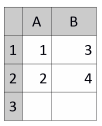
As colunas da planilha estão identificadas pelas letras A, B e C, no topo da imagem, e as linhas pelos números 1, 2 e 3 no canto esquerdo da imagem.
Após inserir a função =CONT.NÚM(A1:B2;1) na célula A3, será exibido, nesta célula, o número
Excel e Tabela Dinâmica
No Excel, depois de criar uma Tabela Dinâmica, você verá a lista de campos da tabela (rótulos de linhas e colunas). Você pode alterar o design da Tabela Dinâmica adicionando e organizando seus campos.
A lista de campos da Tabela Dinâmica deve aparecer quando você clica em qualquer lugar na tabela dinâmica. Se você clicar dentro da tabela dinâmica, mas não vir a lista de campos, abra-a clicando em qualquer lugar na tabela dinâmica e, em seguida, mostre as ferramentas de tabela dinâmica na faixa de opções e clique em “Analisar” > “Lista de campos”.
A lista de campos tem uma seção de campos na qual você escolhe os campos que deseja mostrar na tabela dinâmica e a seção de áreas (na parte inferior) na qual você pode organizar esses campos da maneira que desejar. Assim, é possível deixar a Tabela Dinâmica com a configuração que melhor atender às suas necessidades.
ADICIONAR E REORGANIZAR CAMPOS
Na Tabela Dinâmica do Excel é possível adicionar e reorganizar campos na “Lista de Campos”. Para isso, use a seção de campos da lista de campos para adicionar campos à Tabela Dinâmica, marcando a caixa ao lado de nomes de campos para colocar esses campos na área padrão da lista de campos.
Normalmente, na Tabela Dinâmica, os campos não numéricos são adicionados à área “Linhas”, os campos numéricos são adicionados à área “Valores” e as hierarquias de data e hora são adicionadas à área “Colunas”. Para excluir um campo de uma Tabela Dinâmica, arraste-o para fora de sua seção de áreas. No entanto, como dito anteriormente, você pode personalizar a sua Tabela Dinâmica de acordo com as suas necessidades.
Os campos que você coloca em diferentes áreas são mostrados na Tabela Dinâmica da seguinte maneira:
• Os campos da área “Filtros” são exibidos como filtros de relatório de nível superior acima da tabela dinâmica;
• Os campos da área “Colunas” são mostrados como rótulos de coluna na parte superior da tabela dinâmica;
• Os campos da área “Linhas” são mostrados como rótulos de linha no lado esquerdo da tabela dinâmica;
• Os campos da área “Valores” são mostrados como valores numéricos resumidos na tabela;
Adaptado. Fonte: http://bit.ly/2MKmiVM.
Com base no texto 'Excel e Tabela Dinâmica', leia as afirmativas a seguir:
I. A lista de campos da Tabela Dinâmica deve aparecer quando o usuário clica no botão “Expandir”, na Tabela Dinâmica, de acordo com o texto.
II. No Excel, depois de criar uma Tabela Dinâmica, o usuário verá um gráfico que representa o uso de memória do computador, afirma o texto. Você pode alterar o design da Tabela Dinâmica adicionando e organizando seus campos, de acordo com o texto.
Marque a alternativa CORRETA:
Excel e Tabela Dinâmica
No Excel, depois de criar uma Tabela Dinâmica, você verá a lista de campos da tabela (rótulos de linhas e colunas). Você pode alterar o design da Tabela Dinâmica adicionando e organizando seus campos.
A lista de campos da Tabela Dinâmica deve aparecer quando você clica em qualquer lugar na tabela dinâmica. Se você clicar dentro da tabela dinâmica, mas não vir a lista de campos, abra-a clicando em qualquer lugar na tabela dinâmica e, em seguida, mostre as ferramentas de tabela dinâmica na faixa de opções e clique em “Analisar” > “Lista de campos”.
A lista de campos tem uma seção de campos na qual você escolhe os campos que deseja mostrar na tabela dinâmica e a seção de áreas (na parte inferior) na qual você pode organizar esses campos da maneira que desejar. Assim, é possível deixar a Tabela Dinâmica com a configuração que melhor atender às suas necessidades.
ADICIONAR E REORGANIZAR CAMPOS
Na Tabela Dinâmica do Excel é possível adicionar e reorganizar campos na “Lista de Campos”. Para isso, use a seção de campos da lista de campos para adicionar campos à Tabela Dinâmica, marcando a caixa ao lado de nomes de campos para colocar esses campos na área padrão da lista de campos.
Normalmente, na Tabela Dinâmica, os campos não numéricos são adicionados à área “Linhas”, os campos numéricos são adicionados à área “Valores” e as hierarquias de data e hora são adicionadas à área “Colunas”. Para excluir um campo de uma Tabela Dinâmica, arraste-o para fora de sua seção de áreas. No entanto, como dito anteriormente, você pode personalizar a sua Tabela Dinâmica de acordo com as suas necessidades.
Os campos que você coloca em diferentes áreas são mostrados na Tabela Dinâmica da seguinte maneira:
• Os campos da área “Filtros” são exibidos como filtros de relatório de nível superior acima da tabela dinâmica;
• Os campos da área “Colunas” são mostrados como rótulos de coluna na parte superior da tabela dinâmica;
• Os campos da área “Linhas” são mostrados como rótulos de linha no lado esquerdo da tabela dinâmica;
• Os campos da área “Valores” são mostrados como valores numéricos resumidos na tabela;
Adaptado. Fonte: http://bit.ly/2MKmiVM.
Com base no texto 'Excel e Tabela Dinâmica', leia as afirmativas a seguir:
I. Normalmente, na Tabela Dinâmica, os campos não numéricos são adicionados à área “Linhas”, os campos numéricos são adicionados à área “Valores” e as hierarquias de data e hora são adicionadas à área “Colunas”, de acordo com o texto.
II. A lista de campos tem uma seção na qual o usuário escolhe os campos que deseja mostrar na tabela dinâmica e a seção de áreas (na parte inferior) na qual se pode organizar esses campos de acordo com um dos três padrões previamente estabelecidos no Excel, de acordo com o texto.
Marque a alternativa CORRETA:
Excel e Tabela Dinâmica
No Excel, depois de criar uma Tabela Dinâmica, você verá a lista de campos da tabela (rótulos de linhas e colunas). Você pode alterar o design da Tabela Dinâmica adicionando e organizando seus campos.
A lista de campos da Tabela Dinâmica deve aparecer quando você clica em qualquer lugar na tabela dinâmica. Se você clicar dentro da tabela dinâmica, mas não vir a lista de campos, abra-a clicando em qualquer lugar na tabela dinâmica e, em seguida, mostre as ferramentas de tabela dinâmica na faixa de opções e clique em “Analisar” > “Lista de campos”.
A lista de campos tem uma seção de campos na qual você escolhe os campos que deseja mostrar na tabela dinâmica e a seção de áreas (na parte inferior) na qual você pode organizar esses campos da maneira que desejar. Assim, é possível deixar a Tabela Dinâmica com a configuração que melhor atender às suas necessidades.
ADICIONAR E REORGANIZAR CAMPOS
Na Tabela Dinâmica do Excel é possível adicionar e reorganizar campos na “Lista de Campos”. Para isso, use a seção de campos da lista de campos para adicionar campos à Tabela Dinâmica, marcando a caixa ao lado de nomes de campos para colocar esses campos na área padrão da lista de campos.
Normalmente, na Tabela Dinâmica, os campos não numéricos são adicionados à área “Linhas”, os campos numéricos são adicionados à área “Valores” e as hierarquias de data e hora são adicionadas à área “Colunas”. Para excluir um campo de uma Tabela Dinâmica, arraste-o para fora de sua seção de áreas. No entanto, como dito anteriormente, você pode personalizar a sua Tabela Dinâmica de acordo com as suas necessidades.
Os campos que você coloca em diferentes áreas são mostrados na Tabela Dinâmica da seguinte maneira:
• Os campos da área “Filtros” são exibidos como filtros de relatório de nível superior acima da tabela dinâmica;
• Os campos da área “Colunas” são mostrados como rótulos de coluna na parte superior da tabela dinâmica;
• Os campos da área “Linhas” são mostrados como rótulos de linha no lado esquerdo da tabela dinâmica;
• Os campos da área “Valores” são mostrados como valores numéricos resumidos na tabela;
Adaptado. Fonte: http://bit.ly/2MKmiVM.
Com base no texto 'Excel e Tabela Dinâmica', leia as afirmativas a seguir:
I. No Excel, os campos da área “Valores” são mostrados como valores numéricos resumidos na Tabela Dinâmica, de acordo com o texto.
II. Se o usuário clicar dentro da tabela dinâmica, mas não vir a lista de campos, basta clicar no botão “Expandir”, disponível na guia “Iniciar” do Windows, de acordo com o texto.
Marque a alternativa CORRETA:
Leia as afirmativas a seguir sobre o conjunto de protocolos TCP/IP.
I. O protocolo HTTPS fica na camada de aplicação;
II. Assim como o modelo de referência OSI, possui sete camadas;
III. O TCP é um protocolo orientado a conexões confiáveis.
Assinale a opção CORRETA.
 Conheça nossos planos