Questões de Concurso Comentadas sobre noções de informática
Foram encontradas 67.297 questões


Ano: 2020
Banca:
GUALIMP
Órgão:
Prefeitura de Conceição de Macabu - RJ
Provas:
GUALIMP - 2020 - Prefeitura de Conceição de Macabu - RJ - Assistente Social
|
GUALIMP - 2020 - Prefeitura de Conceição de Macabu - RJ - Nutricionista |
GUALIMP - 2020 - Prefeitura de Conceição de Macabu - RJ - Fonoaudiólogo |
GUALIMP - 2020 - Prefeitura de Conceição de Macabu - RJ - Enfermeiro - PSF |
GUALIMP - 2020 - Prefeitura de Conceição de Macabu - RJ - Farmacêutico |
GUALIMP - 2020 - Prefeitura de Conceição de Macabu - RJ - Psicólogo |
GUALIMP - 2020 - Prefeitura de Conceição de Macabu - RJ - Fisioterapeuta |
Q1614777
Noções de Informática
Relacione os ícones da esquerda com seu respectivo nome na coluna da direita e marque a
alternativa que contemple a sequência correta.

( ) Cortar. ( ) Marca D’Água.
( ) Quebra de texto automática.
( ) Cortar. ( ) Marca D’Água.
( ) Quebra de texto automática.
Ano: 2020
Banca:
GUALIMP
Órgão:
Prefeitura de Conceição de Macabu - RJ
Provas:
GUALIMP - 2020 - Prefeitura de Conceição de Macabu - RJ - Assistente Social
|
GUALIMP - 2020 - Prefeitura de Conceição de Macabu - RJ - Nutricionista |
GUALIMP - 2020 - Prefeitura de Conceição de Macabu - RJ - Fonoaudiólogo |
GUALIMP - 2020 - Prefeitura de Conceição de Macabu - RJ - Professor de Educação Física |
GUALIMP - 2020 - Prefeitura de Conceição de Macabu - RJ - Enfermeiro - PSF |
GUALIMP - 2020 - Prefeitura de Conceição de Macabu - RJ - Farmacêutico |
GUALIMP - 2020 - Prefeitura de Conceição de Macabu - RJ - Psicólogo |
GUALIMP - 2020 - Prefeitura de Conceição de Macabu - RJ - Fisioterapeuta |
GUALIMP - 2020 - Prefeitura de Conceição de Macabu - RJ - Contador |
GUALIMP - 2020 - Prefeitura de Conceição de Macabu - RJ - Professor de História |
GUALIMP - 2020 - Prefeitura de Conceição de Macabu - RJ - Professor de Geografia |
GUALIMP - 2020 - Prefeitura de Conceição de Macabu - RJ - Engenheiro Civil |
GUALIMP - 2020 - Prefeitura de Conceição de Macabu - RJ - Professor de Inglês |
GUALIMP - 2020 - Prefeitura de Conceição de Macabu - RJ - Professor de Língua Portuguesa |
GUALIMP - 2020 - Prefeitura de Conceição de Macabu - RJ - Professor de Matemática |
Q1614776
Noções de Informática
Mário elaborou o edital do concurso da prefeitura onde labora no Word 2010 em sua configuração
padrão. Este documento foi marcado como versão final para evitar que o mesmo pudesse ser editado
por algum colega de trabalho, tornando-o somente leitura. Após selecionar a guia Arquivo, item
“Informações”, assinale qual alternativa o usuário deverá selecionar no subitem “Permissões” para
marcar o documento como versão final:
Ano: 2020
Banca:
GUALIMP
Órgão:
Câmara de Divino - MG
Prova:
GUALIMP - 2020 - Câmara de Divino - MG - Auxiliar Administrativo |
Q1613088
Noções de Informática
O correio eletrônico, e-mail, foi uma das primeiras ferramentas de comunicação a ser implantadas
na internet. Qual a função mais importante dessa ferramenta:
Ano: 2020
Banca:
GUALIMP
Órgão:
Câmara de Divino - MG
Prova:
GUALIMP - 2020 - Câmara de Divino - MG - Auxiliar Administrativo |
Q1613087
Noções de Informática
É usado para fazer o acesso à WWW (WORLD WIDE WEB), como protocolo de cliente/servidor, se
na barra de endereços do navegador não se especificar outro recurso, este protocolo será tido como
padrão. Trata-se do protocolo:
Ano: 2020
Banca:
GUALIMP
Órgão:
Câmara de Divino - MG
Prova:
GUALIMP - 2020 - Câmara de Divino - MG - Auxiliar Administrativo |
Q1613085
Noções de Informática
A confeitaria de uma pequena cidade realiza o controle de vendas através de uma planilha do
Microsoft Excel/2010 (Pt-Br), como podemos observar abaixo:
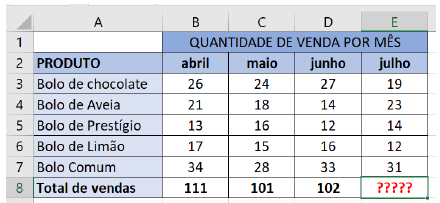
Qual a fórmula que será digitada na linha para somar todos os bolos vendidos no mês de julho?
Qual a fórmula que será digitada na linha para somar todos os bolos vendidos no mês de julho?
Ano: 2020
Banca:
GUALIMP
Órgão:
Câmara de Divino - MG
Prova:
GUALIMP - 2020 - Câmara de Divino - MG - Auxiliar Administrativo |
Q1613084
Noções de Informática
Para sublinhar apenas as palavras, mas não os espaços, no Microsoft Word/2010 (Pt-Br), usamos
o atalho:
Ano: 2020
Banca:
GUALIMP
Órgão:
Câmara de Divino - MG
Prova:
GUALIMP - 2020 - Câmara de Divino - MG - Auxiliar Administrativo |
Q1613083
Noções de Informática
Ao manipular uma tabela ou planilha no Microsoft Excel/2010 (Pt-Br), se o usuário desejar verificar
a ortografia da planilha atual, deve pressionar a tecla de atalho:
Ano: 2020
Banca:
GUALIMP
Órgão:
Câmara de Divino - MG
Prova:
GUALIMP - 2020 - Câmara de Divino - MG - Auxiliar Administrativo |
Q1613082
Noções de Informática
Em uma planilha do Microsoft Excel/2010 (Pt-Br), ao elaborar uma tabela, o atalho “Ctrl + N” executa
o comando de:
Ano: 2020
Banca:
GUALIMP
Órgão:
Câmara de Divino - MG
Prova:
GUALIMP - 2020 - Câmara de Divino - MG - Auxiliar Administrativo |
Q1613081
Noções de Informática
aba do Microsoft Word/2010 (Pt-Br), na qual estão alocadas as funções para alterar a forma de
exibir do documento na tela do computador como a seleção de um modo, réguas, zoom, janelas e macros,
é denominada como:
Ano: 2020
Banca:
GUALIMP
Órgão:
Câmara de Divino - MG
Prova:
GUALIMP - 2020 - Câmara de Divino - MG - Auxiliar Administrativo |
Q1613080
Noções de Informática
Ao elaborar uma planilha no Microsoft Excel/2010 (Pt-Br), a aba em que estão alocadas as funções
de inserção de objetos com SmartArt, figuras, caixas de textos e destaques para inserção de gráficos
variados é denominada como:
Ano: 2020
Banca:
ADM&TEC
Órgão:
Prefeitura de Mata Grande - AL
Prova:
ADM&TEC - 2020 - Prefeitura de Mata Grande - AL - Assistente Social |
Q1611161
Noções de Informática
Texto associado
Excel e Tabela Dinâmica
No Excel, depois de criar uma Tabela Dinâmica, você verá a lista
de campos da tabela (rótulos de linhas e colunas). Você pode
alterar o design da Tabela Dinâmica adicionando e organizando
seus campos.
A lista de campos da Tabela Dinâmica deve aparecer quando
você clica em qualquer lugar na tabela dinâmica. Se você clicar
dentro da tabela dinâmica, mas não vir a lista de campos, abra-a
clicando em qualquer lugar na tabela dinâmica e, em seguida,
mostre as ferramentas de tabela dinâmica na faixa de opções e
clique em “Analisar” > “Lista de campos”.
A lista de campos tem uma seção de campos na qual você
escolhe os campos que deseja mostrar na tabela dinâmica e a
seção de áreas (na parte inferior) na qual você pode organizar
esses campos da maneira que desejar. Assim, é possível deixar a
Tabela Dinâmica com a configuração que melhor atender às
suas necessidades.
ADICIONAR E REORGANIZAR CAMPOS
Na Tabela Dinâmica do Excel é possível adicionar e reorganizar
campos na “Lista de Campos”. Para isso, use a seção de campos
da lista de campos para adicionar campos à Tabela Dinâmica,
marcando a caixa ao lado de nomes de campos para colocar
esses campos na área padrão da lista de campos.
Normalmente, na Tabela Dinâmica, os campos não numéricos
são adicionados à área “Linhas”, os campos numéricos são
adicionados à área “Valores” e as hierarquias de data e hora são
adicionadas à área “Colunas”. Para excluir um campo de uma
Tabela Dinâmica, arraste-o para fora de sua seção de áreas. No
entanto, como dito anteriormente, você pode personalizar a sua
Tabela Dinâmica de acordo com as suas necessidades.
Os campos que você coloca em diferentes áreas são mostrados
na Tabela Dinâmica da seguinte maneira:
• Os campos da área “Filtros” são exibidos como filtros de
relatório de nível superior acima da tabela dinâmica;
• Os campos da área “Colunas” são mostrados como rótulos de
coluna na parte superior da tabela dinâmica;
• Os campos da área “Linhas” são mostrados como rótulos de
linha no lado esquerdo da tabela dinâmica;
• Os campos da área “Valores” são mostrados como valores
numéricos resumidos na tabela;
Adaptado. Fonte: http://bit.ly/2MKmiVM.
Com base no texto 'Excel e Tabela Dinâmica', leia as
afirmativas a seguir:
I. No Excel, é possível deixar a Tabela Dinâmica com a configuração que melhor atender às necessidades do usuário, de acordo com o texto. II. Para excluir um campo de uma Tabela Dinâmica, o usuário deve arrastá-lo para fora de sua seção de áreas, afirma o texto. No entanto, pode-se personalizar a Tabela Dinâmica de acordo com as suas necessidades, de acordo com o texto.
Marque a alternativa CORRETA:
I. No Excel, é possível deixar a Tabela Dinâmica com a configuração que melhor atender às necessidades do usuário, de acordo com o texto. II. Para excluir um campo de uma Tabela Dinâmica, o usuário deve arrastá-lo para fora de sua seção de áreas, afirma o texto. No entanto, pode-se personalizar a Tabela Dinâmica de acordo com as suas necessidades, de acordo com o texto.
Marque a alternativa CORRETA:
Ano: 2020
Banca:
ADM&TEC
Órgão:
Prefeitura de Mata Grande - AL
Prova:
ADM&TEC - 2020 - Prefeitura de Mata Grande - AL - Assistente Social |
Q1611158
Noções de Informática
Texto associado
Excel e Tabela Dinâmica
No Excel, depois de criar uma Tabela Dinâmica, você verá a lista
de campos da tabela (rótulos de linhas e colunas). Você pode
alterar o design da Tabela Dinâmica adicionando e organizando
seus campos.
A lista de campos da Tabela Dinâmica deve aparecer quando
você clica em qualquer lugar na tabela dinâmica. Se você clicar
dentro da tabela dinâmica, mas não vir a lista de campos, abra-a
clicando em qualquer lugar na tabela dinâmica e, em seguida,
mostre as ferramentas de tabela dinâmica na faixa de opções e
clique em “Analisar” > “Lista de campos”.
A lista de campos tem uma seção de campos na qual você
escolhe os campos que deseja mostrar na tabela dinâmica e a
seção de áreas (na parte inferior) na qual você pode organizar
esses campos da maneira que desejar. Assim, é possível deixar a
Tabela Dinâmica com a configuração que melhor atender às
suas necessidades.
ADICIONAR E REORGANIZAR CAMPOS
Na Tabela Dinâmica do Excel é possível adicionar e reorganizar
campos na “Lista de Campos”. Para isso, use a seção de campos
da lista de campos para adicionar campos à Tabela Dinâmica,
marcando a caixa ao lado de nomes de campos para colocar
esses campos na área padrão da lista de campos.
Normalmente, na Tabela Dinâmica, os campos não numéricos
são adicionados à área “Linhas”, os campos numéricos são
adicionados à área “Valores” e as hierarquias de data e hora são
adicionadas à área “Colunas”. Para excluir um campo de uma
Tabela Dinâmica, arraste-o para fora de sua seção de áreas. No
entanto, como dito anteriormente, você pode personalizar a sua
Tabela Dinâmica de acordo com as suas necessidades.
Os campos que você coloca em diferentes áreas são mostrados
na Tabela Dinâmica da seguinte maneira:
• Os campos da área “Filtros” são exibidos como filtros de
relatório de nível superior acima da tabela dinâmica;
• Os campos da área “Colunas” são mostrados como rótulos de
coluna na parte superior da tabela dinâmica;
• Os campos da área “Linhas” são mostrados como rótulos de
linha no lado esquerdo da tabela dinâmica;
• Os campos da área “Valores” são mostrados como valores
numéricos resumidos na tabela;
Adaptado. Fonte: http://bit.ly/2MKmiVM.
Com base no texto 'Excel e Tabela Dinâmica', leia as
afirmativas a seguir:
I. No Excel, os campos da área “Linhas” são mostrados como rótulos de linha no lado esquerdo da Tabela Dinâmica, de acordo com o texto. II. Na Tabela Dinâmica do Excel, é possível adicionar e reorganizar campos na “Lista de Campos”, afirma o texto. Para isso, o usuário deve usar a seção de campos da lista de campos para adicionar campos à Tabela Dinâmica, marcando a caixa ao lado de nomes de campos para colocá-los na área padrão da lista de campos, de acordo com o texto.
Marque a alternativa CORRETA:
I. No Excel, os campos da área “Linhas” são mostrados como rótulos de linha no lado esquerdo da Tabela Dinâmica, de acordo com o texto. II. Na Tabela Dinâmica do Excel, é possível adicionar e reorganizar campos na “Lista de Campos”, afirma o texto. Para isso, o usuário deve usar a seção de campos da lista de campos para adicionar campos à Tabela Dinâmica, marcando a caixa ao lado de nomes de campos para colocá-los na área padrão da lista de campos, de acordo com o texto.
Marque a alternativa CORRETA:
Ano: 2020
Banca:
Avança SP
Órgão:
Prefeitura de Louveira - SP
Provas:
Avança SP - 2020 - Prefeitura de Louveira - SP - Professor de Artes
|
Avança SP - 2020 - Prefeitura de Louveira - SP - Professor de Educação Física |
Avança SP - 2020 - Prefeitura de Louveira - SP - Professor de Inglês |
Q1610961
Noções de Informática
Como se sabe, ao realizar pesquisas na
internet, o Google permite a busca por frases
exatas quando colocadas entre aspas duplas.
Nesse sentido, o Google trabalha com um
caractere especial que permite a busca por uma
frase mesmo que não se conheça uma ou mais
palavras dessa frase. Qual caractere é esse?
Ano: 2020
Banca:
Avança SP
Órgão:
Prefeitura de Louveira - SP
Provas:
Avança SP - 2020 - Prefeitura de Louveira - SP - Professor de Artes
|
Avança SP - 2020 - Prefeitura de Louveira - SP - Professor de Educação Física |
Avança SP - 2020 - Prefeitura de Louveira - SP - Professor de Inglês |
Q1610960
Noções de Informática
No que se refere à formatação de um
documento MS Word (BR) em colunas, analise
os itens a seguir e, ao final, assinale a
alternativa correta:
I – É possível exibir uma linha vertical entre as colunas automaticamente.
II – Todos os espaços entre as colunas devem ser iguais.
III – O número máximo de colunas é 4 na orientação “retrato” e 6 na orientação “paisagem”.
I – É possível exibir uma linha vertical entre as colunas automaticamente.
II – Todos os espaços entre as colunas devem ser iguais.
III – O número máximo de colunas é 4 na orientação “retrato” e 6 na orientação “paisagem”.
Ano: 2020
Banca:
Avança SP
Órgão:
Prefeitura de Louveira - SP
Provas:
Avança SP - 2020 - Prefeitura de Louveira - SP - Professor de Artes
|
Avança SP - 2020 - Prefeitura de Louveira - SP - Professor de Educação Física |
Avança SP - 2020 - Prefeitura de Louveira - SP - Professor de Inglês |
Q1610959
Noções de Informática
Em um arquivo editado MS Power Point 2010,
em sua configuração padrão, há 19 (dezenove)
slides com o fundo branco. Assinale a
alternativa que apresenta o modo de exibição
indicado para alterar a cor do fundo de todos
os slides da apresentação:
Ano: 2020
Banca:
Avança SP
Órgão:
Prefeitura de Louveira - SP
Provas:
Avança SP - 2020 - Prefeitura de Louveira - SP - Professor de Artes
|
Avança SP - 2020 - Prefeitura de Louveira - SP - Professor de Educação Física |
Avança SP - 2020 - Prefeitura de Louveira - SP - Professor de Inglês |
Q1610958
Noções de Informática
No que se refere ao MS Excel 2010, assinale a
alternativa que apresenta a função da tecla de
atalho CTRL+3
Ano: 2020
Banca:
Avança SP
Órgão:
Prefeitura de Louveira - SP
Provas:
Avança SP - 2020 - Prefeitura de Louveira - SP - Professor de Artes
|
Avança SP - 2020 - Prefeitura de Louveira - SP - Professor de Educação Física |
Avança SP - 2020 - Prefeitura de Louveira - SP - Professor de Inglês |
Q1610957
Noções de Informática
No MS Word 2010, em sua configuração
padrão, um recurso que agiliza a edição de
documentos é a inserção de trechos de
conteúdo reutilizável como título, autor e
outros campos e propriedades do documento.
Referido recurso está disponível no grupo
Texto da guia “Inserir” e é chamado de:
Ano: 2020
Banca:
Avança SP
Órgão:
Prefeitura de Louveira - SP
Prova:
Avança SP - 2020 - Prefeitura de Louveira - SP - Professor Ensino Básico |
Q1610761
Noções de Informática
Qual é a finalidade do Pincel de Formatação
disponível na guia “Página Inicial” do MS
Word 2010?
Ano: 2020
Banca:
Avança SP
Órgão:
Prefeitura de Louveira - SP
Prova:
Avança SP - 2020 - Prefeitura de Louveira - SP - Professor Ensino Básico |
Q1610760
Noções de Informática
Assinale a alternativa que apresenta a sigla que
contém o endereço de recurso disponível na
Internet e que, em português, é conhecido por
Localizador Padrão de Recursos:
Ano: 2020
Banca:
Avança SP
Órgão:
Prefeitura de Louveira - SP
Prova:
Avança SP - 2020 - Prefeitura de Louveira - SP - Professor Ensino Básico |
Q1610759
Noções de Informática
Em se tratando de MS Power Point 2010,
assinale a tecla de atalho que permite ao
usuário ir para o próximo slide:
 Conheça nossos planos