Questões de Concurso
Comentadas sobre planilhas eletrônicas - microsoft excel e broffice.org calc em noções de informática
Foram encontradas 9.872 questões


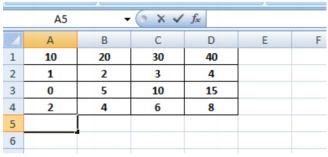
João criou uma planilha no MS Excel com os valores mostrados a seguir.
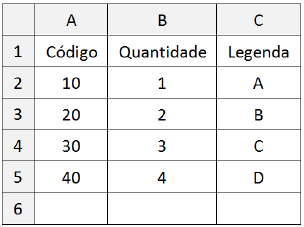
Na mesma planilha, João habilitou a filtragem de células,
por meio do ícone  nas colunas “A”, “B” e “C”, e estabeleceu
critérios de filtro para essas colunas.
nas colunas “A”, “B” e “C”, e estabeleceu
critérios de filtro para essas colunas.
Na coluna “A”, João selecionou apenas os valores 20 e 30. Na coluna “B”, selecionou “(Selecionar tudo)” e, na coluna “C”, selecionou apenas o valor C.
Assinale a opção que indica o número de linhas da planilha que
ficaram ocultas após essas operações.
Analise o trecho de uma planilha MS Excel 2010 mostrado a seguir.
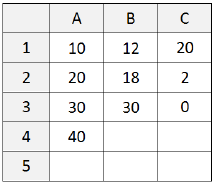
Sabe-se que uma fórmula foi digitada na célula “C1” e, em
seguida, copiada, com Ctrl-C e Ctrl-V, para as células C2 e C3.
Assinale a opção que apresenta a fórmula originalmente digitada
em “C1” que, nessas condições, produziria os valores exibidos.
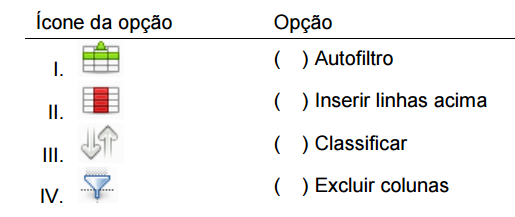
Em relação às opções disponíveis na barra de ferramentas “Padrão” do LibreOffice Calc 5.2, versão português, correlacione as colunas a seguir:
Ícone da opção Opção
I.  ( ) Autofiltro
II.  ( ) Inserir linhas acima
III.  ( ) Classificar
IV.  ( ) Excluir colunas
Está CORRETA a seguinte sequência de respostas:
Em relação às opções disponíveis na barra de ferramentas “Padrão” do LibreOffice Calc 5.2, versão português, correlacione as colunas a seguir:
Está CORRETA a seguinte sequência de respostas:
 e em Cores do tema ou Cores Padrão, selecione a cor
desejada.
III - Para mesclar células adjacentes e centralizar o conteúdo, selecione uma ou mais células adjacentes
a serem mescladas. Depois, na guia Página Inicial, vá até o grupo Alinhamento e clique em
Centralizar.
e em Cores do tema ou Cores Padrão, selecione a cor
desejada.
III - Para mesclar células adjacentes e centralizar o conteúdo, selecione uma ou mais células adjacentes
a serem mescladas. Depois, na guia Página Inicial, vá até o grupo Alinhamento e clique em
Centralizar.  (Seta suspensa de Filtro) no cabeçalho da coluna, para exibir
uma lista em que você pode fazer escolhas de filtragem.
II - Para classificar os dados rapidamente, selecione um intervalo de dados, como A1:L5 (várias linhas e
colunas) ou C1:C80 (uma única coluna). Depois, selecione uma única célula na coluna que você
deseja classificar. Em seguida, clique em
(Seta suspensa de Filtro) no cabeçalho da coluna, para exibir
uma lista em que você pode fazer escolhas de filtragem.
II - Para classificar os dados rapidamente, selecione um intervalo de dados, como A1:L5 (várias linhas e
colunas) ou C1:C80 (uma única coluna). Depois, selecione uma única célula na coluna que você
deseja classificar. Em seguida, clique em  (Comando A a Z) para executar uma classificação
decrescente (Z a A ou do número maior para o menor).
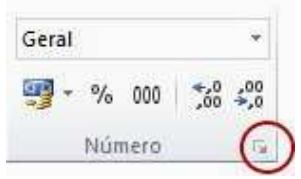
III - Para formatar números, selecione as células que você deseja formatar. Depois, na guia Página
Inicial, no grupo Formatar, escolha o Iniciador de Caixa de Diálogo ao lado de Número (ou apenas
pressione Ctrl+10), conforme a figura abaixo. Em seguida, na lista Categoria, clique no formato
desejado e, se necessário, ajuste as configurações.
(Comando A a Z) para executar uma classificação
decrescente (Z a A ou do número maior para o menor).
III - Para formatar números, selecione as células que você deseja formatar. Depois, na guia Página
Inicial, no grupo Formatar, escolha o Iniciador de Caixa de Diálogo ao lado de Número (ou apenas
pressione Ctrl+10), conforme a figura abaixo. Em seguida, na lista Categoria, clique no formato
desejado e, se necessário, ajuste as configurações.
O seguinte trecho de planilha deverá ser utilizado para responder à questão, sobre o programa MS Excel 2013.
=SE(A1+B5>B2^2;CONT.SE(D1:D5;”<50”);A1+A4*C2)
Após a digitação do valor, a célula foi formatada com o código de formatação #.###,## . Esse código foi inserido na caixa de texto Tipo, da categoria Personalizado, presente no diálogo Formatar Células. Qual figura exibe o conteúdo da célula E2 após essa formatação ter sido aplicada?
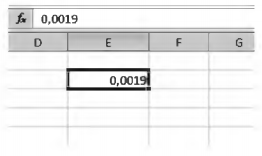
O valor 0,0019 foi inserido na célula E2 de uma planilha MS Excel 2010, em português. Parte dessa planilha é mostrada na figura a seguir.

Após a digitação do valor, a célula foi formatada com o código de formatação #.###,## . Esse código foi inserido na caixa de texto Tipo, da categoria Personalizado, presente no diálogo Formatar Células.
Qual figura exibe o conteúdo da célula E2 após essa formatação ter sido aplicada?
Numa planilha Excel 2010, com trecho apresentado abaixo, o conteúdo da célula E8 é =D$7 + $C8.
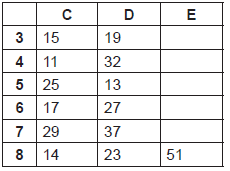
Copiando o conteúdo (CTRL + C) da célula E8 e colando esse conteúdo (CTRL + V) na célula E4, obtém-se

 Conheça nossos planos