Questões de Concurso
Sobre planilha eletrônica em noções de informática
Foram encontradas 4.350 questões


Um estudante utilizou o LibreOffice Calc para desenvolver uma planilha de controle de notas. Nela, são informadas as notas das 03 avaliações de cada disciplina e aplicada uma fórmula para calcular a média ponderada em cada uma delas. Após ter as duas primeiras notas lançadas, o aluno deseja saber qual nota precisa obter na terceira avaliação para alcançar média 60 em uma determinada disciplina. Para obter essa informação automaticamente, deve-se utilizar a ferramenta ________________________.
Assinale a alternativa que CORRETAMENTE preenche a lacuna do texto acima.
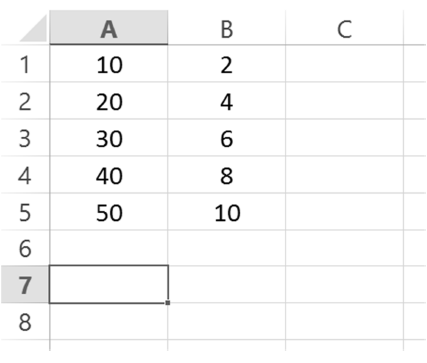
Determinado usuário do Microsoft Excel, versão em português, digitou a planilha indicada na imagem. Em seguida, ele inseriu a fórmula =SOMA(A1:B1), na célula C1, e arrastou até a célula C5. Por fim, ele copiou o conteúdo da célula C1 e colou na célula A7.
Com base nessa situação hipotética, assinale a alternativa
correta quanto ao conteúdo apresentado na célula A7.
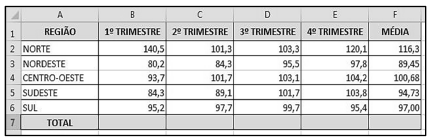
Considere a imagem apresentada, obtida como trecho de uma planilha do MS-Excel, em sua instalação padrão. Considere que, nessa planilha, estão lançados os volumes da precipitação de chuva, em mm, no período de quatro trimestres, nas cinco regiões brasileiras.
Com base nessa situação hipotética, é correto afirmar que, se
for inserida, na célula
Um lojista utiliza o MS Office Excel 2013 para controle de suas faturas. Considere a planilha a seguir que contém, na coluna A, o nome do cliente, na coluna B, o valor da fatura e, na coluna C, a situação da fatura
(“PG", caso tenha sido paga).

Observe a figura abaixo.
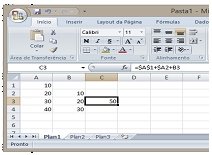
Observando a planilha do Microsoft Excel, exibida acima,
assinale a alternativa correta:
Considere, no Microsoft Office Excel 2010, a elaboração de uma planilha conforme a apresentada abaixo.
Na célula C1 é digitado =HOJE ()
Na célula C2 é digitada a data (dia, mês e ano) de seu
aniversário
Na célula C3 é digitado =C1-C2
Qual valor será exibido na célula C3?
Considere a função ƒχ exibida em uma planilhaExcel.
ƒχ= VALORNUMÉRICO(“3,500%”)
O valor obtido é:
Analise a planilha Excel e a função exibida ƒχ
ƒχ = MARRED(B3;6)
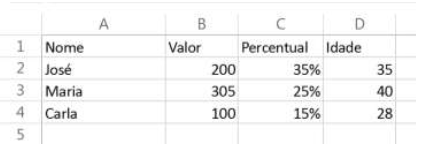
O valor obtido é:
Observe a planilha Excel e a função exibida abaixo, na sua linha 2.
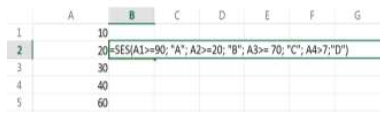
O valor obtido em B2 é:

 Conheça nossos planos