Questões de Concurso
Comentadas sobre planilha eletrônica em noções de informática
Foram encontradas 3.325 questões
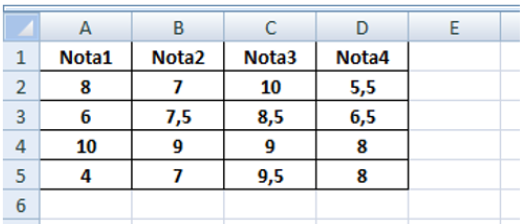
Considere uma planilha MS Excel 2010 que contém valores como os que são exibidos a seguir.

As fórmulas F1, F2 e F3, definidas respectivamente como
=CONT.VALORES(A1:A5)
=CONT.NÚM(A1:A5)
=CONT.SE(A1:A5;">"&A3)
foram digitadas nas células B1 até B3.
De cima para baixo, a ordem de digitação foi:
João pretende elaborar uma planilha para controlar despesas, como a que é mostrada a seguir, de tal forma que seja possível visualizar a nota fiscal correspondente à despesa realizada com um clique no seu número, na coluna C.

João dispõe das notas fiscais em arquivos PDF, que recebe de
seus fornecedores no seu computador, e ouviu vários
“conselhos” sobre como obter essa funcionalidade no MS Excel
2010. Desses, o único que está inteiramente correto é:
Numa planilha MS Excel 2010, Maria digitou literalmente em cada célula o que está mostrado abaixo.

Em seguida, selecionou e copiou (Ctrl+C) a célula A2 e colou-a (Ctrl+V) na região A3:A5.
Ato contínuo, Maria selecionou a região A1:B5, clicou na função “Classificar” da guia “Dados”, escolheu “Colunas B” no campo “Classificar por”, “Valores” no campo “Classificar em”, e “Do maior para o menor” no campo “Ordem”, e finalmente acionou o botão “OK”.
Após essas operações, os valores exibidos na coluna A da
planilha, de cima para baixo, são:
Numa planilha MS Excel 2010, recém-aberta, João realizou as seguintes operações:
digitou 0 na célula A1;
digitou 1 na célula A2;
digitou uma fórmula na célula A3;
selecionou a célula A3;
pressionou Ctrl+C no teclado do computador;
colou na região A4:A8 com Ctrl+V.
Nesse ponto, os valores exibidos nas células de A1 até A8 eram os seguintes.

A fórmula foi digitada como:
João precisa importar, para uma planilha, dados de centenas de pessoas. Os dados importados são nome, departamento e rendimento que, na planilha, devem ficar dispostos em uma linha para cada pessoa, ocupando três colunas.
Para testar a execução dessa importação, trabalhou com amostras de três formatos de arquivos de texto.

De acordo com o que João precisa e as características da
importação de dados do MS Excel 2010, quando efetuada por
meio da opção “Textos” da guia “Dados”, é correto afirmar que:
Atenção:
A planilha abaixo, denominada IR, juntamente com as fórmulas F1, F2, F3 e F4, serão referenciadas em três das questões a seguir.
João mora num país onde o imposto de renda das pessoas físicas é assim calculado: rendimentos até 100,00 estão isentos; rendimentos entre 100,01 e 300,00 pagam 10% de imposto e abatem 10,00 do valor calculado; rendimentos acima de 300,00 pagam 20% e abatem 40,00.
João preparou uma planilha MS Excel 2010 na qual basta digitar o valor dos rendimentos na célula A2 para que o valor do imposto seja exibido na célula B2, como ilustrado abaixo.

Fórmulas:
F1.
=SE(A2<=300;A2*0,2-40;SE(A2<=100;A2*0,1-10;0))
F2.
=SE(E(A2>100;A2<=300);A2*0,1-10;SE(A2<=100;0;A2*0,2-40))
F3.
=SE(A2>100;A2*0,1-10;SE(A2>=300;A2*0,2-20;0))
F4.
=SE($A2<=100;0;SE($A2<=300;$A2*0,1-10;$A2*0,2-40))
João pretende distribuir cópias de sua planilha IR, mas precisa protegê-la de modo que seus usuários possam editar apenas a célula A2, e nenhuma outra. Com isso, João previne a introdução de alterações errôneas no cálculo.
Considere as seguintes operações sobre uma planilha:
A Selecionar a célula A2
F Clicar sobre uma seleção com o botão direito do mouse e, no menu pop-up, escolher a opção “Formatar células...” e, ao abrir-se o formulário, selecionar a aba “Proteção”, assinalar (check) a caixa “Bloqueadas” e clicar “OK”
P Na guia “Revisão” clicar no comando “Proteger Planilha” e, no formulário aberto, assinalar (check) a opção “Proteger a planilha e o conteúdo de células bloqueadas”, limpar todas as opções que aparecem na lista “Permitir que todos os usuários desta planilha possam:”, assinalar (check) a opção “Selecionar células desbloqueadas”, digitar uma senha e clicar “OK”. Confirmar a senha quando solicitado
S Selecionar todas as células
U Clicar sobre uma seleção com o botão direito do mouse e, no menu pop-up, escolher a opção “Formatar células...” e, ao abrir-se o formulário, selecionar a aba “Proteção”, limpar (uncheck) a caixa “Bloqueadas” e clicar “OK”
Da esquerda para a direita, as operações necessárias e suficientes
para que a planilha de João seja protegida são:
Atenção:
A planilha abaixo, denominada IR, juntamente com as fórmulas F1, F2, F3 e F4, serão referenciadas em três das questões a seguir.
João mora num país onde o imposto de renda das pessoas físicas é assim calculado: rendimentos até 100,00 estão isentos; rendimentos entre 100,01 e 300,00 pagam 10% de imposto e abatem 10,00 do valor calculado; rendimentos acima de 300,00 pagam 20% e abatem 40,00.
João preparou uma planilha MS Excel 2010 na qual basta digitar o valor dos rendimentos na célula A2 para que o valor do imposto seja exibido na célula B2, como ilustrado abaixo.

Fórmulas:
F1.
=SE(A2<=300;A2*0,2-40;SE(A2<=100;A2*0,1-10;0))
F2.
=SE(E(A2>100;A2<=300);A2*0,1-10;SE(A2<=100;0;A2*0,2-40))
F3.
=SE(A2>100;A2*0,1-10;SE(A2>=300;A2*0,2-20;0))
F4.
=SE($A2<=100;0;SE($A2<=300;$A2*0,1-10;$A2*0,2-40))

A figura acima foi extraída de uma planilha do Microsoft
Office Excel, versão em português, e refere-se ao reajuste
salarial de determinada categoria funcional. O reajuste foi
concedido com base no seguinte critério: aumentos de 20%
para os salários com valores inferiores a R$ 2.000,00 e de
10% para os demais casos. Com base nessas informações,
assinale a alternativa que apresenta a fórmula que, ao ser
aplicada à célula C3, calcula corretamente esse percentual
de aumento.

A figura acima foi extraída do Microsoft Excel, versão em Português, e se refere à aquisição de materiais de consumo pelo Ifap.
Com base nessas informações e na figura, assinale a alternativa que apresenta o resultado da execução da fórmula
=ÍNDICE(C2:C4;CORRESP(A7;B2:B4;0)), incluída na célula B7.
A planilha mostrada a seguir está sendo editada por meio do MS-Excel 2010, em sua configuração padrão.

Assinale a alternativa que contém o valor que será exibido
na célula D1, após esta ser preenchida com a fórmula
=SE(MAIOR(A1:C3;4)>4;MENOR(B1:B3;3);MAIOR(B1:B3;3)).
Considere as tabelas 1 e 2 em uma planilha do MS-Excel 2013. A Tabela 1 apresenta na coluna D o percentual de comissão a ser aplicado no valor das vendas em função da classificação do vendedor e do valor das vendas em si, conforme as regras estabelecidas na Tabela 2. Qual das opções a seguir, se colocada na célula D3 e copiadas ou arrastadas para as outras células da coluna D (Ctrl+C SOBRE a célula D3 e Ctrl+V sobre a célula D4, depois na D5, D6...), apresenta o resultado mostrado na figura a seguir?

O MS Excel 2007 em português permite bloquear células e ocultar fórmulas em determinadas células.
Com relação a esses recursos do MS Excel, considere as seguintes afirmativas:
1. Bloquear determinadas células ou ocultar fórmulas não surtirá efeito até proteger a pasta de trabalho (botão Proteger Planilha do MS Excel).
2. Uma célula bloqueada não poderá ter sua fórmula oculta e vice-versa.
3. Podem-se bloquear células ou ocultar fórmulas através da caixa de diálogo Formatar Células do MS Excel.
Assinale a alternativa que indica todas as afirmativas
corretas.
A figura abaixo apresenta uma planilha do LibreOffice Calc.

Ao inserir a função =SOMASE(A1:E1;’’>0’’;A2:E2), na célula C3, o
conteúdo retornado será
Observe os valores das células na planilha Calc do Apache Open Office 4, a seguir.

A fórmula para calcular imposto é dada a seguir. Essa fórmula foi inserida na célula C2 e copiada até a célula C7:
=SE(B2>750000;B2*0,2;SE(B2>500000;B2*0,15;SE (B2>100000;B2*0,1;0)))
Assinale a alternativa com o valor correto do imposto do
Terreno, do Apartamento e da Casa, respectivamente.
Considere na figura a seguir as planilhas Calc do Apache Open Office 4 existentes em um único arquivo.

Para que o usuário consiga imprimir todas as planilhas
na mesma página, é necessário acessar o menu Arquivo,
opção Imprimir, guia Geral e marcar