Questões de Concurso
Comentadas sobre planilha eletrônica em noções de informática
Foram encontradas 3.378 questões


Q289992
Noções de Informática
Considere os seguintes recursos, presentes na Barra de Status do MSExcel 2010.

Esses recursos permitem ajustar o
Esses recursos permitem ajustar o
Ano: 2012
Banca:
VUNESP
Órgão:
TJ-SP
Prova:
VUNESP - 2012 - TJ-SP - Técnico em Comunicação e Processamento de Dados |
Q289945
Noções de Informática
Considere o seguinte botão, presente no grupo Estilo da guia Página Inicial do MSExcel 2010.

Esse botão representa o recurso do aplicativo denominado
Esse botão representa o recurso do aplicativo denominado
Ano: 2012
Banca:
VUNESP
Órgão:
TJ-SP
Prova:
VUNESP - 2012 - TJ-SP - Técnico em Comunicação e Processamento de Dados |
Q289944
Noções de Informática
Considere a seguinte planilha, editada no MSExcel 2010.
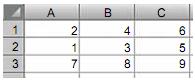
Foram selecionadas as células no intervalo A1:C3 e, posteriormente, pressionado o botão Mesclar e Centralizar, do grupo Alinhamento da guia Página Inicial. Como resultado, as células selecionadas serão associadas a uma célula maior e o valor centralizado nessa célula maior será igual a
Foram selecionadas as células no intervalo A1:C3 e, posteriormente, pressionado o botão Mesclar e Centralizar, do grupo Alinhamento da guia Página Inicial. Como resultado, as células selecionadas serão associadas a uma célula maior e o valor centralizado nessa célula maior será igual a
Q289912
Noções de Informática
No MSExcel 2010, a partir da guia Página Inicial, grupo Alinhamento, existe o botão Orientação, apresentado a seguir.

Por meio desse botão, podese, por exemplo,
Por meio desse botão, podese, por exemplo,
Q289911
Noções de Informática
Considere o seguinte botão, presente na guia Página Inicial, grupo Estilo, no MSExcel 2010.

Um intervalo de células foi selecionado em uma planilha elaborada no aplicativo e, a seguir, foi pressionado esse botão. Com essa ação, podese
Um intervalo de células foi selecionado em uma planilha elaborada no aplicativo e, a seguir, foi pressionado esse botão. Com essa ação, podese
Q288907
Noções de Informática
Se as células de uma planilha do Microsoft Office Excel 2007 estiverem preenchidas da seguinte forma: A1=1, A2=2, A3=4, A4=5, o resultado da fórmula =CONT.VALORES(A1:A4) será:
Ano: 2012
Banca:
CESPE / CEBRASPE
Órgão:
TCE-ES
Prova:
CESPE - 2012 - TCE-ES - Auditor de Controle Externo - Conhecimentos Básicos - Todos os Cargos |
Q286783
Noções de Informática
Texto associado
A respeito de programas de correio eletrônico e edição de textos,
planilhas e apresentações em ambientes Microsoft Office e
BrOffice, julgue os itens subsequentes.
planilhas e apresentações em ambientes Microsoft Office e
BrOffice, julgue os itens subsequentes.
No BrOffice Calc 3.3, é possível salvar as planilhas em formato ODS ou XLS, sendo possível, ainda, sem a necessidade de instalação de componentes adicionais, exportar a planilha em formato PDF.
Ano: 2012
Banca:
VUNESP
Órgão:
SPTrans
Prova:
VUNESP - 2012 - SPTrans - Técnico de enfermagem do trabalho |
Q282136
Noções de Informática
Existem dois tipos de orientações de página disponibilizadas na guia Layout da Página, grupo Configurar Página, do MS-Excel 2007, e que definem a forma como o documento será apresentado na impressão. São eles:
Ano: 2012
Banca:
CESPE / CEBRASPE
Órgão:
Câmara dos Deputados
Provas:
CESPE - 2012 - Câmara dos Deputados - Técnico Legislativo - Técnico em Radiologia
|
CESPE - 2012 - Câmara dos Deputados - Técnico Legislativo - Técnico em Gesso |
Q282044
Noções de Informática
Texto associado
Com relação aos conceitos de organização e gerenciamento de
informações e arquivos, julgue os itens seguintes.
informações e arquivos, julgue os itens seguintes.
Um arquivo de planilhas em formato XLS, para ser aberto, por exemplo, em outro editor diferente do Excel, deverá ser inicialmente salvo no Excel como um arquivo do tipo XLSX para depois ser aberto, livremente em outro software.
Ano: 2012
Banca:
CESPE / CEBRASPE
Órgão:
Câmara dos Deputados
Prova:
CESPE - 2012 - Câmara dos Deputados - Técnico Legislativo - Técnico em Radiologia |
Q282033
Noções de Informática
Texto associado
Acerca de editores de textos, planilhas e apresentações, julgue os
itens subsequentes.
itens subsequentes.
Em uma planilha Excel, a opção de autoformatação de uma tabela permite aplicar formatos iguais a determinada sequência selecionada de células.
Q280741
Noções de Informática
O BrOffice é uma suíte para escritório gratuita e de código aberto. Um dos aplicativos da suíte é o Calc, que é um programa de planilha eletrônica e assemelha-se ao Excel da Microsoft. O Calc é destinado à criação de planilhas e tabelas, permitindo ao usuário a inserção de equações matemáticas e auxiliando na elaboração de gráficos de acordo com os dados presentes na planilha. O Calc utiliza como padrão o formato:
Ano: 2012
Banca:
UFBA
Órgão:
UFBA
Provas:
UFBA - 2012 - UFBA - Administrador
|
UFBA - 2012 - UFBA - Contador |
UFBA - 2012 - UFBA - Analista - Tecnologia da Informação |
UFBA - 2012 - UFBA - Bibliotecário |
Q280425
Noções de Informática
Texto associado
Responda:
C, se a proposição for certa;
E, se a proposição for errada.
C, se a proposição for certa;
E, se a proposição for errada.
Supondo-se que a data corrente seja 10/06/2001 e que se coloque a expressão =HOJE()+10 em célula de uma planilha do Excel, obtém-se como resultado 19/06/2001.
Ano: 2012
Banca:
UFBA
Órgão:
UFBA
Provas:
UFBA - 2012 - UFBA - Administrador
|
UFBA - 2012 - UFBA - Contador |
UFBA - 2012 - UFBA - Analista - Tecnologia da Informação |
UFBA - 2012 - UFBA - Bibliotecário |
Q280424
Noções de Informática
Texto associado
Responda:
C, se a proposição for certa;
E, se a proposição for errada.
C, se a proposição for certa;
E, se a proposição for errada.
Sabendo-se que o conteúdo da célula H1=I1+J1 foi copiado e colado na célula H5, pode-se concluir que a expressão que representa a célula H5 é I1+I5.
Ano: 2012
Banca:
CESGRANRIO
Órgão:
DECEA
Prova:
CESGRANRIO - 2012 - DECEA - Controlador de Tráfego Aéreo Código |
Q277996
Noções de Informática
Na suíte Microsoft Office 2007, o aplicativo Excel disponibiliza uma variedade de tipos de gráficos que podem ser inseridos em documentos do aplicativo Word.
Entre esses tipos, encontram-se os gráficos de dispersão, que são usados para
Entre esses tipos, encontram-se os gráficos de dispersão, que são usados para
Q277423
Noções de Informática
No MS-Excel 2010 é possível classificar tabelas inteiras utilizando múltiplas colunas e critérios ao mesmo tempo, auxiliando na organização de informações. Para entrar na janela de classificação, onde são inseridos os critérios desejados para classificar um conjunto de dados é necessário:
Q277417
Noções de Informática
Beltrano é técnico administrativo numa Defensoria Pública. Entre as atividades que desempenha está o controle de despesas dos departamentos da referida defensoria. Para cada departamento Beltrano tem uma pasta de trabalho no Excel. Nos primeiros dias do mês, Beltrano precisa compilar as informações de cada um dos departamentos e isso ocupa considerável tempo para reunir as informações dos diversos departamentos.
Assinale a alternativa que corresponde ao que Beltrano pode fazer para melhorar a eficiência na preparação do relatório de despesas:
Assinale a alternativa que corresponde ao que Beltrano pode fazer para melhorar a eficiência na preparação do relatório de despesas:
Ano: 2012
Banca:
CESGRANRIO
Órgão:
Innova
Provas:
CESGRANRIO - 2012 - Innova - Técnico de Segurança Júnior
|
CESGRANRIO - 2012 - Innova - Técnico de Manutenção Júnior - Elétrica |
CESGRANRIO - 2012 - Innova - Técnico Químico Júnior |
CESGRANRIO - 2012 - Innova - Técnico de Manutenção Júnior - Mecânica |
CESGRANRIO - 2012 - Innova - Técnico de Administração e Controle Júnior |
CESGRANRIO - 2012 - Innova - Técnico de Operação Júnior |
Q276447
Noções de Informática
No Microsoft Excel 2003, quando o comando Objeto... é acionado no menu Inserir, a caixa de diálogo Objeto mostrada contém 2 guias que são, respectivamente, Criar novo e Criar do arquivo.
Em ambas as guias, existe a seguinte opção para seleção:
Em ambas as guias, existe a seguinte opção para seleção:
Ano: 2012
Banca:
CESPE / CEBRASPE
Órgão:
TJ-RO
Provas:
CESPE - 2012 - TJ-RO - Analista Judiciário - Conhecimentos Básicos - Todos os Cargos
|
CESPE / CEBRASPE - 2012 - TJ-RO - Analista Judiciário - Matemático |
Q275247
Noções de Informática
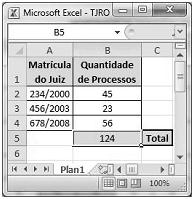
A figura acima ilustra uma janela do Microsoft Excel 2010 em execução em um computador cujo sistema operacional é o Windows 7. Considere que, na janela ilustrada, uma planilha Excel está em processo de elaboração. Sabendo-se que as células de B2 a B5 dessa planilha estão formatadas para números, o valor apresentado na célula B5 pode ter sido corretamente obtido ao se executar, na célula B5, a operação pré-definida no Excel dada por
Q275061
Noções de Informática
Texto associado
Com relação às ferramentas de edição de textos, planilhas e apresentações disponíveis nos ambientes Microsoft Office e BrOffice, julgue o próximo item.
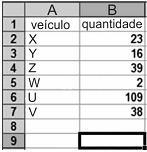
Caso, na figura abaixo, em que é ilustrada uma planilha do aplicativo Excel, seja digitada, na célula marcada (B9), a fórmula B2+B3+B4+B5+B6+B7, será possível obter a quantidade total de veículos listados.
Ano: 2012
Banca:
CESPE / CEBRASPE
Órgão:
PC-AL
Prova:
CESPE / CEBRASPE - 2012 - PC-AL - Agente de Polícia |
Q274942
Noções de Informática
Texto associado

Considerando a figura acima, que ilustra parte de uma janela do
Excel 2010 em execução em um computador com sistema
operacional Windows 7, julgue o item subsecutivo.
Considerando a figura acima, que ilustra parte de uma janela do
Excel 2010 em execução em um computador com sistema
operacional Windows 7, julgue o item subsecutivo.
Por meio da ferramenta  , é possível, entre outras tarefas, copiar o conteúdo da área de transferência do Windows e colá-lo na célula desejada, sendo possível, ainda, formatar o estilo de uma célula em moeda, por exemplo.
, é possível, entre outras tarefas, copiar o conteúdo da área de transferência do Windows e colá-lo na célula desejada, sendo possível, ainda, formatar o estilo de uma célula em moeda, por exemplo.
 Conheça nossos planos