Questões de Concurso
Sobre microsoft word em noções de informática
Foram encontradas 7.500 questões


Ano: 2015
Banca:
FCC
Órgão:
TRE-SE
Provas:
FCC - 2015 - TRE-SE - Analista Judiciário - Área Administrativa
|
FCC - 2015 - TRE-SE - Analista Judiciário - Área Judiciária |
Q574399
Noções de Informática
Um Analista do Tribunal Regional Eleitoral de Sergipe precisa salvar um arquivo que acabou de editar no Microsoft Word 2010, em português, com uma senha de proteção. Para isso, ele deve clicar na opção Salvar como da guia Arquivo e, na janela que se abre,
Ano: 2015
Banca:
FCC
Órgão:
TRE-SE
Prova:
FCC - 2015 - TRE-SE - Técnico Judiciário - Área Administrativa |
Q574315
Noções de Informática
Quando se copiam textos de outro documento ou da web
para o documento atual em edição no Microsoft Word 2010,
em português, muitas vezes estes textos ficam com visual
estranho, porque trazem junto certas formatações do documento
ou página web de origem. Estas formatações
Q572425
Noções de Informática
No MS-Word 2007 (versão português, rodando em um
Windows 7 em português) quando se configura a opção
“mostrar ou ocultar marcas de formatação" da barra de
ferramentas para “mostrar", o símbolo que aparece no
texto semelhante ao ícone de habilitação/desabilitação
desta funcionalidade, indica:
 (ícone da barra de ferramentas)
(ícone da barra de ferramentas)
Ano: 2015
Banca:
IESES
Órgão:
CRM-SC
Provas:
IESES - 2015 - CRM-SC - Advogado
|
IESES - 2015 - CRM-SC - Médico Fiscal |
Q572420
Noções de Informática
A extensão padrão dos documentos MS-Word 2007
(versão português, rodando em um Windows 7 em
português) é:
Q572377
Noções de Informática
Qual recurso do MS-Word 2007 (versão português, rodando em um Windows 7 em português) viabiliza que você possa utilizar numeração automática de página diferente em diversas partes de um mesmo documento (mesmo arquivo)?
Ano: 2015
Banca:
UFMT
Órgão:
IF-MT
Provas:
UFMT - 2015 - IF-MT - Auxiliar em Administração
|
UFMT - 2015 - IF-MT - Assistente de Laboratório |
Q571588
Noções de Informática
A figura abaixo apresenta uma tela do Microsoft Word 2007 com um texto selecionado.
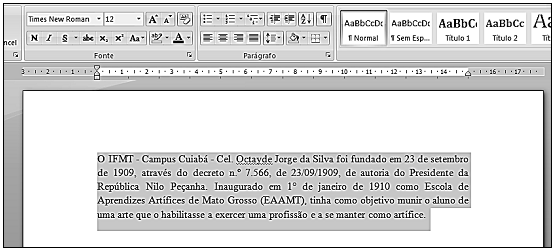
De acordo com a figura, a formatação de fonte e o alinhamento de parágrafo utilizado no texto selecionado são:
De acordo com a figura, a formatação de fonte e o alinhamento de parágrafo utilizado no texto selecionado são:
Ano: 2015
Banca:
NUBES
Órgão:
Hospital São Lucas
Prova:
NUBES - 2015 - Hospital São Lucas - Técnico de Enfermagem |
Q571003
Noções de Informática
No Microsoft Word, versão 2007, padrão
Português Brasil, configuração original, em
qual local (aba) e qual função utilizo para
inserir um índice?
Ano: 2015
Banca:
NUBES
Órgão:
Hospital São Lucas
Prova:
NUBES - 2015 - Hospital São Lucas - Técnico de Enfermagem |
Q571002
Noções de Informática
No Microsoft Word, versão 2007, padrão
Português Brasil, configuração original, qual a
sequência de teclas devo utilizar para inserir uma “Quebra de Texto"?
Q570964
Noções de Informática
Qual dos recursos listados permite customizar documentos do MS-Word 2007 a partir de uma tabela do MS-Excel 2007 (ambos em versão português, rodando em um Windows 7 em português)?
Ano: 2015
Banca:
INSTITUTO AOCP
Órgão:
Prefeitura de Angra dos Reis - RJ
Provas:
INSTITUTO AOCP - 2015 - Prefeitura de Angra dos Reis - RJ - Agente Administrativo
|
INSTITUTO AOCP - 2015 - Prefeitura de Angra dos Reis - RJ - Instrutor de Libras |
INSTITUTO AOCP - 2015 - Prefeitura de Angra dos Reis - RJ - Agente Patrimonial |
INSTITUTO AOCP - 2015 - Prefeitura de Angra dos Reis - RJ - Agente de Inclusão Digital |
INSTITUTO AOCP - 2015 - Prefeitura de Angra dos Reis - RJ - Técnico de Contabilidade |
Q569921
Noções de Informática
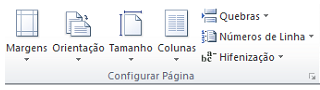
Considerando o MS-WORD 2007, em sua instalação padrão, versão em português, as funcionalidades representadas na imagem a seguir estão presentes no MENU
Q569332
Noções de Informática
Analise o texto a seguir: “Seu trabalho irá
preencher grande parte do tempo da sua vida. E a
unica maneira de ser realmente satisfeito quanto a
isso é ter a certeza de ser um trabalho otimo. E a
unica maneira de fazer um trabalho otimo é gostar
muito do que faz". (Steve Jobs, 2005).
Quando o texto acima for editado no MS-Word as palavras otimo e unica irão aparecer sublinhadas em vermelho, indicando que ocorreu um erro de ortografia. Para corrigir esse erro é necessário:
Quando o texto acima for editado no MS-Word as palavras otimo e unica irão aparecer sublinhadas em vermelho, indicando que ocorreu um erro de ortografia. Para corrigir esse erro é necessário:
Q569331
Noções de Informática
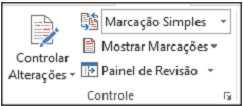
Os botões da figura abaixo fazem parte da
Guia _______ do MS-Word versão 2013:
Q569330
Noções de Informática
As teclas de atalho do teclado que são
utilizadas para copiar, recortar e colar no MS-Word,
são, respectivamente:
Ano: 2015
Banca:
FUNCAB
Órgão:
PC-AC
Provas:
FUNCAB - 2015 - PC-AC - Perito Criminal - Contabilidade
|
FUNCAB - 2015 - PC-AC - Perito Médico-Legista |
FUNCAB - 2015 - PC-AC - Perito Criminal - Farmácia-Bioquímica |
FUNCAB - 2015 - PC-AC - Perito Criminal - Engenharia Elétrica |
FUNCAB - 2015 - PC-AC - Perito Criminal - Engenharia Mecânica |
Q567395
Noções de Informática
Um perito criminal fez um relatório utilizando o editor
de textos MS Word 2010. Em um determinado texto
do relatório ele digitou, através do teclado, as
seguintes teclas de atalho: Ctrl+Shift+C. Isso significa
que ele:
Ano: 2015
Banca:
AOCP
Órgão:
FUNDASUS
Provas:
AOCP - 2015 - FUNDASUS - Assistente de Biblioteca
|
AOCP - 2015 - FUNDASUS - Telefonista |
AOCP - 2015 - FUNDASUS - Arquivista |
AOCP - 2015 - FUNDASUS - Almoxarife |
Q567279
Noções de Informática
Considerando o MS-WORD 2007 em sua instalação padrão, assinale a alternativa que apresenta o recurso que permite a visualização de um “plano de fundo quadriculado”, que pode ser usado para alinhar os objetos do documento.

Ano: 2015
Banca:
AOCP
Órgão:
FUNDASUS
Provas:
AOCP - 2015 - FUNDASUS - Assistente Administrativo
|
AOCP - 2015 - FUNDASUS - Técnico de Enfermagem em Saúde da Família |
Q567239
Noções de Informática
Considerando o MS-WORD 2007 em sua
instalação padrão, o recurso que permite
ao Word quebrar linhas entre as sílabas das
palavras (separação de sílabas ao final de
cada linha) é
Ano: 2015
Banca:
Quadrix
Órgão:
CRESS-PR
Prova:
Quadrix - 2015 - CRESS-PR - Assistente Administrativo |
Q566960
Noções de Informática
No Microsoft Word 2013 em português, as réguas horizontal
e vertical permitem de forma rápida, por meio do mouse,
definir tabulações, margens etc. Essas réguas podem ser
facilmente mostradas ou ocultadas a partir da guia:
Q566840
Noções de Informática
Texto associado
Na questão que avalia os conhecimentos de noções de informática, a menos que seja explicitamente informado o contrário, considere que todos os programas mencionados estão em configuração padrão, em português, que o mouse está configurado para pessoas destras, que expressões como clicar, clique simples e clique duplo referem-se a cliques com o botão esquerdo do mouse e que teclar corresponde à operação de pressionar uma tecla e, rapidamente, liberá-la, acionando-a apenas uma vez. Considere também que não há restrições de proteção, de funcionamento e de uso em relação aos programas, arquivos, diretórios, recursos e equipamentos mencionados.
No Microsoft Word 2013 em português, muitas vezes é necessário selecionar todo o texto do documento, seja para copiá-lo, seja para apagá-lo ou para aplicar determinadas formatações. Para selecionar todo o texto de uma só vez, se utiliza a combinação de teclas:
Ano: 2015
Banca:
Instituto Acesso
Órgão:
Colégio Pedro II
Prova:
Instituto Acesso - 2015 - Colégio Pedro II - Auxiliar de Biblioteca |
Q566556
Noções de Informática
O Word 2010 permite que um documento seja salvo em diferentes formatos e tipos, utilizando-se a opção
'Salvar como'. Entre os tipos aceitos pelo Word para esta função, podemos citar os representados pelas seguintes
extensões, EXCETO:
Ano: 2015
Banca:
Instituto Acesso
Órgão:
Colégio Pedro II
Prova:
Instituto Acesso - 2015 - Colégio Pedro II - Auxiliar de Biblioteca |
Q566555
Noções de Informática
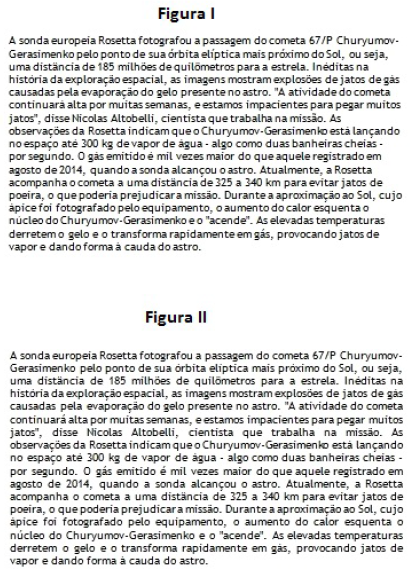
Ao utilizar o Word 2010, editor de textos do pacote MS Office 2010, o usuário aplicou um comando no texto mostrado na Figura I. Após o uso deste recurso, o texto ficou com a aparência conforme mostrado na Figura II. O comando utilizado pelo usuário foi:

 Conheça nossos planos