Questões de Concurso
Sobre microsoft excel em noções de informática
Foram encontradas 7.385 questões


Ano: 2007
Banca:
CESPE / CEBRASPE
Órgão:
Banco da Amazônia
Prova:
CESPE - 2007 - Banco da Amazônia - Advogado |
Q117217
Noções de Informática
Texto associado

A figura acima mostra uma janela do Excel 2002, com uma
planilha, em processo de edição, contendo os saldos das contas
de três clientes de um banco. Com relação a essa figura e ao
Excel 2002, julgue os itens subseqüentes.
A figura acima mostra uma janela do Excel 2002, com uma
planilha, em processo de edição, contendo os saldos das contas
de três clientes de um banco. Com relação a essa figura e ao
Excel 2002, julgue os itens subseqüentes.
Para se calcular a soma dos saldos das três contas e pôr o resultado na célula B5, é suficiente clicar essa célula, clicar e, em seguida, teclar
  .
.
e, em seguida, teclar .
Q116878
Noções de Informática
Texto associado

A figura acima mostra uma janela minimizada do Excel 2003,
com parte de uma planilha, em processo de elaboração, contendo
dados sobre a ocorrência de incêndios em matas em determinadas
regiões. Com relação a essas informações e à janela mostrada,
julgue os próximos itens.
A figura acima mostra uma janela minimizada do Excel 2003,
com parte de uma planilha, em processo de elaboração, contendo
dados sobre a ocorrência de incêndios em matas em determinadas
regiões. Com relação a essas informações e à janela mostrada,
julgue os próximos itens.
Ao se clicar a célula B4, e, em seguida, clicar o botão  o conteúdo dessa célula será alterado de 3 para 3,00.
o conteúdo dessa célula será alterado de 3 para 3,00.
Q116877
Noções de Informática
Texto associado
A figura acima mostra uma janela minimizada do Excel 2003,
com parte de uma planilha, em processo de elaboração, contendo
dados sobre a ocorrência de incêndios em matas em determinadas
regiões. Com relação a essas informações e à janela mostrada,
julgue os próximos itens.
A figura acima mostra uma janela minimizada do Excel 2003,
com parte de uma planilha, em processo de elaboração, contendo
dados sobre a ocorrência de incêndios em matas em determinadas
regiões. Com relação a essas informações e à janela mostrada,
julgue os próximos itens.
Ao se clicar a célula C2 e, em seguida, pressionar a tecla , o conteúdo da célula C2 será apagado.
, o conteúdo da célula C2 será apagado.
Ano: 2007
Banca:
CESPE / CEBRASPE
Órgão:
IEMA - ES
Provas:
CESPE - 2007 - IEMA - Advogado
|
CESPE - 2007 - IEMA - Administrador |
Q116876
Noções de Informática
Texto associado
A figura acima mostra uma janela minimizada do Excel 2003,
com parte de uma planilha, em processo de elaboração, contendo
dados sobre a ocorrência de incêndios em matas em determinadas
regiões. Com relação a essas informações e à janela mostrada,
julgue os próximos itens.
A figura acima mostra uma janela minimizada do Excel 2003,
com parte de uma planilha, em processo de elaboração, contendo
dados sobre a ocorrência de incêndios em matas em determinadas
regiões. Com relação a essas informações e à janela mostrada,
julgue os próximos itens.
Para se calcular o total de ocorrências no mês de janeiro, nas três regiões, e pôr o resultado na célula B5, é suficiente clicar essa célula, pressionar a tecla e, em seguida, teclar
.
e, em seguida, teclar.
Ano: 2007
Banca:
CESGRANRIO
Órgão:
TCE-RO
Prova:
CESGRANRIO - 2007 - TCE-RO - Técnico em Informática |
Q9398
Noções de Informática
No Microsoft Excel 2000, que função matemática retorna a parte inteira de um número, removendo sua parte fracionária?
Ano: 2007
Banca:
CESPE / CEBRASPE
Órgão:
TRE-PA
Provas:
CESPE - 2007 - TRE-PA - Analista Judiciário - Área Administrativa
|
CESPE - 2007 - TRE-PA - Analista Judiciário - Contabilidade |
CESPE - 2007 - TRE-PA - Analista Judiciário - Assistência Social |
Q8622
Noções de Informática
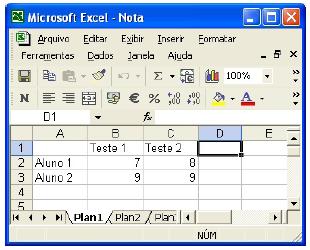
A figura acima mostra uma janela do Excel 2002 que contém uma planilha com dados relativos a notas de dois alunos. Acerca dessa planilha, assinale a opção correta.
Ano: 2007
Banca:
CESPE / CEBRASPE
Órgão:
TSE
Provas:
CESPE - 2007 - TSE - Analista Judiciário - Área Administrativa - TRE
|
CESPE - 2007 - TSE - Analista Judiciário - Área Administrativa |
CESPE - 2007 - TSE - Analista Judiciário - Área Judiciária |
Q8402
Noções de Informática
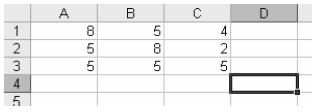
A figura acima mostra parte de uma janela do Excel 2002, com parte de uma planilha. Assinale a opção que descreve uma forma correta de calcular a média aritmética dos conteúdos das células B1, B2 e B3, expondo o resultado na célula B4.
Ano: 2007
Banca:
CESPE / CEBRASPE
Órgão:
TSE
Provas:
CESPE - 2007 - TSE - Técnico Judiciário - Área Administrativa - TRE
|
CESPE - 2007 - TSE - Técnico Judiciário - Área Administrativa |
Q8294
Noções de Informática
Texto associado
Texto para as questões 16 e 17

A figura acima ilustra uma janela do Excel 2002 que está sendo
executada em um computador com o sistema operacional
Windows XP.
A figura acima ilustra uma janela do Excel 2002 que está sendo
executada em um computador com o sistema operacional
Windows XP.
Ainda com relação à janela do Excel mostrada no texto, considere a seguinte seqüência de ações: clicar a célula F4; digitar =$C3+D$4 e teclar  ; clicar novamente a célula F4; clicar
  ; clicar a célula E3; clicar
 . Após essa seqüência de ações, os conteúdos das células E3 e F4 serão, respectivamente,
; clicar novamente a célula F4; clicar ; clicar a célula E3; clicar . Após essa seqüência de ações, os conteúdos das células E3 e F4 serão, respectivamente,
Ano: 2007
Banca:
CESPE / CEBRASPE
Órgão:
TSE
Provas:
CESPE - 2007 - TSE - Técnico Judiciário - Área Administrativa - TRE
|
CESPE - 2007 - TSE - Técnico Judiciário - Área Administrativa |
Q8293
Noções de Informática
Texto associado
Texto para as questões 16 e 17
A figura acima ilustra uma janela do Excel 2002 que está sendo
executada em um computador com o sistema operacional
Windows XP.
A figura acima ilustra uma janela do Excel 2002 que está sendo
executada em um computador com o sistema operacional
Windows XP.
Com relação à janela mostrada na figura acima e ao Excel 2002, assinale a opção correta.
Ano: 2007
Banca:
CESPE / CEBRASPE
Órgão:
Banco do Brasil
Prova:
CESPE - 2007 - Banco do Brasil - Escriturário - 001 |
Q6936
Noções de Informática
Texto associado

A figura acima mostra uma janela do Excel 2002, com uma planilha em processo de edição. Nessa planilha, é representado o investimento que um cliente de determinado banco realizou na forma de um único depósito de R$ 40.000,00, a juros compostos de 1% ao mês. Com base nessas informações e com relação ao Excel 2002, julgue os itens que se seguem.
A figura acima mostra uma janela do Excel 2002, com uma planilha em processo de edição. Nessa planilha, é representado o investimento que um cliente de determinado banco realizou na forma de um único depósito de R$ 40.000,00, a juros compostos de 1% ao mês. Com base nessas informações e com relação ao Excel 2002, julgue os itens que se seguem.
Para se centralizarem todos os conteúdos das células contidas na coluna A1, é suficiente clicar o cabeçalho da coluna A - - e, em seguida, clicar
  .
.
- e, em seguida, clicar .
Ano: 2007
Banca:
CESPE / CEBRASPE
Órgão:
Banco do Brasil
Prova:
CESPE - 2007 - Banco do Brasil - Escriturário - 001 |
Q6935
Noções de Informática
Texto associado
A figura acima mostra uma janela do Excel 2002, com uma planilha em processo de edição. Nessa planilha, é representado o investimento que um cliente de determinado banco realizou na forma de um único depósito de R$ 40.000,00, a juros compostos de 1% ao mês. Com base nessas informações e com relação ao Excel 2002, julgue os itens que se seguem.
A figura acima mostra uma janela do Excel 2002, com uma planilha em processo de edição. Nessa planilha, é representado o investimento que um cliente de determinado banco realizou na forma de um único depósito de R$ 40.000,00, a juros compostos de 1% ao mês. Com base nessas informações e com relação ao Excel 2002, julgue os itens que se seguem.
Para se aplicar negrito aos conteúdos das células A1 e B1, é suficiente realizar a seguinte seqüência de ações: posicionar o ponteiro do mouse no centro da célula A1; pressionar e manter pressionado o botão esquerdo do mouse; mover o mouse de forma a posicionar o seu ponteiro no centro da célula B1, liberando, então, o botão esquerdo do mouse; clicar  .
.
.
Ano: 2007
Banca:
CESPE / CEBRASPE
Órgão:
Banco do Brasil
Prova:
CESPE - 2007 - Banco do Brasil - Escriturário - 001 |
Q6934
Noções de Informática
Texto associado
A figura acima mostra uma janela do Excel 2002, com uma planilha em processo de edição. Nessa planilha, é representado o investimento que um cliente de determinado banco realizou na forma de um único depósito de R$ 40.000,00, a juros compostos de 1% ao mês. Com base nessas informações e com relação ao Excel 2002, julgue os itens que se seguem.
A figura acima mostra uma janela do Excel 2002, com uma planilha em processo de edição. Nessa planilha, é representado o investimento que um cliente de determinado banco realizou na forma de um único depósito de R$ 40.000,00, a juros compostos de 1% ao mês. Com base nessas informações e com relação ao Excel 2002, julgue os itens que se seguem.
Para se calcular o valor que corresponderia ao quinto mês, fazendo que o resultado apareça na célula B6, é suficiente clicar a célula B6, digitar =B5*1,01 e, em seguida, teclar 
Ano: 2007
Banca:
CESPE / CEBRASPE
Órgão:
Banco do Brasil
Prova:
CESPE - 2007 - Banco do Brasil - Escriturário - 002 |
Q6615
Noções de Informática
Texto associado

A figura acima mostra uma janela do Excel 2002, em que é apresentada uma planilha que contém o saldo anterior de uma conta-corrente, seguido de depósitos e retirada realizados após a obtenção desse saldo anterior. Com relação a essa janela e ao Excel 2002, julgue os itens que se seguem.
A figura acima mostra uma janela do Excel 2002, em que é apresentada uma planilha que contém o saldo anterior de uma conta-corrente, seguido de depósitos e retirada realizados após a obtenção desse saldo anterior. Com relação a essa janela e ao Excel 2002, julgue os itens que se seguem.
É possível se aumentar a largura da coluna B por meio da seguinte seqüência de ações: posicionar o ponteiro do mouse sobre o ponto médio da linha que divide os cabeçalhos das colunas B e C -  e
e  -; pressionar e manter pressionado o botão esquerdo do mouse; mover o mouse para a direita, aumentando a largura da coluna; liberar o botão esquerdo do mouse.
e -; pressionar e manter pressionado o botão esquerdo do mouse; mover o mouse para a direita, aumentando a largura da coluna; liberar o botão esquerdo do mouse.
Ano: 2007
Banca:
CESPE / CEBRASPE
Órgão:
Banco do Brasil
Prova:
CESPE - 2007 - Banco do Brasil - Escriturário - 002 |
Q6614
Noções de Informática
Texto associado
A figura acima mostra uma janela do Excel 2002, em que é apresentada uma planilha que contém o saldo anterior de uma conta-corrente, seguido de depósitos e retirada realizados após a obtenção desse saldo anterior. Com relação a essa janela e ao Excel 2002, julgue os itens que se seguem.
A figura acima mostra uma janela do Excel 2002, em que é apresentada uma planilha que contém o saldo anterior de uma conta-corrente, seguido de depósitos e retirada realizados após a obtenção desse saldo anterior. Com relação a essa janela e ao Excel 2002, julgue os itens que se seguem.
Para se centralizar os conteúdos das células de B2 até B5, é suficiente realizar a seguinte seqüência de ações: posicionar o ponteiro do mouse no centro da célula B2; pressionar e manter pressionado o botão esquerdo do mouse; mover o mouse de forma a posicionar o seu ponteiro sobre o centro da célula B5; liberar o botão esquerdo do mouse; clicar  .
.
.
Ano: 2007
Banca:
CESPE / CEBRASPE
Órgão:
Banco do Brasil
Prova:
CESPE - 2007 - Banco do Brasil - Escriturário - 002 |
Q6613
Noções de Informática
Texto associado
A figura acima mostra uma janela do Excel 2002, em que é apresentada uma planilha que contém o saldo anterior de uma conta-corrente, seguido de depósitos e retirada realizados após a obtenção desse saldo anterior. Com relação a essa janela e ao Excel 2002, julgue os itens que se seguem.
A figura acima mostra uma janela do Excel 2002, em que é apresentada uma planilha que contém o saldo anterior de uma conta-corrente, seguido de depósitos e retirada realizados após a obtenção desse saldo anterior. Com relação a essa janela e ao Excel 2002, julgue os itens que se seguem.
Para se calcular o saldo atual, pondo o resultado na célula B6, é suficiente clicar essa célula, digitar a seqüência de
caracteres (B2,B5)-B3 e, em seguida, teclar
caracteres (B2,B5)-B3 e, em seguida, teclar
Ano: 2007
Banca:
CESPE / CEBRASPE
Órgão:
TSE
Provas:
CESPE - 2007 - TSE - Analista Judiciário - Tecnologia da Informação
|
CESPE - 2007 - TSE - Analista Judiciário - Área Administrativa - TRE |
CESPE - 2007 - TSE - Analista Judiciário - Área Administrativa |
CESPE - 2007 - TSE - Analista Judiciário - Área Judiciária |
Q5687
Noções de Informática
Texto associado
Texto para as questões 16 e 17

A figura acima mostra uma janela do Excel 2002,
executado em um computador que usa como sistema
operacional o Windows XP.
A figura acima mostra uma janela do Excel 2002,
executado em um computador que usa como sistema
operacional o Windows XP.
Ainda com relação à figura e ao Excel 2002, assinale a opção que apresenta a descrição correta de uma forma de aplicar negrito às células B1, C1, A4 e A5.
Ano: 2007
Banca:
CESPE / CEBRASPE
Órgão:
TSE
Provas:
CESPE - 2007 - TSE - Analista Judiciário - Tecnologia da Informação
|
CESPE - 2007 - TSE - Analista Judiciário - Área Administrativa - TRE |
CESPE - 2007 - TSE - Analista Judiciário - Área Administrativa |
CESPE - 2007 - TSE - Analista Judiciário - Área Judiciária |
Q5686
Noções de Informática
Texto associado
Texto para as questões 16 e 17
A figura acima mostra uma janela do Excel 2002,
executado em um computador que usa como sistema
operacional o Windows XP.
A figura acima mostra uma janela do Excel 2002,
executado em um computador que usa como sistema
operacional o Windows XP.
Com relação à figura e ao Excel 2002, assinale a opção correta.
Ano: 2007
Banca:
CESGRANRIO
Órgão:
EPE
Prova:
CESGRANRIO - 2007 - EPE - Analista de Gestão Corporativa Júnior - Área Tecnologia da Informação |
Q1711
Noções de Informática
Que recurso do Excel 2003 pode ser utilizado para restringir a entrada de dados em determinadas células como, por exemplo, exigir que a idade mínima seja de 18 anos?
Ano: 2007
Banca:
FCC
Órgão:
TRE-MS
Provas:
FCC - 2007 - TRE-MS - Analista Judiciário - Área Judiciária
|
FCC - 2007 - TRE-MS - Analista Judiciário - Área Administrativa |
Q1559
Noções de Informática
No Excel, se o conteúdo =B1+C1 da célula A1 for recortado e colado na célula A5, esta última normalmente deverá ficar com o conteúdo
Ano: 2007
Banca:
FCC
Órgão:
TRE-MS
Prova:
FCC - 2007 - TRE-MS - Técnico Judiciário - Área Administrativa |
Q1499
Noções de Informática
O termo SE em fórmulas do Excel é utilizado para

 Conheça nossos planos