Questões de Concurso
Sobre microsoft excel em noções de informática
Foram encontradas 7.384 questões


Para a resolução das questões desta prova, considere os seguintes detalhes: (1) o mouse está configurado para uma pessoa que o utiliza com a mão direita (destro) e usa, com maior frequência, o botão esquerdo, que possui as funcionalidades de seleção ou de arrastar normal, entre outras. O botão da direita serve para ativar o menu de contexto ou de arrastar especial; (2) os botões do mouse estão devidamente configurados com a velocidade de duplo clique; (3) os programas utilizados nesta prova foram instalados com todas as suas configurações padrão, entretanto, caso tenham sido realizadas alterações que impactem a resolução da questão, elas serão alertadas no texto da questão ou mostradas visualmente, se necessário; (4) no enunciado e nas respostas de algumas questões existem palavras que foram digitadas entre aspas, apenas para destacá-las. Neste caso, para resolvê-las, desconsidere as aspas e atente somente para o texto propriamente dito; e (5) para resolver as questões dessa prova considere, apenas, os recursos disponibilizados para os candidatos, tais como essas orientações, os textos introdutórios das questões, os enunciados propriamente ditos e os dados e informações disponíveis nas figuras das questões, se houver.
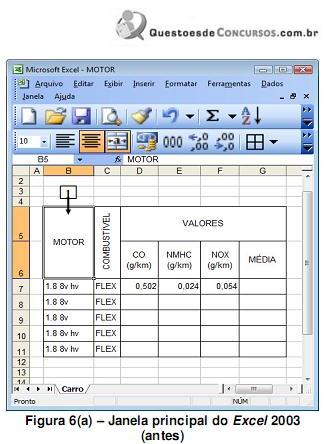
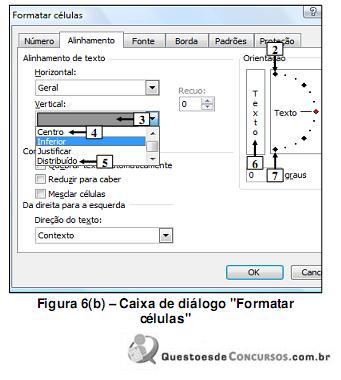
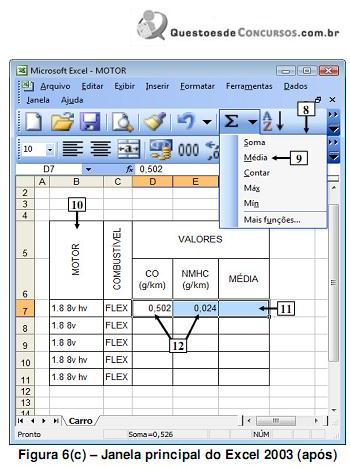
Na Figura 6(a), do Excel 2003, a seta nº 1 aponta para uma célula antes de ter sido realizada determinada formatação sobre ela. A seta nº 10 (Figura 6(c)) aponta para o resultado obtido após ter sido realizada determinada formatação, sobre a mesma célula da Figura 6(a). Para se obter o resultado mostrado na Figura 6(c), bastou, antes, na Figura 6(a), ativar a caixa de diálogo "Formatar células" (Figura 6(b)) e, a seguir, realizar sequencialmente as seguintes atividades nessa caixa de diálogo (Figura 6(b)):
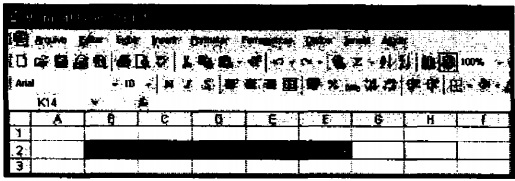
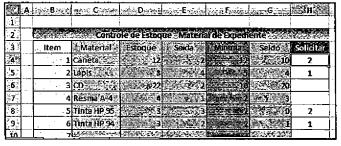
A planilha abaixo foi criada no Excel 2003 BR.
Tendo em vista que foram inseridas as fórmulas =SOMA(B2;F2) e =MOD(G2;5), respectivamente nas células G2 e H2, o valor que aparecerá na célula H2 será igual a:
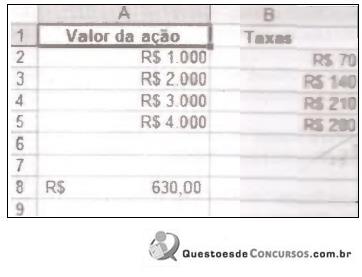
A fórmula a ser inserida na célula A8, para se obter esse resultado e:

I – clicar sobre a célula F5;
II – escrever o texto =17;
III – clicar sobre o botão

IV – teclar o atalho Ctrl+N;
V – teclar F2, digitar 250 e teclar Enter.
Depois de efetuadas as operações acima descritas, a célula F5 apresentará :
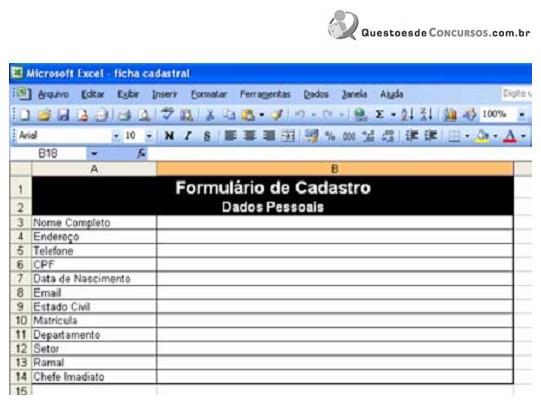
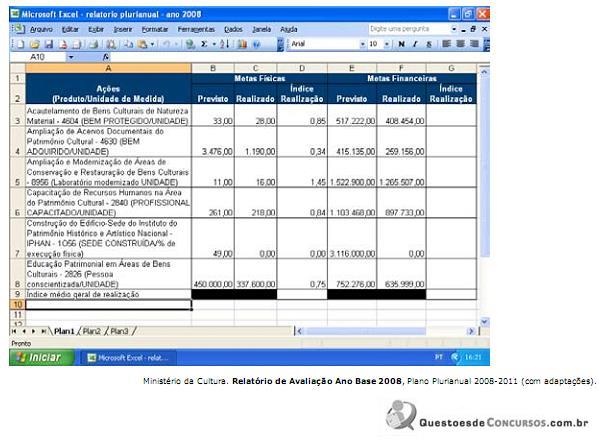
Considerando o texto e a planilha apresentados acima, assinale a opção que indica os passos a serem seguidos para realizar o cálculo de todos os índices de realização fnanceira.

Considere que o último parágrafo do texto mostrado na figura seja copiado do MSWord 2007 para uma célula de uma planilha do Microsoft Excel 2007. Nesse caso, é possível tornar todo o conteúdo visível nessa célula, com exibição em várias linhas, formatando-a com a opção Quebrar Texto Automaticamente.
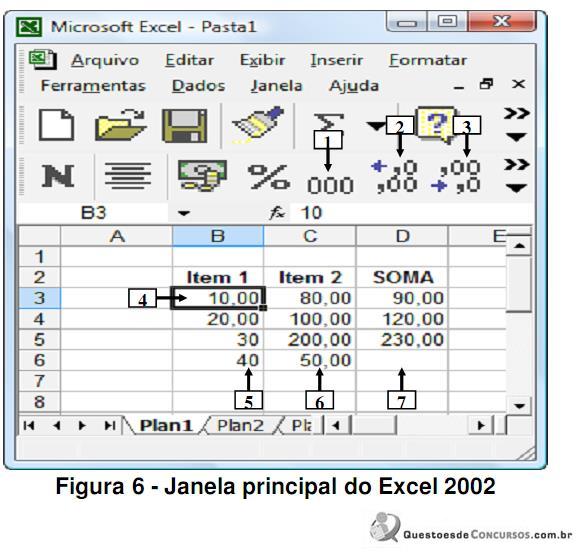
Acerca do Microsoft Office 2007, julgue o item a seguir.
No Excel 2007, é possível utilizar uma imagem como plano de fundo de uma planilha durante a sua exibição, mas o plano de fundo não pode ser usado como marca d’água.
I. Por padrão os nomes das células são representados por letras e números (A1, por exemplo), sendo que a letra representa a coluna e o número representa a linha.
II. É possível limpar o conteúdo de uma célula sem excluir a célula selecionada, ao clicar em uma célula com o botão direito do mouse e clicar na opção excluir, e selecionar “Deslocar células para esquerda”.
III. Por padrão os nomes das células são representados por números e letras (1A, por exemplo), sendo que a letra representa a linha e o número representa a coluna.
IV. Para definir cálculos em uma célula é necessário primeiramente informar o caractere “=”, por exemplo “=A1+A2” (sem as aspas).
I. Ao preencher a célula A11 com a seguinte fórmula “=MED(A1:A10)” irá exibir o resultado soma total dos números da célula A1 até a célula A10 divido por 10.
II. Ao preencher a célula B11 com a seguinte fórmula “=SOMA(B1:B10)” irá exibir a soma total dos números informados da célula B1 até a célula B10.
III. Ao preencher a célula C11 MÁXIMO(C1:C10), retorna o maior número entre as células C1 até a célula C11.
IV. Ao preencher as células D1, D2, D3, D4 com os respectivos valores 10,5, FALSO,6, e utilizar a fórmula “=MÍNIMOA(D1:D4)” na célula D5, o resultado da célula D5 será 5.

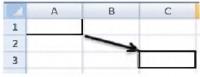
Sobre referências absolutas e relativas no Microsoft Excel 2007, é correto afirmar que, se na fórmula a referência for
I. Para criar um gráfico, pode-se selecionar as células com os dados a serem usados no gráfico, acessar a guia Início e, no grupo Gráficos, escolher o desejado.
II. Por meio da guia Design, no grupo Tipo, pode-se mudar o tipo do gráfico.
III. O botão Alternar Linha/Coluna, do grupo Dados da guia Inserir, permite trocar os dados dos eixos X e Y, isto e, os dados do eixo X são movidos para o eixo Y e vice-versa.
Quais estão corretas?
( ) A fórmula =SOMA (Al: B2) resulta em 40.
( ) A fórmula =SOMA (Al; C2) resulta em 60.
( ) A fórmula = (Al-BI) "2 resulta em 25.
( ) A fórmula =C2'%*B2 resulta em 5.
( ) A fórmula =MULT (A: A) resulta em 59.
De cima para baixo, o preenchimento correto dos parênteses é

 Conheça nossos planos