Questões de Concurso
Sobre microsoft excel em noções de informática
Foram encontradas 7.384 questões


A planilha a seguir foi criada no Excel 2010 BR.
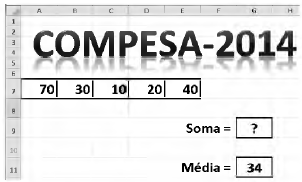
Na planilha foram inseridas duas expressões: uma, =SOMA(B7;D7), em G9 e outra em G11, que determina a média aritmética entre todos os números compreendidos no intervalo de A7 a E7.
O número exibido em G9 e a expressão inserida em G11 são,
respectivamente:
Em uma planilha de cálculos no software Microsoft Office Excel 2010, tem-se a situação apresentada na figura abaixo.
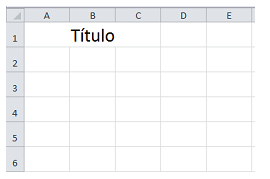
O texto “Título” se encontra em uma célula mesclada (A1,
B1 e C1). Se o usuário clicar nessa célula mesclada e
realizar uma operação de Copiar e Colar para a célula A4,
é correto afirmar que
Sobre pacote Microsoft Office 2007, analise figura do Excel 2007 para responder à questão.

Sobre pacote Microsoft Office 2007, analise figura do Excel 2007 para responder à questão.
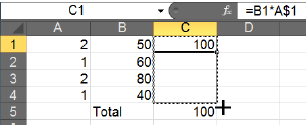
Ao copiar a célula C1 para as demais células, conforme ilustrado na figura, o resultado exibido na célula C5 será modificado para:
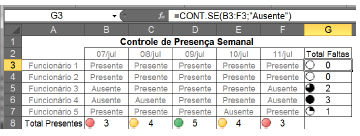
Para destacar visualmente a análise dos funcionários mais ausentes e dos dias com maior presença de funcionários, João utilizou os seguintes recursos:
A figura abaixo apresenta uma planilha desenvolvida no Microsoft Excel 2007 (idioma Português).
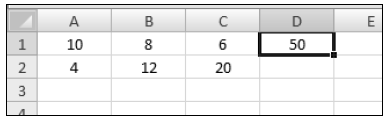
De acordo com a planilha, qual fórmula NÃO retorna o valor apresentado na célula D1?
Planilha para a questão

Considerando que a planilha tenha sido copiada do Excel mediante
o comando  +
+  e que tenha sido colada em um arquivo do
Word por meio do comando
e que tenha sido colada em um arquivo do
Word por meio do comando  +
+  , assinale a opção correta.
Planilha para a questão
Observe a planilha seguinte, sendo editada no MS-Excel 2010, em sua configuração padrão.
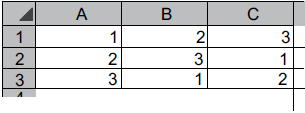
Assinale a alternativa que contém o resultado
obtido na célula D1 ao ser preenchida com a fórmula
=MÁXIMO(A1:C3)+MAIOR(A1:B3;4)

É muito comum a utilização do Microsoft Excel para controlar listas de preços, porém, de acordo com o tamanho e a quantidade de informações, a localização dos dados fica prejudicada. Para solucionar este problema, considere a utilização da função PROCV na planilha a seguir:
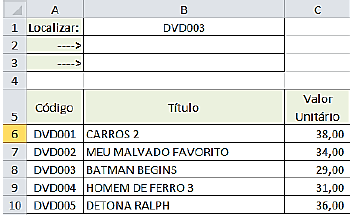
Ao aplicarmos as fórmulas
=PROCV(B1;A6:C10;2;FALSO) na célula
B2 e =PROCV(B1;A6:C10;3;FALSO) na
célula B3 e, após informar na célula B1 o
código que se deseja localizar, o resultado,
nas células B2 e B3, respectivamente, será:
Utilizando o Microsoft Excel com sua configuração padrão, a figura abaixo ilustra a edição de uma planilha.
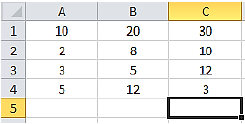
O resultado da fórmula
=SOMA(A2;B4) + C3 * 2,
quando aplicada na célula C5 é

 Conheça nossos planos