Questões de Concurso
Sobre microsoft excel em noções de informática
Foram encontradas 7.384 questões


Ano: 2015
Banca:
CONSULPAM
Órgão:
CRESS-PB
Prova:
CONSULPAM - 2015 - CRESS-PB - Assistente Administrativo |
Q604229
Noções de Informática
Em qual Menu está localizado a opção de formatação de bordas que está dentro da
caixa de diálogo Fonte do Microsoft Excel 2010?
Ano: 2015
Banca:
VUNESP
Órgão:
Prefeitura de São José dos Campos - SP
Prova:
VUNESP - 2015 - Prefeitura de São José dos Campos - SP - Assistente em Gestão Municipal |
Q604190
Noções de Informática
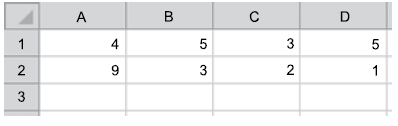
Considere uma planilha do MS-Excel 2010, na sua configuração
padrão, conforme ilustra a figura.
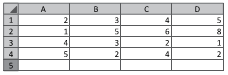
O resultado da fórmula
=SOMA(B1:B4) + SE(MÉDIA(A1:A4)>4;A$3*2;D$2-5)
quando aplicado na célula B5 é:
O resultado da fórmula
=SOMA(B1:B4) + SE(MÉDIA(A1:A4)>4;A$3*2;D$2-5)
quando aplicado na célula B5 é:
Q600524
Noções de Informática
Texto associado
Atenção: Para responder à questão, considere o texto abaixo.
Um Assistente Administrativo da Defensoria Pública do
Estado de Roraima − DPERR guarda uma cópia dos documentos
importantes que manipula no dia a dia em um pen drive
de 64 GB. A maioria destes documentos são criados utilizando
os aplicativos que fazem parte do pacote Microsoft Office 2007
em português e são gravados com senha de proteção, para que
não sejam lidos por terceiros sem a permissão do Assistente
Administrativo. Além destes documentos, possui no pen drive
diversos documentos não sigilosos da DPERR em formato PDF,
que também estão disponíveis para download no site da instituição.
Para gravar com senha uma planilha criada no Microsoft
Excel 2007, o Assistente Administrativo deve clicar no Botão
Office, depois na opção Salvar. Na janela que se abrir,
a digitação da senha deve ocorrer a partir de um clique
Q600424
Noções de Informática
Texto associado

Entre as características do Microsoft Excel XP, podemos destacar a rapidez com que promove a atualização de valores resultante de fórmulas. Nesse contexto, considere a seguinte planilha de dados no Microsoft Excel XP em sua configuração padrão:
Como é possível observar, a célula B5 apresenta o valor R$ 120,00. Esse valor, por sua vez, é resultado de uma fórmula representada pela expressão:
Q600423
Noções de Informática
Texto associado
I- Fórmula.
II- Valor.
III- Largura da Coluna e da Linha.
IV- Formatos.
O Microsoft EXCEL XP é um software de manipulação de planilhas eletrônicas. Um arquivo criado a partir dele pode ser constituído de uma ou mais planilhas, as quais são caracterizadas por conter células identificadas por letras e números (ex. A1, B5, C27, AB11). Em se tratando da manipulação de células no Microsoft EXCEL XP, um importante recurso denominado “Colar especial...” está disponível. A partir de uma célula copiada, o recurso “Colar especial...” permite colar características em uma nova célula. Analise as características abaixo e identifique as que podem ser coladas em uma nova célula por meio do recurso mencionado:
I- Fórmula.
II- Valor.
III- Largura da Coluna e da Linha.
IV- Formatos.
A partir da análise das características acima, assinale a alternativa que indica quais estão corretas:
Ano: 2015
Banca:
MGS
Órgão:
MGS
Provas:
MGS - 2015 - MGS - Técnico - Serviços de Suporte Administrativo
|
MGS - 2015 - MGS - Técnico - Serviços de Atendimento Telefônico |
Q599961
Noções de Informática
Para que usamos o EXCEL?
Ano: 2015
Banca:
FCC
Órgão:
DPE-SP
Provas:
FCC - 2015 - DPE-SP - Administrador
|
FCC - 2015 - DPE-SP - Assistente Social |
FCC - 2015 - DPE-SP - Pedagogo |
FCC - 2015 - DPE-SP - Contador |
FCC - 2015 - DPE-SP - Arquivista |
FCC - 2015 - DPE-SP - Engenheiro Civil |
FCC - 2015 - DPE-SP - Comunicação Social |
FCC - 2015 - DPE-SP - Biblioteconomista |
FCC - 2015 - DPE-SP - Psicólogo |
FCC - 2015 - DPE-SP - Relações Públicas |
FCC - 2015 - DPE-SP - Engenheiro Elétrico |
FCC - 2015 - DPE-SP - Arquiteto |
FCC - 2015 - DPE-SP - Secretário Executivo Bilíngue |
FCC - 2015 - DPE-SP - Estatístico |
FCC - 2015 - DPE-SP - Engenheiro Mecânico |
FCC - 2015 - DPE-SP - Engenheiro de Telecomunicação |
FCC - 2015 - DPE-SP - Design Gráfico |
FCC - 2015 - DPE-SP - Cientista Social |
Q599417
Noções de Informática
Um usuário do Microsoft Excel 2007 deseja imprimir uma planilha, repetindo algumas linhas da planilha na parte superior e
algumas colunas dessa mesma planilha à esquerda do texto impresso. Se o objetivo for repetir as colunas A e B e as linhas 1, 2
e 3, a forma correta de se representar tal especificação é
Q598855
Noções de Informática
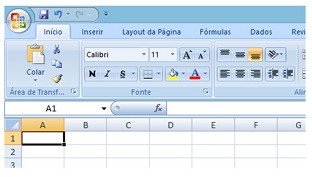
Assinale a alternativa que apresenta a
denominação correta para o Software
representado na imagem a seguir.
Ano: 2015
Banca:
FUNDEP (Gestão de Concursos)
Órgão:
HRTN - MG
Prova:
FUNDEP (Gestão de Concursos) - 2015 - HRTN - MG - Comprador |
Q598655
Noções de Informática
Para sanar a dúvida de como se escreve 2301 em algarismos romanos, Marcelo ativou o Excel e digitou na célula A1=ROMANO(2301).
Assinale a alternativa que apresenta o recurso do Excel utilizado por Marcelo.
Assinale a alternativa que apresenta o recurso do Excel utilizado por Marcelo.
Ano: 2015
Banca:
FUNDEP (Gestão de Concursos)
Órgão:
HRTN - MG
Prova:
FUNDEP (Gestão de Concursos) - 2015 - HRTN - MG - Técnico de Enfermagem |
Q597860
Noções de Informática
Analise as figuras a seguir.
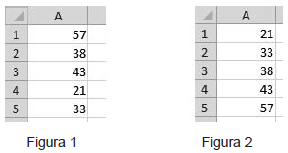
A partir dessa análise, assinale a alternativa que apresenta CORRETAMENTE o nome da função do Excel que muda a posição dos números da figura 1 deixando-os como na figura 2.
A partir dessa análise, assinale a alternativa que apresenta CORRETAMENTE o nome da função do Excel que muda a posição dos números da figura 1 deixando-os como na figura 2.
Q597107
Noções de Informática
Um usuário do MS Excel 2010, em português, inseriu
na célula C1 o valor 6, na célula C2 o valor 10 e na
célula C3 o valor 8. Na célula F4, ele digitou a
seguinte fórmula: =MÉDIA(C1:C3). A execução
dessa fórmula apresentou como resultado o valor:
Ano: 2015
Banca:
VUNESP
Órgão:
Câmara de Jaboticabal - SP
Prova:
VUNESP - 2015 - Câmara Municipal de Jaboticabal - SP - Assistente Administrativo Jurídico |
Q597066
Noções de Informática
Observe a figura a seguir. Ela apresenta parte de uma
planilha extraída do MS-Excel 2010 em sua configuração
padrão.
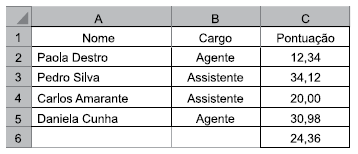
Para exibir um valor menos preciso na célula C6, exibindo menos casas decimais, o usuário pode utilizar a funcionalidade “Diminuir Casas Decimais" do grupo Número, da guia Página Inicial, representada pelo botão:
Para exibir um valor menos preciso na célula C6, exibindo menos casas decimais, o usuário pode utilizar a funcionalidade “Diminuir Casas Decimais" do grupo Número, da guia Página Inicial, representada pelo botão:
Q596327
Noções de Informática
(Excel) Analise as afirmações sobre formato de número.
1- Se o formato de número interno não atender às suas necessidades, você poderá criar seu próprio formato personalizado.
2- Ao aplicar formatos de números diferentes, você pode alterar a aparência de um número sem alterar o próprio número.
3- Um formato de número não afeta o valor real da célula que o Microsoft Excel usa para efetuar cálculos. O valor real é exibido na barra de fórmulas.
São corretas as afirmações:
1- Se o formato de número interno não atender às suas necessidades, você poderá criar seu próprio formato personalizado.
2- Ao aplicar formatos de números diferentes, você pode alterar a aparência de um número sem alterar o próprio número.
3- Um formato de número não afeta o valor real da célula que o Microsoft Excel usa para efetuar cálculos. O valor real é exibido na barra de fórmulas.
São corretas as afirmações:
Q595111
Noções de Informática
Assinale a alternativa que contém o número de células
(células repetidas devem ser consideradas apenas uma
vez) que serão somadas pelo MS-Excel 2010, em sua configuração
padrão, caso seja utilizada a fórmula a seguir.
=SOMA(A1:B2;B1:C2)
=SOMA(A1:B2;B1:C2)
Q595110
Noções de Informática
Observe a planilha a seguir, sendo editada por meio do
MS-Excel 2010, em sua configuração padrão.
Assinale a alternativa que indica o valor obtido na célula A3, após ser preenchida com a fórmula a seguir.
=MÉDIA(A1:C2;D1;D2)
Assinale a alternativa que indica o valor obtido na célula A3, após ser preenchida com a fórmula a seguir.
=MÉDIA(A1:C2;D1;D2)
Ano: 2015
Banca:
FUNCAB
Órgão:
Faceli
Provas:
FUNCAB - 2015 - Faceli - Técnico Administrativo
|
FUNCAB - 2015 - Faceli - Técnico Administrativo – Financeiro |
Q594294
Noções de Informática
Qual a função no MS Excel 2010, em português, que
retorna a data e a hora atuais, formatada como data e
hora?
Ano: 2015
Banca:
FUNCAB
Órgão:
Faceli
Provas:
FUNCAB - 2015 - Faceli - Técnico Administrativo
|
FUNCAB - 2015 - Faceli - Técnico Administrativo – Financeiro |
Q594293
Noções de Informática
Um usuário do MS Excel 2010, em português, inseriu
valores em células de uma planilha conforme visto a
seguir:
Linha\Coluna B C
26 Setor Salário
27 Administrativo 1000
28 Secretaria 2450
29 Suporte 2345
30 Suporte 2500
Na célula C 35, foi inserida a fórmula: =SOMA(C 27:C 30). A execução dessa fórmula resultou no valor:
Linha\Coluna B C
26 Setor Salário
27 Administrativo 1000
28 Secretaria 2450
29 Suporte 2345
30 Suporte 2500
Na célula C 35, foi inserida a fórmula: =SOMA(C 27:C 30). A execução dessa fórmula resultou no valor:
Ano: 2015
Banca:
VUNESP
Órgão:
SAEG - SP
Provas:
VUNESP - 2015 - SAEG - Técnico de Saneamento - Estação de Tratamento de Água
|
VUNESP - 2015 - SAEG - Assistente de Serviços Administrativos - Almoxarifado |
VUNESP - 2015 - SAEG - Desenhista/Projetista |
Q593482
Noções de Informática
Considere a planilha do MS-Excel 2010, na sua configuração padrão, exposta na figura.
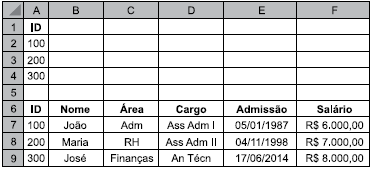
Digitando =PROCV(A3;A7:F9;4;FALSO) na célula B3, o resultado da fórmula será
Digitando =PROCV(A3;A7:F9;4;FALSO) na célula B3, o resultado da fórmula será
Q590863
Noções de Informática
A planilha abaixo foi criada no Excel 2013 BR. 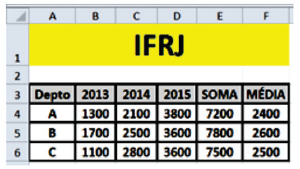
Nessa planilha, • Em E4 foi inserida uma expressão que usa a função SOMA que adiciona as parcelas mostradas para os anos de 2013, 2014 e 2015. Essa expressão foi copiada para as células E5 e E6. • Em F4, F5 e F6 foi adotado procedimento semelhante, só que usando a função MÉDIA.
Nessas condições, as expressões inseridas em E4 e F5 foram respectivamente:
Nessa planilha, • Em E4 foi inserida uma expressão que usa a função SOMA que adiciona as parcelas mostradas para os anos de 2013, 2014 e 2015. Essa expressão foi copiada para as células E5 e E6. • Em F4, F5 e F6 foi adotado procedimento semelhante, só que usando a função MÉDIA.
Nessas condições, as expressões inseridas em E4 e F5 foram respectivamente:
Ano: 2015
Banca:
BIO-RIO
Órgão:
IF-RJ
Provas:
BIO-RIO - 2015 - IF-RJ - Assistente de Aluno
|
BIO-RIO - 2015 - IF-RJ - Auxiliar em Administração |
BIO-RIO - 2015 - IF-RJ - Auxiliar de Enfermagem |
BIO-RIO - 2015 - IF-RJ - Assistente em Administração |
BIO-RIO - 2015 - IF-RJ - Técnico em Enfermagem |
BIO-RIO - 2015 - IF-RJ - Técnico em Contabilidade |
Q590813
Noções de Informática
Observe a planilha abaixo, criada no Excel 2013 BR 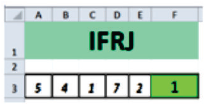 Para determinar o menor número entre todos os números
no intervalo de A3 a E3, deve ser inserida em F3 a seguinte
expressão:
Para determinar o menor número entre todos os números
no intervalo de A3 a E3, deve ser inserida em F3 a seguinte
expressão:
Para determinar o menor número entre todos os números
no intervalo de A3 a E3, deve ser inserida em F3 a seguinte
expressão: 
 Conheça nossos planos