Questões de Concurso
Sobre microsoft excel em noções de informática
Foram encontradas 7.380 questões


Ano: 2021
Banca:
IDIB
Órgão:
Câmara de Planaltina - GO
Prova:
IDIB - 2021 - Câmara de Planaltina - GO - Controlador Interno |
Q1824196
Noções de Informática
Entre as funções de DATA existentes no MS Excel, qual deve
ser utilizada para retornar o número de dias entre duas datas
informadas?
Ano: 2021
Banca:
IDIB
Órgão:
Câmara de Planaltina - GO
Prova:
IDIB - 2021 - Câmara de Planaltina - GO - Controlador Interno |
Q1824195
Noções de Informática
Na tabela apresentada na Figura 1, criada no MS Excel, foi
inserida uma fórmula na coluna “C” que verifica, na coluna “A”,
quais números são pares e quais são ímpares:
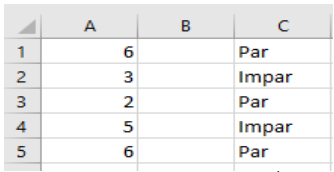
Figura 1-Verificando se um número é Par ou Ímpar
Assinale o item que contém a fórmula correta utilizada na célula C2 para determinar se o número é par ou ímpar.
Figura 1-Verificando se um número é Par ou Ímpar
Assinale o item que contém a fórmula correta utilizada na célula C2 para determinar se o número é par ou ímpar.
Ano: 2021
Banca:
IDIB
Órgão:
CRECI - 20ª Região (MA)
Prova:
IDIB - 2021 - CRECI - 20ª Região (MA) - Profissional de Suporte Técnico - Técnico Administrativo |
Q1821138
Noções de Informática
A tabela abaixo foi construída no Excel 2013. Ela verifica se
um aluno está “Aprovado” ou “Reprovado” dependendo de sua
“Média” e sua “Frequência”. Para estar aprovado, o aluno deve
alcançar uma nota na média igual ou superior a “7,0” e ter
frequência igual ou superior a “75”, em caso contrário ele
estará “Reprovado”.
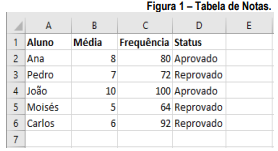
Para realizar a automatização desses resultados na tabela de notas, foram utilizadas duas funções lógica em uma mesma expressão, assinale o item que apresenta essas duas funções:
Para realizar a automatização desses resultados na tabela de notas, foram utilizadas duas funções lógica em uma mesma expressão, assinale o item que apresenta essas duas funções:
Ano: 2021
Banca:
AEVSF/FACAPE
Órgão:
Prefeitura de Petrolina - PE
Prova:
AEVSF/FACAPE - 2021 - Prefeitura de Petrolina - PE - Assistente Administrativo |
Q1820839
Noções de Informática
Sobre o Microsoft Excel, considerando a imagem a
seguir e as seguintes afirmações:
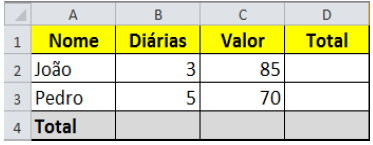
I. Para obter o resultado, do produto da coluna “Diárias” pela coluna “Valor” do Nome “João”, na coluna “Total”, deve-se selecionar a célula D2 e aplicar a fórmula: “=B2 X C2”. II. Considerando que tenha uma fórmula na célula D2. Estando ela selecionada. Ao clicar na opção Copiar, depois clicar na célula D3 e teclar o botão “Enter” será transferido o conteúdo da fórmula da célula D2 para a célula D3 considerando a mudança de linha de 2 para 3. III. Podemos usar o botão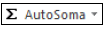 para
calcular a soma de cada uma das colunas.
para
calcular a soma de cada uma das colunas.
Responda:
I. Para obter o resultado, do produto da coluna “Diárias” pela coluna “Valor” do Nome “João”, na coluna “Total”, deve-se selecionar a célula D2 e aplicar a fórmula: “=B2 X C2”. II. Considerando que tenha uma fórmula na célula D2. Estando ela selecionada. Ao clicar na opção Copiar, depois clicar na célula D3 e teclar o botão “Enter” será transferido o conteúdo da fórmula da célula D2 para a célula D3 considerando a mudança de linha de 2 para 3. III. Podemos usar o botão
para
calcular a soma de cada uma das colunas. Responda:
Ano: 2021
Banca:
IBGP
Órgão:
Prefeitura de Dores do Indaiá - MG
Prova:
IBGP - 2021 - Prefeitura de Dores do Indaiá - MG - Professor de Ensino Médio - Informática |
Q1820303
Noções de Informática
No MS-Excel 2013 se digitarmos na célula H1 a
fórmula =SE(H2>=40; H2*5; H2*10) e apertarmos
ENTER, sabendo que o valor da célula H2 é 41, o
resultado será de:
Q1812790
Noções de Informática
Para realizar a soma dos valores contidos nas células A1, A2, A3
e A4, numa planilha do Microsoft Office Excel 2007, utiliza-se a
função SOMA com o seguinte formato:
Ano: 2021
Banca:
GS Assessoria e Concursos
Órgão:
Prefeitura de Irati - SC
Prova:
GS Assessoria e Concursos - 2021 - Prefeitura de Irati - SC - Auxiliar de Administrativo |
Q1812732
Noções de Informática
O Microsoft Excel é um programa repleto de
recursos, dentre eles as fórmulas, utilizadas para
diversas e variadas funções. Saber utilizar este
programa é muito importante para um trabalho
eficiente.
Emanoel, auxiliar administrativo do município, utilizando o Microsoft Excel deseja somar valores constantes nas células A1 a A10, para isto ele poderá:
Emanoel, auxiliar administrativo do município, utilizando o Microsoft Excel deseja somar valores constantes nas células A1 a A10, para isto ele poderá:
Ano: 2021
Banca:
IBGP
Órgão:
Prefeitura de Dores do Indaiá - MG
Provas:
IBGP - 2021 - Prefeitura de Dores do Indaiá - MG - Agente de Saúde
|
IBGP - 2021 - Prefeitura de Dores do Indaiá - MG - Secretário Escolar |
IBGP - 2021 - Prefeitura de Dores do Indaiá - MG - Técnico em Enfermagem |
IBGP - 2021 - Prefeitura de Dores do Indaiá - MG - Técnico em Informática - Saúde |
Q1812365
Noções de Informática
Um usuário utilizando o MS Excel 2010, versão
português, pretende inserir um plano de fundo em seu
arquivo.
Para realizar esta ação, este usuário DEVERÁ acessar a guia:
Para realizar esta ação, este usuário DEVERÁ acessar a guia:
Ano: 2021
Banca:
IBGP
Órgão:
Prefeitura de Dores do Indaiá - MG
Provas:
IBGP - 2021 - Prefeitura de Dores do Indaiá - MG - Contador Municipal
|
IBGP - 2021 - Prefeitura de Dores do Indaiá - MG - Professor PEB I |
IBGP - 2021 - Prefeitura de Dores do Indaiá - MG - Professor de Ensino Médio - Informática |
IBGP - 2021 - Prefeitura de Dores do Indaiá - MG - Enfermeiro PSF |
IBGP - 2021 - Prefeitura de Dores do Indaiá - MG - Professor Ensino Médio - Matemática |
IBGP - 2021 - Prefeitura de Dores do Indaiá - MG - Professor PEB II - História |
IBGP - 2021 - Prefeitura de Dores do Indaiá - MG - Professor PEB II - Geografia |
IBGP - 2021 - Prefeitura de Dores do Indaiá - MG - Nutricionista - Saúde |
Q1811473
Noções de Informática
Sobre o MS Excel 2010, versão português, assinale a
alternativa que apresenta CORRETAMENTE um
tipo de função estatística:
Ano: 2021
Banca:
IBGP
Órgão:
Prefeitura de Dores do Indaiá - MG
Prova:
IBGP - 2021 - Prefeitura de Dores do Indaiá - MG - Assistente Social |
Q1811005
Noções de Informática
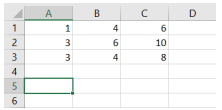
Considerando os valores listados na planilha
apresenta, no MS Excel 2010, o valor que será exibido
na célula A5, após esta ser preenchida com a fórmula
=MÉDIA(A3:C3), será:
Ano: 2021
Banca:
UFMT
Órgão:
UFMT
Prova:
UFMT - 2021 - UFMT - Técnico de Laboratório - Agrimensura |
Q1810552
Noções de Informática
A figura abaixo apresenta uma planilha do Microsoft Excel com o intervalo de células A1:C5 selecionado. 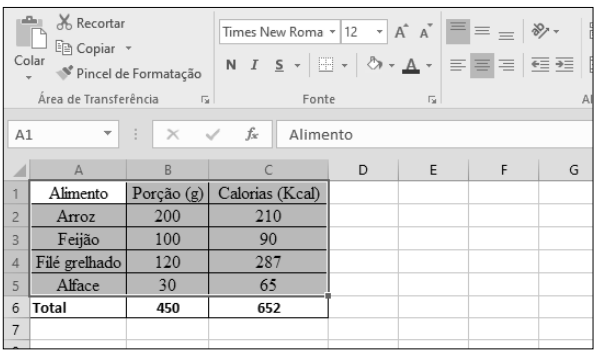
Sobre a planilha, marque V para as afirmativas verdadeiras e F para as falsas.
( ) A fonte utilizada no intervalo de células selecionado é Times New Roman, tamanho 12. ( ) O valor exibido na célula B6 pode ser produzido pela fórmula =SOMA(B2;B5). ( ) No intervalo de células selecionado, foi aplicado o estilo de fonte Negrito. ( ) O alinhamento horizontal do texto, no intervalo de células selecionado, está ajustado para o centro.
Assinale a sequência correta.
Sobre a planilha, marque V para as afirmativas verdadeiras e F para as falsas.
( ) A fonte utilizada no intervalo de células selecionado é Times New Roman, tamanho 12. ( ) O valor exibido na célula B6 pode ser produzido pela fórmula =SOMA(B2;B5). ( ) No intervalo de células selecionado, foi aplicado o estilo de fonte Negrito. ( ) O alinhamento horizontal do texto, no intervalo de células selecionado, está ajustado para o centro.
Assinale a sequência correta.
Ano: 2021
Banca:
IBGP
Órgão:
Prefeitura de Dores do Indaiá - MG
Provas:
IBGP - 2021 - Prefeitura de Dores do Indaiá - MG - Agente Fiscal
|
IBGP - 2021 - Prefeitura de Dores do Indaiá - MG - Auxiliar Técnico |
IBGP - 2021 - Prefeitura de Dores do Indaiá - MG - Oficial de Serviços Administrativos |
IBGP - 2021 - Prefeitura de Dores do Indaiá - MG - Técnico em Informática |
Q1809837
Noções de Informática
Assinale a alternativa que apresenta
CORRETAMENTE um editor de planilhas.
Q1808758
Noções de Informática
A figura abaixo apresenta uma planilha do Microsoft Excel.
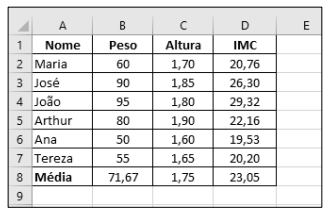
Sobre a planilha e sabendo-se que o IMC de uma pessoa é igual ao peso dividido pela altura elevada ao quadrado, marque V para as afirmativas verdadeiras e F para as falsas.
( ) O conteúdo da célula D5, que exibe IMC de Arthur, pode ser a fórmula =B5/C5^2
( ) O conteúdo da célula C8 pode ser a fórmula =Média(C2;C7)
( ) O IMC de Ana, mostrado na célula D6, pode ser resultado da fórmula =B$5/C6^2
( ) O conteúdo da célula D8 pode ser a fórmula =SOMA(D2:D7)/6
Assinale a sequência correta.
Q1805017
Noções de Informática
No Excel, para utilizar um intervalo de células, como se fosse uma única
célula, deve-se selecionar o intervalo e, na aba Alinhamento de Formatar Células,
assinalar a opção:
Ano: 2021
Banca:
HCRP
Órgão:
HCRP
Provas:
HCRP - 2021 - HCRP - Médico I - Anestesiologista
|
HCRP - 2021 - HCRP - Médico I - Clinica Médica |
Q1804921
Noções de Informática
Ao executar uma fórmula no Microsoft Excel 2010, o usuário depara-se
com o seguinte erro: #valor! O que está errado na fórmula?
Ano: 2021
Banca:
CESPE / CEBRASPE
Órgão:
PC-DF
Prova:
CESPE / CEBRASPE - 2021 - PC-DF - Escrivão de Polícia da Carreira de Polícia Civil do Distrito Federal |
Q1799338
Noções de Informática

Tendo como referência a figura precedente, que apresenta parte de uma planilha sendo editada no Microsoft Office Excel, julgue o próximo item.
Considerando-se que a célula D5 contenha a fórmula =SOMA(B2:C4), é correto afirmar que o valor resultante nessa célula será 200.
Considerando-se que a célula D5 contenha a fórmula =SOMA(B2:C4), é correto afirmar que o valor resultante nessa célula será 200.
Ano: 2021
Banca:
CESPE / CEBRASPE
Órgão:
PC-DF
Prova:
CESPE / CEBRASPE - 2021 - PC-DF - Escrivão de Polícia da Carreira de Polícia Civil do Distrito Federal |
Q1799337
Noções de Informática
Tendo como referência a figura precedente, que apresenta parte
de uma planilha sendo editada no Microsoft Office Excel, julgue
o próximo item.
Considerando-se que a célula D2 contenha a fórmula =(B$2+C$2), é correto concluir que, ao se arrastar a alça de preenchimento para baixo até a célula D4, o valor resultante nesta célula será 400.
Considerando-se que a célula D2 contenha a fórmula =(B$2+C$2), é correto concluir que, ao se arrastar a alça de preenchimento para baixo até a célula D4, o valor resultante nesta célula será 400.
Q1794129
Noções de Informática
Texto associado
Nas questões que avaliem conhecimentos de informática, a
menos que seja explicitamente informado o contrário,
considere que: todos os programas mencionados estejam em
configuração-padrão, em português; o mouse esteja
configurado para pessoas destras; expressões como clicar,
clique simples e clique duplo refiram-se a cliques com o
botão esquerdo do mouse; e teclar corresponda à operação
de pressionar uma tecla e, rapidamente, liberá-la,
acionando-a apenas uma vez. Considere também que não
haja restrições de proteção, de funcionamento e de uso em
relação aos programas, arquivos, diretórios, recursos e
equipamentos mencionados.
São categorias de formatação de células disponíveis no
Microsoft Excel 2013:
Ano: 2021
Banca:
PS Concursos
Órgão:
Prefeitura de Turvo - SC
Prova:
PS Concursos - 2021 - Prefeitura de Turvo - SC - Agente Administrativo |
Q1793196
Noções de Informática
Com relação ao Excel, analise os itens abaixo e
classifique-os como Verdadeiros (V) ou Falsos (F):
( ) Uma planilha é composta por células. Uma célula é o
cruzamento de uma coluna com uma linha.
( ) A função de uma célula é armazenar informações que
podem ser um texto, um número ou uma fórmula que faça
menção ao conteúdo de outras células.
( ) As células recebem automaticamente os nomes Plan1,
Plan2, etc., mas podem ser renomeados.
( ) A barra de fórmulas tem como finalidade exibir o conteúdo
da célula atual e permitir à edição do conteúdo de uma
célula.
Alternativas:
Ano: 2021
Banca:
PS Concursos
Órgão:
Prefeitura de Turvo - SC
Prova:
PS Concursos - 2021 - Prefeitura de Turvo - SC - Fiscal de Obras e Serviços Públicos |
Q1793189
Noções de Informática
Quase todas as fórmulas que você escrever
certamente conterão algum operador matemático.
Esses operadores indicam qual tipo de operação
será realizada. Os operadores disponíveis no EXCEL
2010 são os seguintes: Item Operador Realiza Exemplo I. + Adição =A1+B1 II. - Subtração =A1-B1 III. / Divisão =A1/B1 IV. * Multiplicação =A1*B1 V. % Percentual =A1*20% VI. ^ Exponenciação =A1^3
Assinale a alternativa CORRETA:
 Conheça nossos planos