🎯 Saiba o que estudar

Avançado com Treinador a partir de R$ 0,76/dia

Questões de Concurso Comentadas sobre microsoft excel em noções de informática

Questões Discursivas

Foram encontradas 6.135 questões

Q1614782 Noções de Informática
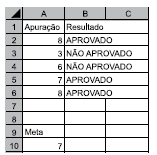
Uma secretária está utilizando uma planilha feita no Excel/2010 em sua configuração padrão para agendar pacientes com o médico geriatra. Contudo, ao inserir a idade do paciente na célula B6 apareceu a mensagem conforme imagem a seguir. Marque o nome da ferramenta disponível Excel/2010 onde é possível criar este alerta quando algum dado é informado e está em desacordo com o critério estabelecido pelo usuário previamente.
Imagem associada para resolução da questão
Alternativas
Q1614781 Noções de Informática
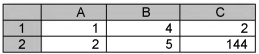
A planilha a seguir foi elaborada no Excel/2010 em sua configuração padrão, caso o usuário altere o valor da célula B2 para 300, automaticamente o preenchimento escuro da célula B2 ficará menor, assim como o inverso também é verdadeiro caso o valor preenchido seja maior que o valor atual da célula. Assinale o nome da ferramenta em que é possível realizar a situação mencionada anteriormente.
Imagem associada para resolução da questão
Alternativas
Q1614778 Noções de Informática
Um usuário utilizando o Excel/ 2010 em sua configuração padrão deseja criar uma macro. Assinale a alternativa que contenha a guia onde se encontra esta ferramenta:
Alternativas
Q1613085 Noções de Informática
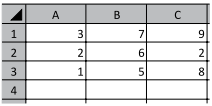
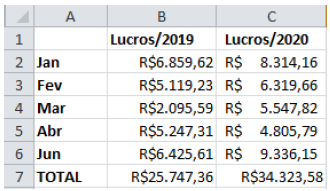
A confeitaria de uma pequena cidade realiza o controle de vendas através de uma planilha do Microsoft Excel/2010 (Pt-Br), como podemos observar abaixo:
Imagem associada para resolução da questão
Qual a fórmula que será digitada na linha para somar todos os bolos vendidos no mês de julho?
Alternativas
Q1613083 Noções de Informática
Ao manipular uma tabela ou planilha no Microsoft Excel/2010 (Pt-Br), se o usuário desejar verificar a ortografia da planilha atual, deve pressionar a tecla de atalho:
Alternativas
Q1613082 Noções de Informática
Em uma planilha do Microsoft Excel/2010 (Pt-Br), ao elaborar uma tabela, o atalho “Ctrl + N” executa o comando de:
Alternativas
Q1613080 Noções de Informática
Ao elaborar uma planilha no Microsoft Excel/2010 (Pt-Br), a aba em que estão alocadas as funções de inserção de objetos com SmartArt, figuras, caixas de textos e destaques para inserção de gráficos variados é denominada como:
Alternativas
Q1611161 Noções de Informática
Excel e Tabela Dinâmica

No Excel, depois de criar uma Tabela Dinâmica, você verá a lista de campos da tabela (rótulos de linhas e colunas). Você pode alterar o design da Tabela Dinâmica adicionando e organizando seus campos.

A lista de campos da Tabela Dinâmica deve aparecer quando você clica em qualquer lugar na tabela dinâmica. Se você clicar dentro da tabela dinâmica, mas não vir a lista de campos, abra-a clicando em qualquer lugar na tabela dinâmica e, em seguida, mostre as ferramentas de tabela dinâmica na faixa de opções e clique em “Analisar” > “Lista de campos”.

A lista de campos tem uma seção de campos na qual você escolhe os campos que deseja mostrar na tabela dinâmica e a seção de áreas (na parte inferior) na qual você pode organizar esses campos da maneira que desejar. Assim, é possível deixar a Tabela Dinâmica com a configuração que melhor atender às suas necessidades.

ADICIONAR E REORGANIZAR CAMPOS

Na Tabela Dinâmica do Excel é possível adicionar e reorganizar campos na “Lista de Campos”. Para isso, use a seção de campos da lista de campos para adicionar campos à Tabela Dinâmica, marcando a caixa ao lado de nomes de campos para colocar esses campos na área padrão da lista de campos.

Normalmente, na Tabela Dinâmica, os campos não numéricos são adicionados à área “Linhas”, os campos numéricos são adicionados à área “Valores” e as hierarquias de data e hora são adicionadas à área “Colunas”. Para excluir um campo de uma Tabela Dinâmica, arraste-o para fora de sua seção de áreas. No entanto, como dito anteriormente, você pode personalizar a sua Tabela Dinâmica de acordo com as suas necessidades.

Os campos que você coloca em diferentes áreas são mostrados na Tabela Dinâmica da seguinte maneira:
• Os campos da área “Filtros” são exibidos como filtros de relatório de nível superior acima da tabela dinâmica;
• Os campos da área “Colunas” são mostrados como rótulos de coluna na parte superior da tabela dinâmica;
• Os campos da área “Linhas” são mostrados como rótulos de linha no lado esquerdo da tabela dinâmica;
• Os campos da área “Valores” são mostrados como valores numéricos resumidos na tabela;

Adaptado. Fonte: http://bit.ly/2MKmiVM.
Com base no texto 'Excel e Tabela Dinâmica', leia as afirmativas a seguir:
I. No Excel, é possível deixar a Tabela Dinâmica com a configuração que melhor atender às necessidades do usuário, de acordo com o texto. II. Para excluir um campo de uma Tabela Dinâmica, o usuário deve arrastá-lo para fora de sua seção de áreas, afirma o texto. No entanto, pode-se personalizar a Tabela Dinâmica de acordo com as suas necessidades, de acordo com o texto.
Marque a alternativa CORRETA:
Alternativas
Q1611158 Noções de Informática
Excel e Tabela Dinâmica

No Excel, depois de criar uma Tabela Dinâmica, você verá a lista de campos da tabela (rótulos de linhas e colunas). Você pode alterar o design da Tabela Dinâmica adicionando e organizando seus campos.

A lista de campos da Tabela Dinâmica deve aparecer quando você clica em qualquer lugar na tabela dinâmica. Se você clicar dentro da tabela dinâmica, mas não vir a lista de campos, abra-a clicando em qualquer lugar na tabela dinâmica e, em seguida, mostre as ferramentas de tabela dinâmica na faixa de opções e clique em “Analisar” > “Lista de campos”.

A lista de campos tem uma seção de campos na qual você escolhe os campos que deseja mostrar na tabela dinâmica e a seção de áreas (na parte inferior) na qual você pode organizar esses campos da maneira que desejar. Assim, é possível deixar a Tabela Dinâmica com a configuração que melhor atender às suas necessidades.

ADICIONAR E REORGANIZAR CAMPOS

Na Tabela Dinâmica do Excel é possível adicionar e reorganizar campos na “Lista de Campos”. Para isso, use a seção de campos da lista de campos para adicionar campos à Tabela Dinâmica, marcando a caixa ao lado de nomes de campos para colocar esses campos na área padrão da lista de campos.

Normalmente, na Tabela Dinâmica, os campos não numéricos são adicionados à área “Linhas”, os campos numéricos são adicionados à área “Valores” e as hierarquias de data e hora são adicionadas à área “Colunas”. Para excluir um campo de uma Tabela Dinâmica, arraste-o para fora de sua seção de áreas. No entanto, como dito anteriormente, você pode personalizar a sua Tabela Dinâmica de acordo com as suas necessidades.

Os campos que você coloca em diferentes áreas são mostrados na Tabela Dinâmica da seguinte maneira:
• Os campos da área “Filtros” são exibidos como filtros de relatório de nível superior acima da tabela dinâmica;
• Os campos da área “Colunas” são mostrados como rótulos de coluna na parte superior da tabela dinâmica;
• Os campos da área “Linhas” são mostrados como rótulos de linha no lado esquerdo da tabela dinâmica;
• Os campos da área “Valores” são mostrados como valores numéricos resumidos na tabela;

Adaptado. Fonte: http://bit.ly/2MKmiVM.
Com base no texto 'Excel e Tabela Dinâmica', leia as afirmativas a seguir:
I. No Excel, os campos da área “Linhas” são mostrados como rótulos de linha no lado esquerdo da Tabela Dinâmica, de acordo com o texto. II. Na Tabela Dinâmica do Excel, é possível adicionar e reorganizar campos na “Lista de Campos”, afirma o texto. Para isso, o usuário deve usar a seção de campos da lista de campos para adicionar campos à Tabela Dinâmica, marcando a caixa ao lado de nomes de campos para colocá-los na área padrão da lista de campos, de acordo com o texto.
Marque a alternativa CORRETA:
Alternativas
Q1610958 Noções de Informática
No que se refere ao MS Excel 2010, assinale a alternativa que apresenta a função da tecla de atalho CTRL+3
Alternativas
Q1610758 Noções de Informática
No que se refere ao MS Excel 2010, assinale a alternativa que apresenta a função da tecla de atalho Ctrl+8
Alternativas
Q1609912 Noções de Informática
Em relação ao Formato de Número de Contabilização no Microsoft Excel 2010 é correto informar que:
Alternativas
Q1609789 Noções de Informática

Excel e Tabela Dinâmica


No Excel, depois de criar uma Tabela Dinâmica, você verá a lista de campos da tabela (rótulos de linhas e colunas). Você pode alterar o design da Tabela Dinâmica adicionando e organizando seus campos.

A lista de campos da Tabela Dinâmica deve aparecer quando você clica em qualquer lugar na tabela dinâmica. Se você clicar dentro da tabela dinâmica, mas não vir a lista de campos, abra-a clicando em qualquer lugar na tabela dinâmica e, em seguida, mostre as ferramentas de tabela dinâmica na faixa de opções e clique em “Analisar” > “Lista de campos”.

A lista de campos tem uma seção de campos na qual você escolhe os campos que deseja mostrar na tabela dinâmica e a seção de áreas (na parte inferior) na qual você pode organizar esses campos da maneira que desejar. Assim, é possível deixar a Tabela Dinâmica com a configuração que melhor atender às suas necessidades.


ADICIONAR E REORGANIZAR CAMPOS


Na Tabela Dinâmica do Excel é possível adicionar e reorganizar campos na “Lista de Campos”. Para isso, use a seção de campos da lista de campos para adicionar campos à Tabela Dinâmica, marcando a caixa ao lado de nomes de campos para colocar esses campos na área padrão da lista de campos.

Normalmente, na Tabela Dinâmica, os campos não numéricos são adicionados à área “Linhas”, os campos numéricos são adicionados à área “Valores” e as hierarquias de data e hora são adicionadas à área “Colunas”. Para excluir um campo de uma Tabela Dinâmica, arraste-o para fora de sua seção de áreas. No entanto, como dito anteriormente, você pode personalizar a sua Tabela Dinâmica de acordo com as suas necessidades.


Os campos que você coloca em diferentes áreas são mostrados na Tabela Dinâmica da seguinte maneira:

• Os campos da área “Filtros” são exibidos como filtros de relatório de nível superior acima da tabela dinâmica;

• Os campos da área “Colunas” são mostrados como rótulos de coluna na parte superior da tabela dinâmica;

• Os campos da área “Linhas” são mostrados como rótulos de linha no lado esquerdo da tabela dinâmica;

• Os campos da área “Valores” são mostrados como valores numéricos resumidos na tabela;

Adaptado. Fonte: http://bit.ly/2MKmiVM.

Com base no texto 'Excel e Tabela Dinâmica', leia as afirmativas a seguir:


I. A lista de campos da Tabela Dinâmica deve aparecer quando o usuário clica no botão “Expandir”, na Tabela Dinâmica, de acordo com o texto.

II. No Excel, depois de criar uma Tabela Dinâmica, o usuário verá um gráfico que representa o uso de memória do computador, afirma o texto. Você pode alterar o design da Tabela Dinâmica adicionando e organizando seus campos, de acordo com o texto.


Marque a alternativa CORRETA:

Alternativas
Q1609670 Noções de Informática

Excel e Tabela Dinâmica


No Excel, depois de criar uma Tabela Dinâmica, você verá a lista de campos da tabela (rótulos de linhas e colunas). Você pode alterar o design da Tabela Dinâmica adicionando e organizando seus campos.

A lista de campos da Tabela Dinâmica deve aparecer quando você clica em qualquer lugar na tabela dinâmica. Se você clicar dentro da tabela dinâmica, mas não vir a lista de campos, abra-a clicando em qualquer lugar na tabela dinâmica e, em seguida, mostre as ferramentas de tabela dinâmica na faixa de opções e clique em “Analisar” > “Lista de campos”.

A lista de campos tem uma seção de campos na qual você escolhe os campos que deseja mostrar na tabela dinâmica e a seção de áreas (na parte inferior) na qual você pode organizar esses campos da maneira que desejar. Assim, é possível deixar a Tabela Dinâmica com a configuração que melhor atender às suas necessidades.


ADICIONAR E REORGANIZAR CAMPOS


Na Tabela Dinâmica do Excel é possível adicionar e reorganizar campos na “Lista de Campos”. Para isso, use a seção de campos da lista de campos para adicionar campos à Tabela Dinâmica, marcando a caixa ao lado de nomes de campos para colocar esses campos na área padrão da lista de campos.

Normalmente, na Tabela Dinâmica, os campos não numéricos são adicionados à área “Linhas”, os campos numéricos são adicionados à área “Valores” e as hierarquias de data e hora são adicionadas à área “Colunas”. Para excluir um campo de uma Tabela Dinâmica, arraste-o para fora de sua seção de áreas. No entanto, como dito anteriormente, você pode personalizar a sua Tabela Dinâmica de acordo com as suas necessidades.

Os campos que você coloca em diferentes áreas são mostrados na Tabela Dinâmica da seguinte maneira:

• Os campos da área “Filtros” são exibidos como filtros de relatório de nível superior acima da tabela dinâmica;

• Os campos da área “Colunas” são mostrados como rótulos de coluna na parte superior da tabela dinâmica;

• Os campos da área “Linhas” são mostrados como rótulos de linha no lado esquerdo da tabela dinâmica;

• Os campos da área “Valores” são mostrados como valores numéricos resumidos na tabela;

Adaptado. Fonte: http://bit.ly/2MKmiVM.

Com base no texto 'Excel e Tabela Dinâmica', leia as afirmativas a seguir:


I. Normalmente, na Tabela Dinâmica, os campos não numéricos são adicionados à área “Linhas”, os campos numéricos são adicionados à área “Valores” e as hierarquias de data e hora são adicionadas à área “Colunas”, de acordo com o texto.

II. A lista de campos tem uma seção na qual o usuário escolhe os campos que deseja mostrar na tabela dinâmica e a seção de áreas (na parte inferior) na qual se pode organizar esses campos de acordo com um dos três padrões previamente estabelecidos no Excel, de acordo com o texto.


Marque a alternativa CORRETA:

Alternativas
Q1609667 Noções de Informática

Excel e Tabela Dinâmica


No Excel, depois de criar uma Tabela Dinâmica, você verá a lista de campos da tabela (rótulos de linhas e colunas). Você pode alterar o design da Tabela Dinâmica adicionando e organizando seus campos.

A lista de campos da Tabela Dinâmica deve aparecer quando você clica em qualquer lugar na tabela dinâmica. Se você clicar dentro da tabela dinâmica, mas não vir a lista de campos, abra-a clicando em qualquer lugar na tabela dinâmica e, em seguida, mostre as ferramentas de tabela dinâmica na faixa de opções e clique em “Analisar” > “Lista de campos”.

A lista de campos tem uma seção de campos na qual você escolhe os campos que deseja mostrar na tabela dinâmica e a seção de áreas (na parte inferior) na qual você pode organizar esses campos da maneira que desejar. Assim, é possível deixar a Tabela Dinâmica com a configuração que melhor atender às suas necessidades.


ADICIONAR E REORGANIZAR CAMPOS


Na Tabela Dinâmica do Excel é possível adicionar e reorganizar campos na “Lista de Campos”. Para isso, use a seção de campos da lista de campos para adicionar campos à Tabela Dinâmica, marcando a caixa ao lado de nomes de campos para colocar esses campos na área padrão da lista de campos.

Normalmente, na Tabela Dinâmica, os campos não numéricos são adicionados à área “Linhas”, os campos numéricos são adicionados à área “Valores” e as hierarquias de data e hora são adicionadas à área “Colunas”. Para excluir um campo de uma Tabela Dinâmica, arraste-o para fora de sua seção de áreas. No entanto, como dito anteriormente, você pode personalizar a sua Tabela Dinâmica de acordo com as suas necessidades.

Os campos que você coloca em diferentes áreas são mostrados na Tabela Dinâmica da seguinte maneira:

• Os campos da área “Filtros” são exibidos como filtros de relatório de nível superior acima da tabela dinâmica;

• Os campos da área “Colunas” são mostrados como rótulos de coluna na parte superior da tabela dinâmica;

• Os campos da área “Linhas” são mostrados como rótulos de linha no lado esquerdo da tabela dinâmica;

• Os campos da área “Valores” são mostrados como valores numéricos resumidos na tabela;

Adaptado. Fonte: http://bit.ly/2MKmiVM.

Com base no texto 'Excel e Tabela Dinâmica', leia as afirmativas a seguir:


I. No Excel, os campos da área “Valores” são mostrados como valores numéricos resumidos na Tabela Dinâmica, de acordo com o texto.

II. Se o usuário clicar dentro da tabela dinâmica, mas não vir a lista de campos, basta clicar no botão “Expandir”, disponível na guia “Iniciar” do Windows, de acordo com o texto.


Marque a alternativa CORRETA:

Alternativas
Q1608727 Noções de Informática
No Microsoft Excel, um dos mais conhecidos editores de planilhas eletrônicas do mercado, o usuário pode utilizar um recurso que permite a programação de rotinas capazes de executar repetidamente tarefas simples ou até mesmo tarefas mais complexas. Marque a alternativa que indica corretamente o nome deste importante recurso: 
Alternativas
Q1608723 Noções de Informática
No Microsoft Excel, o comando de atalho CONTAR.VAL serve para
Alternativas
Q1406979 Noções de Informática

OPERADORES DE CÁLCULO


No Excel, os operadores especificam o tipo de cálculo que o usuário deseja executar nos elementos de uma fórmula na planilha. O Excel segue regras gerais de matemáticas para cálculos, utilizando parênteses, expoentes, multiplicação, divisão, adição e subtração. Usando parênteses, o usuário pode alterar a ordem de cálculo e realizar cálculos mais complexos combinando esses operadores de cálculo. 

No Excel, há quatro diferentes tipos de operadores de cálculo: aritmético, de comparação, de concatenação de texto e de referência.


OPERADORES ARITMÉTICOS


Para efetuar operações matemáticas básicas, como adição, subtração, multiplicação ou divisão, combinar números e produzir resultados numéricos, o usuário pode utilizar os operadores aritméticos do Excel. Vejamos: 

• O operador + (sinal de mais) é utilizado para realizar uma operação de adição. Por exemplo: “= 3 + 3”.

• O operador – (sinal de menos) é utilizado para realizar uma operação de subtração ou negação. Por exemplo: “= 3 – 3” ou “= - 3”.

• O operador * (asterisco) é utilizado para realizar uma operação de multiplicação. Por exemplo: “= 3 * 3”.

• O operador / (sinal de divisão) é utilizado para realizar uma operação de divisão. Por exemplo: “= 3 / 3”.

• O operador ^ (acento circunflexo) é utilizado para realizar uma operação de exponenciação. Por exemplo: “= 3 ^ 3”. 


OPERADORES DE COMPARAÇÃO


O usuário do Excel pode comparar dois valores, usando os operadores de comparação. Quando dois valores forem comparados usando esses operadores, o resultado será um valor lógico, VERDADEIRO ou FALSO. Vejamos:

• O operador = (sinal de igual) é utilizado para definir uma condição de igualdade entre dois valores. Por exemplo: “= A1 = B1”.

• O operador > (sinal de maior que) é utilizado para definir uma condição de que um valor é maior do que outro. Por exemplo: “= A1 > B1”.

• O operador < (sinal de menor que) é utilizado para definir uma condição de que um valor é menor do que outro. Por exemplo: “= A1 < B1”.

• O operador >= (sinal de maior ou igual a) é utilizado para definir uma condição de que um valor é maior que ou igual a outro valor. Por exemplo: “= A1 >= B1”.

• O operador <= (sinal de menor ou igual a) é utilizado para definir uma condição de que um valor é menor que ou igual a outro valor. Por exemplo: “= A1 <= B1”.

• O operador <> (sinal de diferente de) é utilizado para definir uma condição de que um valor é diferente de outro valor. Por exemplo: “= A1 <> B1”.


OPERADOR DE CONCATENAÇÃO DE TEXTO


O usuário do Excel pode utilizar o 'E' comercial (&) para concatenar (associar) uma ou mais cadeias de texto para produzir um único texto. O & (E comercial) conecta ou concatena dois valores para produzir um valor de texto contínuo. O exemplo = "North" & "wind" resulta em "Northwind". Em outro exemplo, onde A1 é "sobrenome" e B1 contém "nome", a função = A1 & "," & B1 resulta em "Sobrenome, nome".


OPERADORES DE REFERÊNCIA


Os operadores de referência permitem ao usuário combinar intervalos de células para cálculos. Por exemplo:

• O operador : (dois-pontos) é um operador de intervalo, que produz uma referência para todas as células entre duas referências, incluindo as duas referências. Por exemplo: =SOMA(A2:A6).


Adaptado. Fonte: http://bit.ly/2EVrWjl. 

Com base no texto 'OPERADORES DE CÁLCULO', leia as afirmativas a seguir:
I. No Excel, afirma o texto, o operador <> (sinal de maior que) é utilizado para definir uma condição de que um valor é maior que outro valor, como pode ser visto no exemplo: “= A1 <> B1”. II. No Excel, o operador , (vírgula) é um operador de multiplicação de fatores não referenciados, afirma o texto. Assim, ao utilizar uma vírgula, o usuário poderá calcular a multiplicação ou potenciação entre, pelo menos, dois valores, de acordo com o texto.
Marque a alternativa CORRETA:
Alternativas
Q1406978 Noções de Informática

OPERADORES DE CÁLCULO


No Excel, os operadores especificam o tipo de cálculo que o usuário deseja executar nos elementos de uma fórmula na planilha. O Excel segue regras gerais de matemáticas para cálculos, utilizando parênteses, expoentes, multiplicação, divisão, adição e subtração. Usando parênteses, o usuário pode alterar a ordem de cálculo e realizar cálculos mais complexos combinando esses operadores de cálculo. 

No Excel, há quatro diferentes tipos de operadores de cálculo: aritmético, de comparação, de concatenação de texto e de referência.


OPERADORES ARITMÉTICOS


Para efetuar operações matemáticas básicas, como adição, subtração, multiplicação ou divisão, combinar números e produzir resultados numéricos, o usuário pode utilizar os operadores aritméticos do Excel. Vejamos: 

• O operador + (sinal de mais) é utilizado para realizar uma operação de adição. Por exemplo: “= 3 + 3”.

• O operador – (sinal de menos) é utilizado para realizar uma operação de subtração ou negação. Por exemplo: “= 3 – 3” ou “= - 3”.

• O operador * (asterisco) é utilizado para realizar uma operação de multiplicação. Por exemplo: “= 3 * 3”.

• O operador / (sinal de divisão) é utilizado para realizar uma operação de divisão. Por exemplo: “= 3 / 3”.

• O operador ^ (acento circunflexo) é utilizado para realizar uma operação de exponenciação. Por exemplo: “= 3 ^ 3”. 


OPERADORES DE COMPARAÇÃO


O usuário do Excel pode comparar dois valores, usando os operadores de comparação. Quando dois valores forem comparados usando esses operadores, o resultado será um valor lógico, VERDADEIRO ou FALSO. Vejamos:

• O operador = (sinal de igual) é utilizado para definir uma condição de igualdade entre dois valores. Por exemplo: “= A1 = B1”.

• O operador > (sinal de maior que) é utilizado para definir uma condição de que um valor é maior do que outro. Por exemplo: “= A1 > B1”.

• O operador < (sinal de menor que) é utilizado para definir uma condição de que um valor é menor do que outro. Por exemplo: “= A1 < B1”.

• O operador >= (sinal de maior ou igual a) é utilizado para definir uma condição de que um valor é maior que ou igual a outro valor. Por exemplo: “= A1 >= B1”.

• O operador <= (sinal de menor ou igual a) é utilizado para definir uma condição de que um valor é menor que ou igual a outro valor. Por exemplo: “= A1 <= B1”.

• O operador <> (sinal de diferente de) é utilizado para definir uma condição de que um valor é diferente de outro valor. Por exemplo: “= A1 <> B1”.


OPERADOR DE CONCATENAÇÃO DE TEXTO


O usuário do Excel pode utilizar o 'E' comercial (&) para concatenar (associar) uma ou mais cadeias de texto para produzir um único texto. O & (E comercial) conecta ou concatena dois valores para produzir um valor de texto contínuo. O exemplo = "North" & "wind" resulta em "Northwind". Em outro exemplo, onde A1 é "sobrenome" e B1 contém "nome", a função = A1 & "," & B1 resulta em "Sobrenome, nome".


OPERADORES DE REFERÊNCIA


Os operadores de referência permitem ao usuário combinar intervalos de células para cálculos. Por exemplo:

• O operador : (dois-pontos) é um operador de intervalo, que produz uma referência para todas as células entre duas referências, incluindo as duas referências. Por exemplo: =SOMA(A2:A6).


Adaptado. Fonte: http://bit.ly/2EVrWjl. 

Com base no texto 'OPERADORES DE CÁLCULO', leia as afirmativas a seguir:
I. O usuário do Excel pode utilizar o 'E' comercial (representado pelo símbolo &) para concatenar (dividir) uma ou mais cadeias de texto para produzir um único texto. Assim, afirma o texto, o símbolo & (“E” comercial) conecta ou concatena dois valores para produzir um valor de texto descontínuo. No texto, são utilizados alguns exemplos do uso do símbolo &, como: = "North" & "wind", que resultam em "Northwind". II. De acordo com o texto, no Excel, o operador <= (sinal de maior ou igual a) é utilizado para definir uma condição de que um valor é maior que ou igual a outro valor, como pode ser visto no exemplo: “= A1 <= B1”.
Marque a alternativa CORRETA:
Alternativas
Q1406976 Noções de Informática

OPERADORES DE CÁLCULO


No Excel, os operadores especificam o tipo de cálculo que o usuário deseja executar nos elementos de uma fórmula na planilha. O Excel segue regras gerais de matemáticas para cálculos, utilizando parênteses, expoentes, multiplicação, divisão, adição e subtração. Usando parênteses, o usuário pode alterar a ordem de cálculo e realizar cálculos mais complexos combinando esses operadores de cálculo. 

No Excel, há quatro diferentes tipos de operadores de cálculo: aritmético, de comparação, de concatenação de texto e de referência.


OPERADORES ARITMÉTICOS


Para efetuar operações matemáticas básicas, como adição, subtração, multiplicação ou divisão, combinar números e produzir resultados numéricos, o usuário pode utilizar os operadores aritméticos do Excel. Vejamos: 

• O operador + (sinal de mais) é utilizado para realizar uma operação de adição. Por exemplo: “= 3 + 3”.

• O operador – (sinal de menos) é utilizado para realizar uma operação de subtração ou negação. Por exemplo: “= 3 – 3” ou “= - 3”.

• O operador * (asterisco) é utilizado para realizar uma operação de multiplicação. Por exemplo: “= 3 * 3”.

• O operador / (sinal de divisão) é utilizado para realizar uma operação de divisão. Por exemplo: “= 3 / 3”.

• O operador ^ (acento circunflexo) é utilizado para realizar uma operação de exponenciação. Por exemplo: “= 3 ^ 3”. 


OPERADORES DE COMPARAÇÃO


O usuário do Excel pode comparar dois valores, usando os operadores de comparação. Quando dois valores forem comparados usando esses operadores, o resultado será um valor lógico, VERDADEIRO ou FALSO. Vejamos:

• O operador = (sinal de igual) é utilizado para definir uma condição de igualdade entre dois valores. Por exemplo: “= A1 = B1”.

• O operador > (sinal de maior que) é utilizado para definir uma condição de que um valor é maior do que outro. Por exemplo: “= A1 > B1”.

• O operador < (sinal de menor que) é utilizado para definir uma condição de que um valor é menor do que outro. Por exemplo: “= A1 < B1”.

• O operador >= (sinal de maior ou igual a) é utilizado para definir uma condição de que um valor é maior que ou igual a outro valor. Por exemplo: “= A1 >= B1”.

• O operador <= (sinal de menor ou igual a) é utilizado para definir uma condição de que um valor é menor que ou igual a outro valor. Por exemplo: “= A1 <= B1”.

• O operador <> (sinal de diferente de) é utilizado para definir uma condição de que um valor é diferente de outro valor. Por exemplo: “= A1 <> B1”.


OPERADOR DE CONCATENAÇÃO DE TEXTO


O usuário do Excel pode utilizar o 'E' comercial (&) para concatenar (associar) uma ou mais cadeias de texto para produzir um único texto. O & (E comercial) conecta ou concatena dois valores para produzir um valor de texto contínuo. O exemplo = "North" & "wind" resulta em "Northwind". Em outro exemplo, onde A1 é "sobrenome" e B1 contém "nome", a função = A1 & "," & B1 resulta em "Sobrenome, nome".


OPERADORES DE REFERÊNCIA


Os operadores de referência permitem ao usuário combinar intervalos de células para cálculos. Por exemplo:

• O operador : (dois-pontos) é um operador de intervalo, que produz uma referência para todas as células entre duas referências, incluindo as duas referências. Por exemplo: =SOMA(A2:A6).


Adaptado. Fonte: http://bit.ly/2EVrWjl. 

Com base no texto 'OPERADORES DE CÁLCULO', leia as afirmativas a seguir:
I. O texto afirma que, no Excel, o operador : (dois-pontos) é um operador de intervalo, que produz uma referência para todas as células entre duas referências, exceto as duas referências. No exemplo apresentado no texto: =SOMA(A2:A6), a função apresentada compreende os valores entre as células A3 e A5 (ou seja, as células delimitadas pelo intervalo). II. No Excel, o operador < (sinal de menor que) é utilizado para definir uma condição de que um valor é menor do que outro como, por exemplo, na condição: “= A1 < B1”, a qual determina que o valor da célula A1 é menor que o valor da célula B1, de acordo com o texto.
Marque a alternativa CORRETA:
Alternativas
Respostas
1921: A
1922: A
1923: D
1924: D
1925: B
1926: A
1927: A
1928: A
1929: A
1930: A
1931: E
1932: A
1933: D
1934: B
1935: B
1936: C
1937: A
1938: D
1939: D
1940: C