Questões de Concurso
Comentadas sobre microsoft excel em noções de informática
Foram encontradas 6.078 questões


Ano: 2024
Banca:
IV - UFG
Órgão:
TJ-AC
Prova:
IV - UFG - 2024 - TJ-AC - Técnico Judiciário - Técnico em Microinformática |
Q2457905
Noções de Informática
Em planilhas eletrônicas é possível aplicar a formatação
condicional a um intervalo de células ou mesmo a uma
tabela para, por exemplo, tornar os padrões e as tendências
dos dados mais aparentes. No Excel, se quiser aplicar um
estilo de formatação existente a novos dados ou a outros
dados da planilha, você poderá usar o “Pincel de
Formatação”, para copiar a formatação condicional para
esses dados. O “Pincel de Formatação” está disponível no
menu:
Ano: 2024
Banca:
IV - UFG
Órgão:
TJ-AC
Prova:
IV - UFG - 2024 - TJ-AC - Técnico Judiciário - Técnico em Microinformática |
Q2457901
Noções de Informática
Se em uma certa célula de uma planilha eletrônica, como o
Excel, for digitado a seguinte fórmula: “=MODO(A2:A7)”, a
célula em questão conterá:
Ano: 2024
Banca:
IV - UFG
Órgão:
TJ-AC
Prova:
IV - UFG - 2024 - TJ-AC - Técnico Judiciário - Técnico em Microinformática |
Q2457884
Noções de Informática
Há várias maneiras de criar um gráfico em uma planilha
eletrônica como o Excel. Após um gráfico ser criado, é
possível modificar o tipo de gráfico com a opção
Ano: 2024
Banca:
Itame
Órgão:
Prefeitura de Palmeiras de Goiás - GO
Prova:
Itame - 2024 - Prefeitura de Palmeiras de Goiás - GO - Fiscal de Vigilância Sanitária |
Q2456461
Noções de Informática
Qual a utilidade da fórmula “Se” no Microsoft
Excel:
Ano: 2024
Banca:
Itame
Órgão:
Prefeitura de Palmeiras de Goiás - GO
Prova:
Itame - 2024 - Prefeitura de Palmeiras de Goiás - GO - Técnico em Enfermagem |
Q2454457
Noções de Informática
Ao pressionar CRTL+Z no Microsoft Excel:
Ano: 2024
Banca:
EDUCA
Órgão:
Prefeitura de São Bento - PB
Provas:
EDUCA - 2024 - Prefeitura de São Bento - PB - Fisioterapeuta
|
EDUCA - 2024 - Prefeitura de São Bento - PB - Fonoaudiólogo |
EDUCA - 2024 - Prefeitura de São Bento - PB - Médico Clínico Geral |
EDUCA - 2024 - Prefeitura de São Bento - PB - Nutricionista |
EDUCA - 2024 - Prefeitura de São Bento - PB - Odontólogo |
EDUCA - 2024 - Prefeitura de São Bento - PB - Psicólogo |
EDUCA - 2024 - Prefeitura de São Bento - PB - Professor de Educação Básica Polivalente |
EDUCA - 2024 - Prefeitura de São Bento - PB - Professor de Artes Visuais |
EDUCA - 2024 - Prefeitura de São Bento - PB - Professor de Ensino Religioso |
Q2452418
Noções de Informática
O programa Excel, do pacote Office 2010, permite que
as células computem o valor de expressões. Caso a
expressão =LOG(1000000;10) seja inserida em uma
célula do Excel, o resultado exibido na planilha será:
Ano: 2024
Banca:
IV - UFG
Órgão:
IF-SE
Provas:
IV - UFG - 2024 - IF-SE - Administrador
|
IV - UFG - 2024 - IF-SE - Analista de Tecnologia da Informação - Desenvolvimento de Sistemas |
IV - UFG - 2024 - IF-SE - Analista de Tecnologia da Informação - Infraestrutura de Tecnologia de Informação |
IV - UFG - 2024 - IF-SE - Contador |
IV - UFG - 2024 - IF-SE - Enfermeiro |
IV - UFG - 2024 - IF-SE - Engenheiro - Área: Eletricista |
IV - UFG - 2024 - IF-SE - Médico - Área: Clínico Geral |
IV - UFG - 2024 - IF-SE - Nutricionista |
IV - UFG - 2024 - IF-SE - Pedagogo |
IV - UFG - 2024 - IF-SE - Médico - Área: Psiquiatria |
IV - UFG - 2024 - IF-SE - Tecnólogo - Formação: Gestão Pública |
Q2452114
Noções de Informática
O emprego de fórmulas é um recurso importante na criação
e edição de planilhas eletrônicas. É comum o uso de
funções pré-definidas ao se elaborar uma nova fórmula.
Nesse sentido, uma função disponível no software Excel
retorna o resto depois da divisão de ‘Num’ por ‘Div’, onde:
‘Num’ é o número para o qual se deseja encontrar o resto; e
‘Div’ é o número pelo qual se deseja dividir ‘Num’. Essa
função é denominada de
Ano: 2024
Banca:
EDUCA
Órgão:
Prefeitura de São Bento - PB
Provas:
EDUCA - 2024 - Prefeitura de São Bento - PB - Agente Comunitário de Saúde
|
EDUCA - 2024 - Prefeitura de São Bento - PB - Agente de Combate as Endemias |
EDUCA - 2024 - Prefeitura de São Bento - PB - Técnico em Raio X |
EDUCA - 2024 - Prefeitura de São Bento - PB - Atendente de Consultório Odontológico |
Q2451968
Noções de Informática
O programa Excel, do pacote Office 2010, permite que
as células computem o valor de expressões. Analise as
seguintes afirmações sobre expressões inseridas em
células do Excel.
I. A expressão =XOR(0;0) retorna o resultado FALSO.
II. A expressão =XOR(0;1) retorna o resultado VERDADEIRO.
III. A expressão =XOR(1;0) retorna o resultado VERDADEIRO.
IV. A expressão =XOR(1;1) retorna o resultado FALSO.
Estão CORRETOS:
I. A expressão =XOR(0;0) retorna o resultado FALSO.
II. A expressão =XOR(0;1) retorna o resultado VERDADEIRO.
III. A expressão =XOR(1;0) retorna o resultado VERDADEIRO.
IV. A expressão =XOR(1;1) retorna o resultado FALSO.
Estão CORRETOS:
Ano: 2024
Banca:
EDUCA
Órgão:
Prefeitura de Juru - PB
Provas:
EDUCA - 2024 - Prefeitura de Juru - PB - Agente Administrativo
|
EDUCA - 2024 - Prefeitura de Juru - PB - Técnico em Enfermagem |
EDUCA - 2024 - Prefeitura de Juru - PB - Agente Comunitário de Saúde |
EDUCA - 2024 - Prefeitura de Juru - PB - Auxiliar de Consultório Dentário |
EDUCA - 2024 - Prefeitura de Juru - PB - Auxiliar de Creche |
Q2451321
Noções de Informática
O programa Excel, do pacote Office 2010, permite que
as células computem o valor de expressões. Caso a
expressão =8^2^1*2^0 seja inserida em uma célula do
Excel, o resultado exibido na planilha será:
Ano: 2024
Banca:
FUNDEP (Gestão de Concursos)
Órgão:
UFOP
Prova:
FUNDEP (Gestão de Concursos) - 2024 - UFOP - Assistente em Administração |
Q2450481
Noções de Informática
Tendo em vista os conceitos de gráficos no Microsoft
Excel, numere a COLUNA II de acordo com a COLUNA I,
associando os tipos de gráficos às suas características.
COLUNA I
1. Gráfico de Linhas
2. Gráfico de Barras
COLUNA II
( ) É útil para comparar várias categorias de dados.
( ) É usado para visualizar tendências de dados ao longo do tempo.
( ) É usado para identificar padrões em conjuntos de dados contínuos.
Assinale a sequência correta.
COLUNA I
1. Gráfico de Linhas
2. Gráfico de Barras
COLUNA II
( ) É útil para comparar várias categorias de dados.
( ) É usado para visualizar tendências de dados ao longo do tempo.
( ) É usado para identificar padrões em conjuntos de dados contínuos.
Assinale a sequência correta.
Ano: 2024
Banca:
FUNDEP (Gestão de Concursos)
Órgão:
UFOP
Prova:
FUNDEP (Gestão de Concursos) - 2024 - UFOP - Assistente em Administração |
Q2450479
Noções de Informática
Foi solicitado ao funcionário de uma repartição que fizesse o
cálculo de duração de dias das inscrições para uma palestra,
conforme a imagem a seguir.
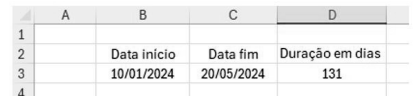
Assinale a alternativa que contém uma fórmula incorreta se inserida na célula D3.
Assinale a alternativa que contém uma fórmula incorreta se inserida na célula D3.
Ano: 2024
Banca:
FGV
Órgão:
AL-PR
Prova:
FGV - 2024 - AL-PR - Técnico Legislativo - Administrativo |
Q2449739
Noções de Informática
Em uma planilha de um arquivo de uma pasta de trabalho do
software Microsoft Excel (integrante da suíte Microsoft 365,
versão português), identificamos as células A1, A2 e A3
preenchidas, respectivamente, com os valores 4, 5 e 3. A figura a
seguir demonstra a situação descrita:
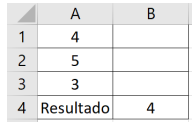
A célula B4 mostra o resultado da aplicação de uma fórmula, aplicada utilizando como parâmetro a região A1:A3.
Assinale a opção que reflete corretamente a fórmula apresentada e a correta resposta por ela gerada.
A célula B4 mostra o resultado da aplicação de uma fórmula, aplicada utilizando como parâmetro a região A1:A3.
Assinale a opção que reflete corretamente a fórmula apresentada e a correta resposta por ela gerada.
Ano: 2024
Banca:
FUNDATEC
Órgão:
Prefeitura de Porto Alegre - RS
Prova:
FUNDATEC - 2024 - Prefeitura de Porto Alegre - RS - Auditor de Controle Interno |
Q2449394
Noções de Informática
O Power Query, ferramenta criada pela Microsoft, é um mecanismo de transformação
e preparação de dados que utilizada a linguagem de fórmula Power Query M para avaliar fórmulas e
produzir valores. Na linguagem M, a expressão __________ permite que um conjunto de valores
sejam computados, que nomes sejam atribuídos a eles e, depois, que esses valores sejam usados em
uma expressão subsequente que segue a instrução __________.
Assinale a alternativa que preenche, correta e respectivamente, as lacunas do trecho acima.
Assinale a alternativa que preenche, correta e respectivamente, as lacunas do trecho acima.
Q2448267
Noções de Informática
Em uma fórmula no Microsoft Excel, o operador “Diferente
de” é indicado da seguinte maneira:
Ano: 2024
Banca:
IV - UFG
Órgão:
IF-SE
Provas:
CS-UFG - 2024 - IF-SE - Assistente de Aluno
|
CS-UFG - 2024 - IF-SE - Assistente em Administração |
IV - UFG - 2024 - IF-SE - Técnico em Contabilidade |
IV - UFG - 2024 - IF-SE - Técnico em Tecnologia da Informação - Desenvolvimento de Sistemas |
IV - UFG - 2024 - IF-SE - Técnico em Tecnologia da Informação - Infraestrutura de Tecnologia da Informação |
IV - UFG - 2024 - IF-SE - Técnico em Enfermagem |
IV - UFG - 2024 - IF-SE - Técnico de Laboratório/Área: Edificações |
Q2448199
Noções de Informática
Um usuário criou uma planilha eletrônica Excel em branco,
e digitou apenas o seguinte conteúdo: célula A1 com "33";
célula A2 com "12"; e célula A3 com "=A1*A2". As aspas não
fazem parte do conteúdo das células. Ao selecionar o menu
“Revisão” e depois selecionar “Estatística da pasta de
trabalho”, os valores exibidos para os itens ‘Células com
dados’, ‘Tabelas’ e ‘Fórmulas’ são os números,
respectivamente:
Ano: 2024
Banca:
UNIVIDA
Órgão:
Prefeitura de Floraí - PR
Prova:
UNIVIDA - 2024 - Prefeitura de Floraí - PR - Recepcionista |
Q2447792
Noções de Informática
Assinale a alternativa que
corresponda a função do MS-Excel
responsável por retornar VERDADEIRO se
o valor for texto:
Ano: 2024
Banca:
FEPESE
Órgão:
Prefeitura de Caçador - SC
Prova:
FEPESE - 2024 - Prefeitura de Caçador - SC - Assistente Administrativo |
Q2447298
Noções de Informática
A imagem a seguir trata-se de um recorte de uma planilha do Microsoft Excel.
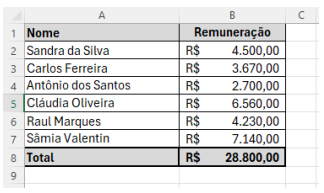
Assinale a alternativa que apresenta a expressão utilizada no Microsoft Excel para o cálculo da Remuneração Total.
Ano: 2024
Banca:
FUNATEC
Órgão:
Câmara de Itapecuru Mirim - MA
Prova:
FUNATEC - 2024 - Câmara de Itapecuru Mirim - MA - Técnico de Informática |
Q2446427
Noções de Informática
No Microsoft Excel 365, assinale corretamente a
função que é usada para encontrar a média de
um conjunto de valores em uma determinada
coluna.
Ano: 2024
Banca:
GANZAROLI
Órgão:
Prefeitura de Cocalzinho de Goiás - GO
Prova:
GANZAROLI - 2024 - Prefeitura de Cocalzinho de Goiás - GO - Fiscal de Tributos I |
Q2446038
Noções de Informática
Ferramenta que recomenda o gráfico correto para seus dados e fornece uma apresentação visual com apenas alguns cliques. Selecione as células contendo os dados que você quer mostrar em um gráfico. Clique no botão correspondente no canto inferior direito da seleção. Clique na guia Gráficos, mova entre os gráficos recomendados para ver qual tem a melhor aparência para seus dados e clique no que desejar. O Excel mostra diferentes gráficos nesta galeria, dependendo do que for recomendado para seus dados. Refere-se corretamente à ferramenta denominada:
Ano: 2024
Banca:
FUNATEC
Órgão:
Câmara de Itapecuru Mirim - MA
Provas:
FUNATEC - 2024 - Câmara de Itapecuru Mirim - MA - Agente de Contratação
|
FUNATEC - 2024 - Câmara de Itapecuru Mirim - MA - Auxiliar Jurídico |
Q2445774
Noções de Informática
No Excel, a função “congelar painéis” pertence a
seguinte aba.
 Conheça nossos planos